Excel教程:透视表+函数+条件格式做的报告,瞬间俘获老板的心
- 2026-09-23 12:52:27
Excel教程:透视表+函数+条件格式做的报告,瞬间俘获老板的心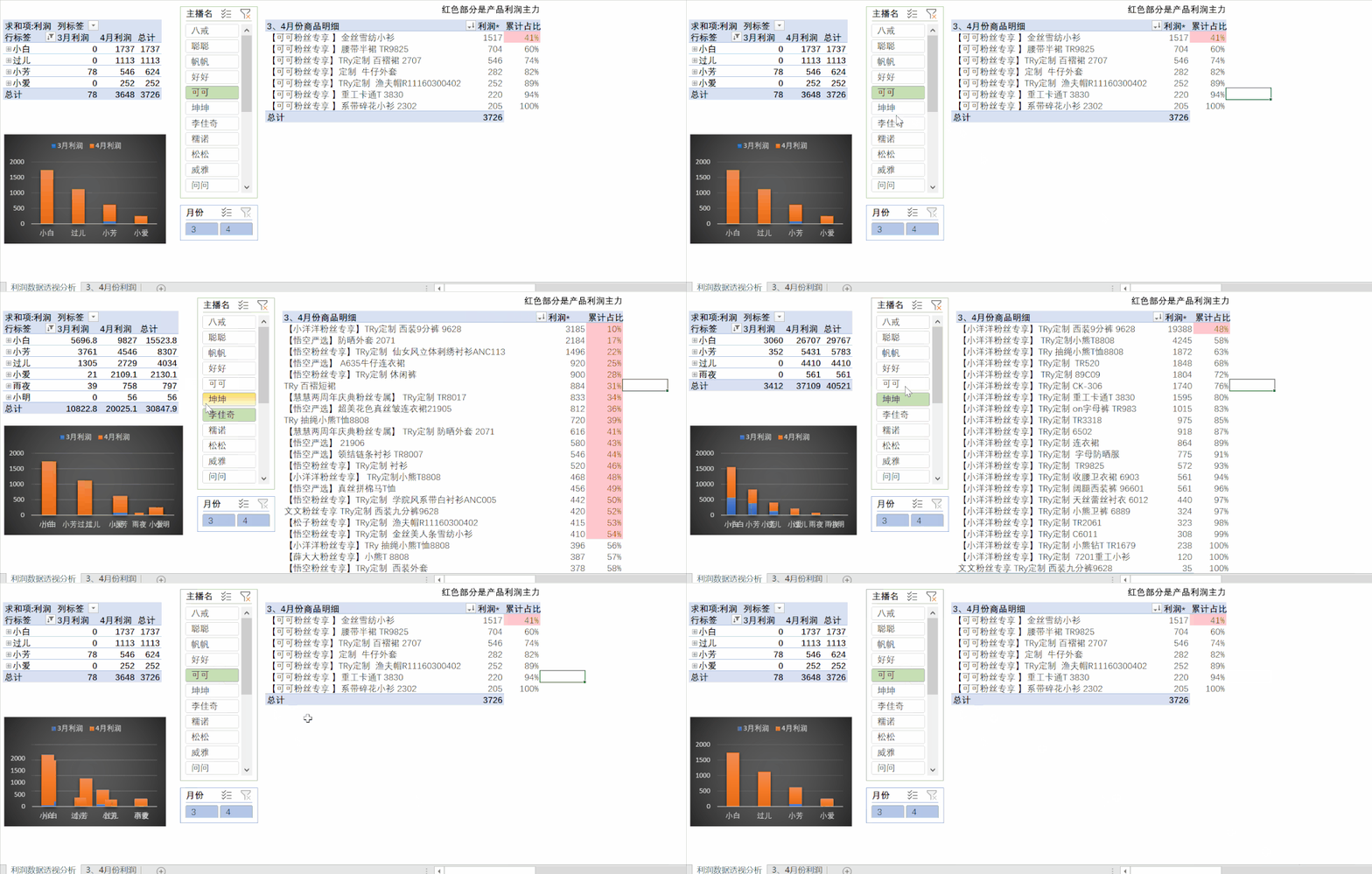
数据分析的含金量最高的部分在右边的透视表。透视表很好做,拉一拉,拖一拖就有了,关键是小美在透视表的最右边做了一列利润的累积占比。这一列 很有价值。 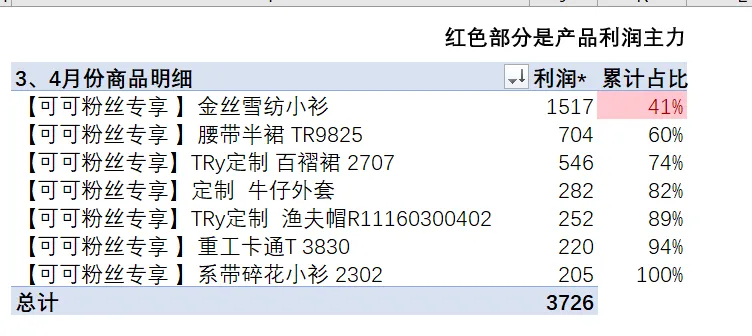
小贴士:累积占比的含义拿上图截图举例,41%代表1517占3726的比例,第2行60%代表(1517+704)占3726的占比,第三行的74%代表(1517+704+546)占总计的占比。 这样做的目的是迅速的将商品中利润累积占比达到50%的前几项商品找出来。能知道到底哪些是我利润的主力军。 本节我们就说一说怎么制作这样一列累积占比,并且能够随着切片器的筛选自动展开。 Step 01 插入透视表 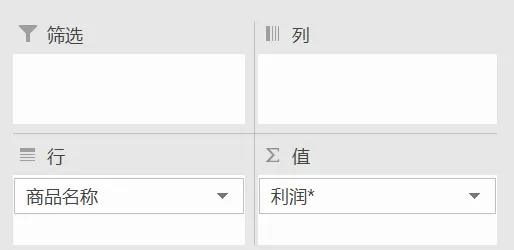
将商品拉到行,将利润拉到值。 然后将透视表排序,降序。 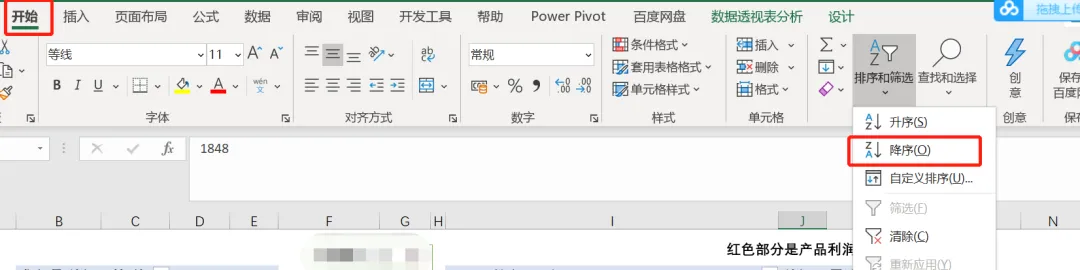
Step 02 插入切片器。将鼠标放在透视表上,然后点击“插入”,“切片器 ”,勾选你要创建切片器的字段,勾选哪个,后面你就可以随心所欲的按照哪个字段进行筛选了。 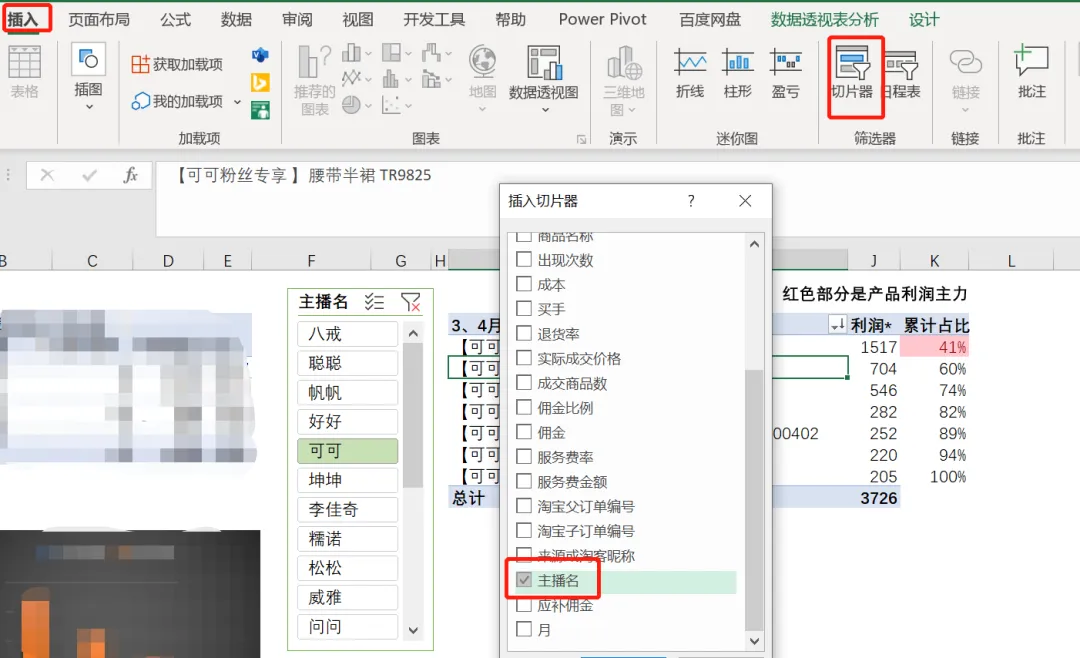
Step 03 创建累积占比的公式。单纯创建累积是很简单的,但是这里我们要解决的问题是当我们用切片器筛选透视表的时候如何使占比列能跟随着变化。大家在观察下下面动图,我们的占比列是可以随着透视表范围的变化而变化的。 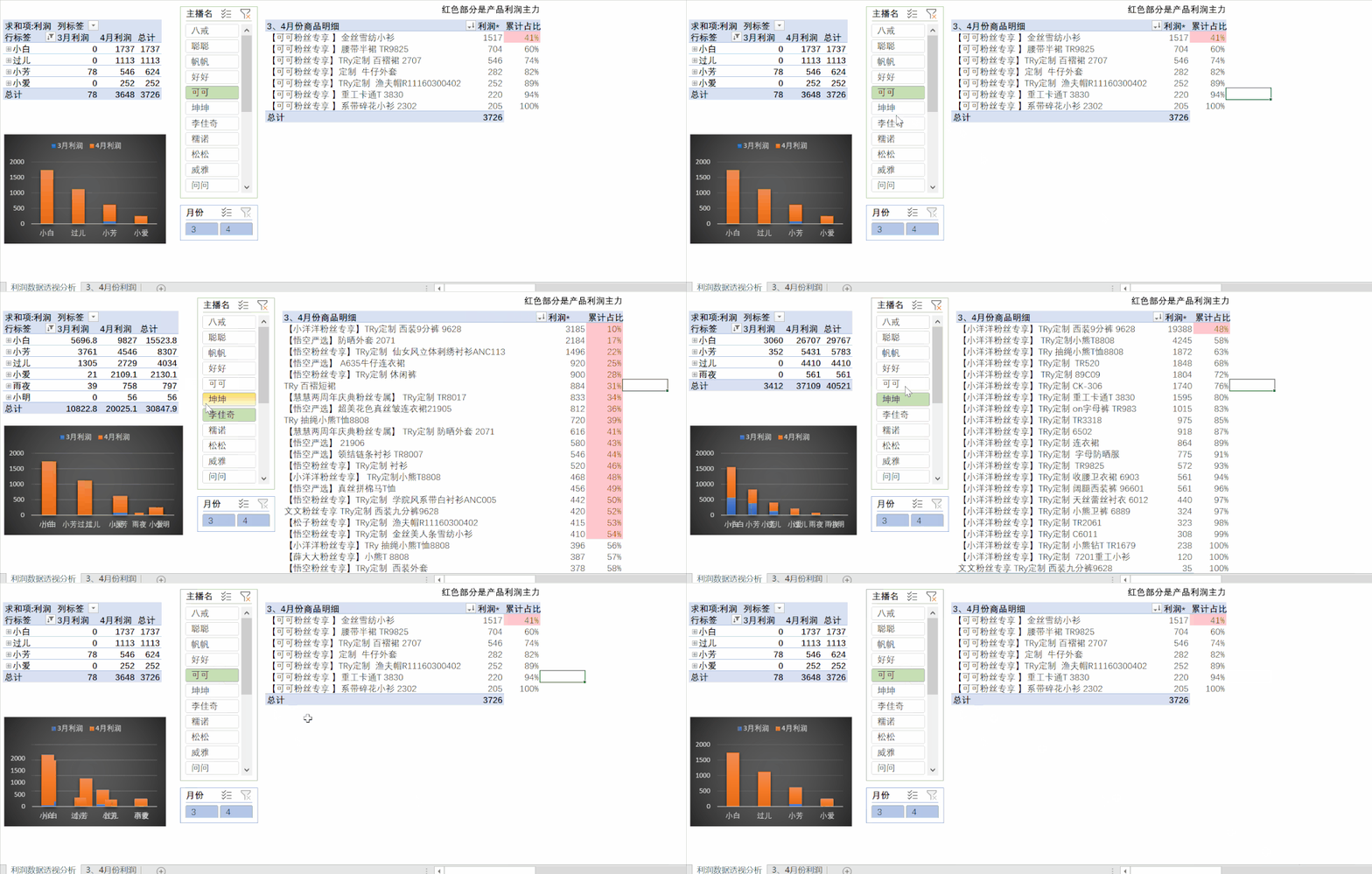
累积占比是用函数生成的,不是透视表自带的。函数是: 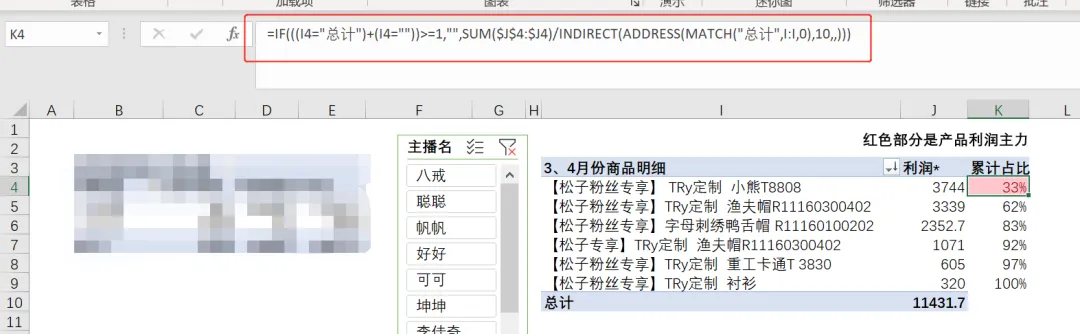
函数解释:这里的函数分成 层 到这里我们就确定了总计值了,下面我们还要确定累计值。 
到这里我们的占比列就设置完成了。 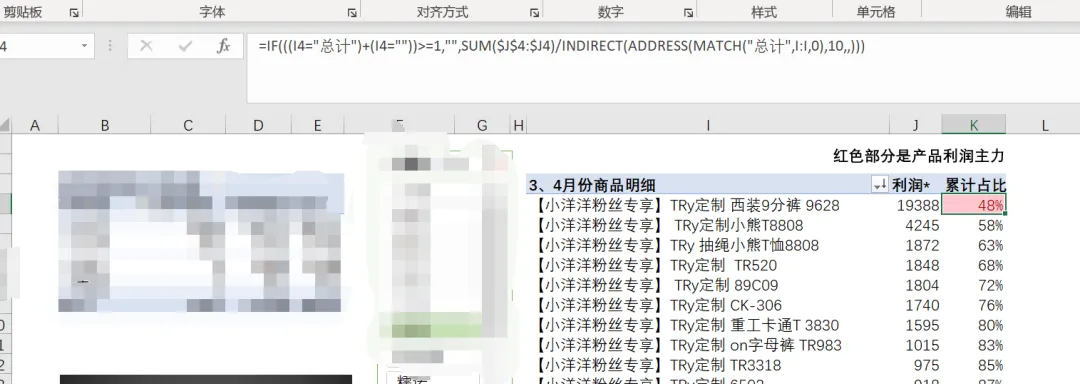
最后为了将百分之五十以下的占比突出显示,还可以设置下条件格式。 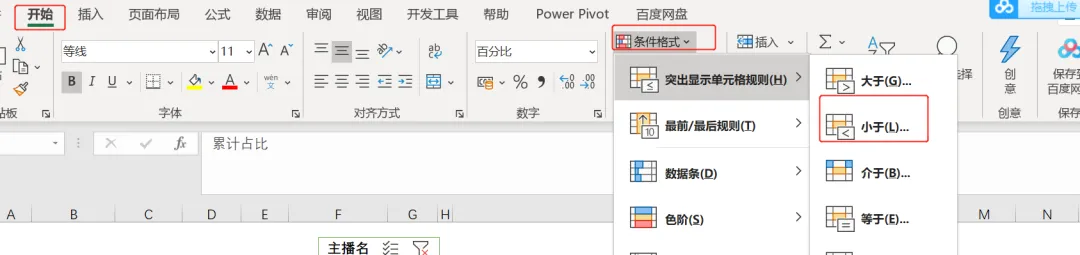
选中占比列然后设置小于50%的突出显示。 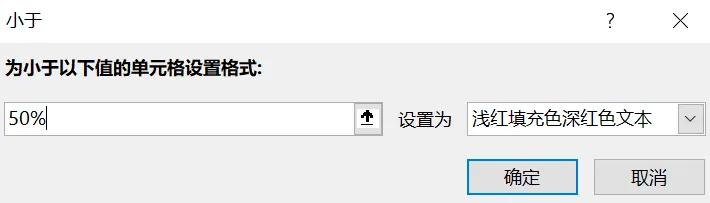
到这一步我们的一份漂亮的透视表分析就完成啦,你学会了吗?
今天老板让小美分析一下企业的利润,分析利润而已,如果只是简单的分析下,当然优先选择透视表咯,小美5分钟就做完了,还获得了老板的赞赏。先来看一下她做好的效果吧。
=IF(((I4="总计")+(I4=""))>=1,"",SUM($J$4:$J4)/INDIRECT(ADDRESS(MATCH("总计",I:I,0),10,,)))
MATCH("总计",I:I,0)定位“总计”在第几行,这里的总计的位置是不断变化的,要让占比随着透视表范围变化,就要确定“总计”所在行号。返回的是10. ADDRESS(①,10,,),在第一层外面嵌套address函数可以确定对应的利润总计单元格的单元格地址,10表示第10列,公式返回的是$J$10。 INDIRECT(②),indirect是一个位置引用函数,它是一个桥梁,一般在函数中引用位置都要用它,所以将它嵌套在第2步前面。
累计值就用SUM($J$4:$J5)锁住列号,随着公式的下拉,求和范围会不断延展。 累积值与总计值都确定了,占比就是累计值除以总计值。 前面的if函数的作用是使得超出透视表的行号部分显示空值。
今天的分享就到这,如果教程对大家有用,希望大家多多分享点赞支持小编哦!你的每一次点赞和转发都是支持小编坚持原创的动力。
本文来自网友投稿或网络内容,如有侵犯您的权益请联系我们删除,联系邮箱:wyl860211@qq.com 。

