Excel教程:如何快速提取,标记表格的唯一数据
- 2026-09-24 22:55:08
Excel教程:如何快速提取,标记表格的唯一数据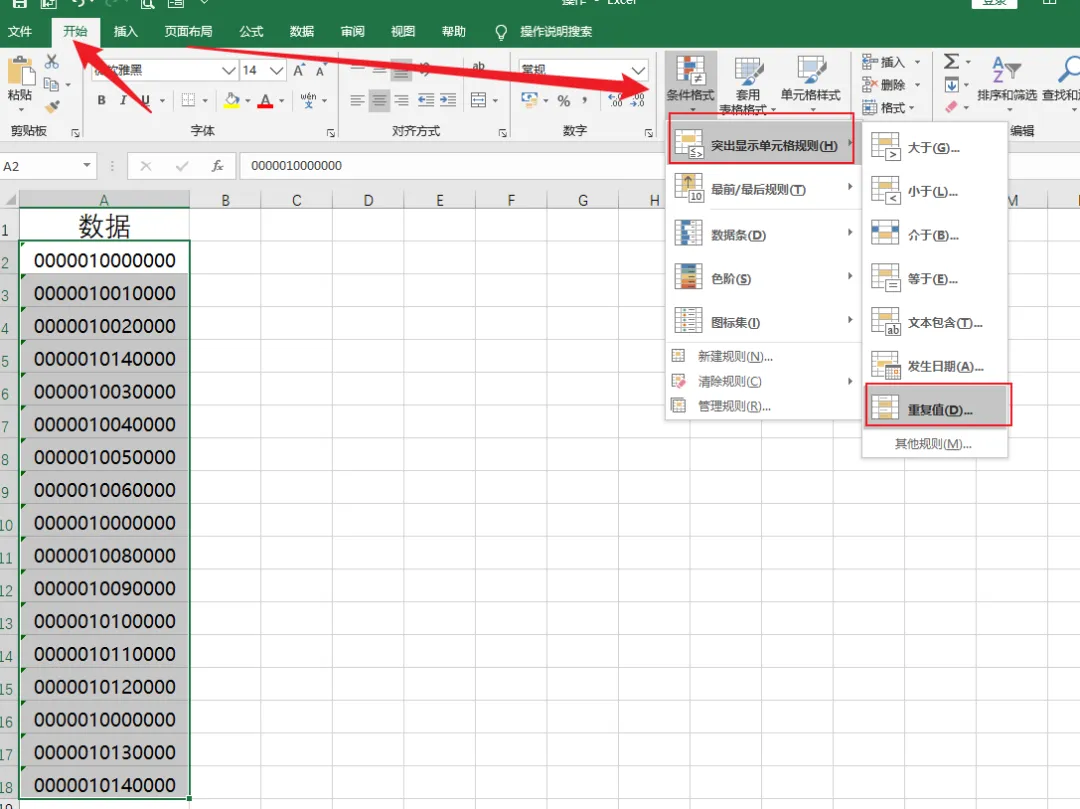
2.条件格式标识唯一值 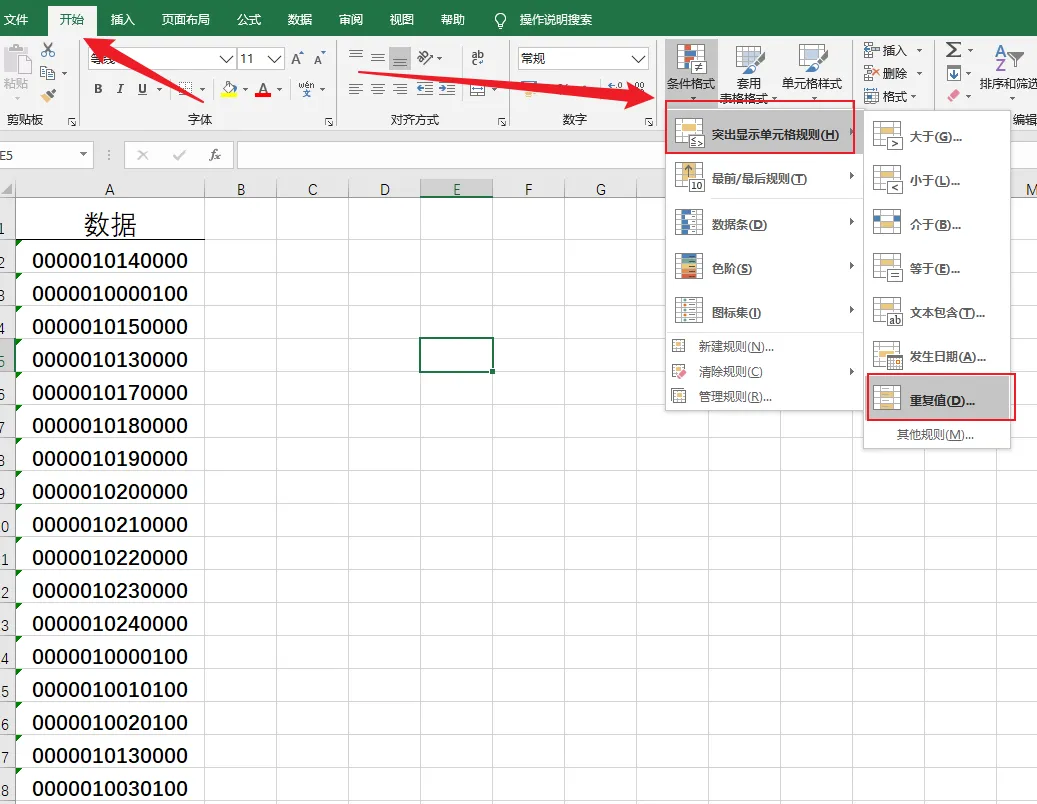
大家好,我是小木老师,今天来讲一下
如何快速提取,标记表格的唯一数据
通常我们在工作中往往有很多密密麻麻的数字,这其中有可能会包含一些重复的而且不容易发现的数值,我们应该怎么办呢?下面我们一起来学习!
条件格式标识重复值
我们一起帮助小白在下表中找出重复的数据
首先,我们选中要找重复值的数据,在开始菜单中,选择条件格式,然后选择突出显示单元格规则,选择重复值。
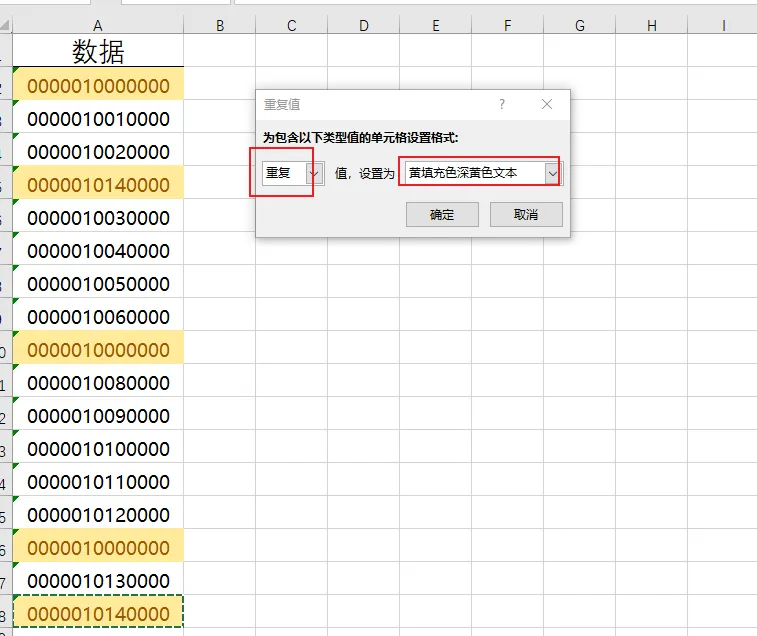
在弹出来的重复值对话框选择重复值,设置为黄填充色深黄色文本(可自行选择填充颜色)点确定重复的数值就会标示出来了,如图:
我们选中要找重复值的数据,在开始菜单中,选择条件格式,然后选择突出显示单元格规则,选择重复值。
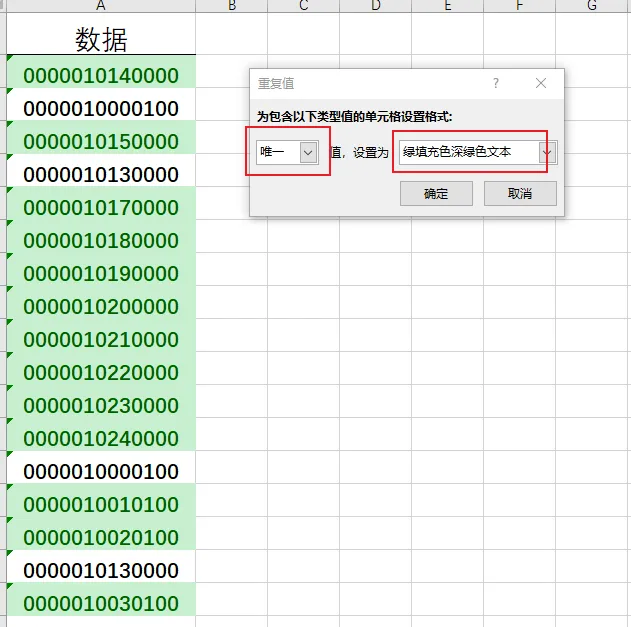
在弹出来的重复值对话框选择唯一值,设置为绿填充色深绿色文本(可自行选择填充颜色)点确定,就可以把唯一值标示出来了,如图:
3.删除重复项提取唯一值
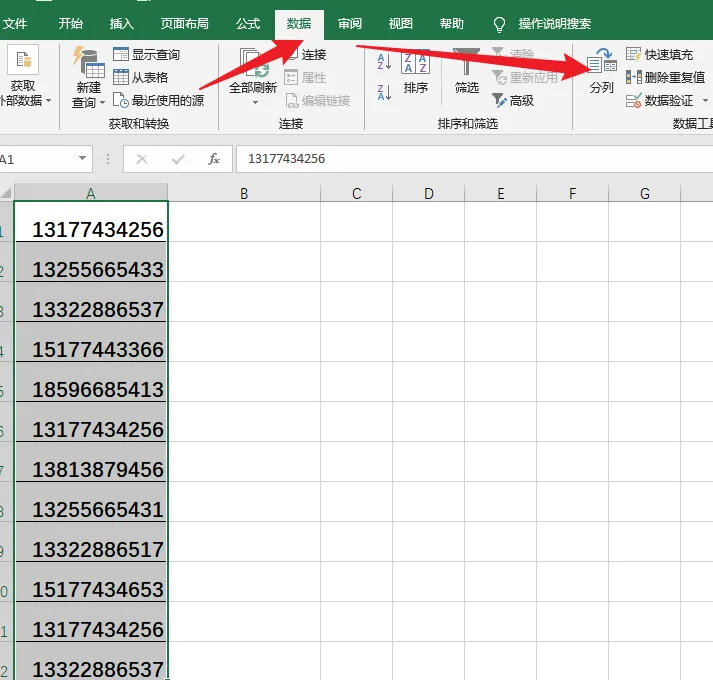
(1)选择要删除重复值的一组数据,在数据选项卡选择删除重复值
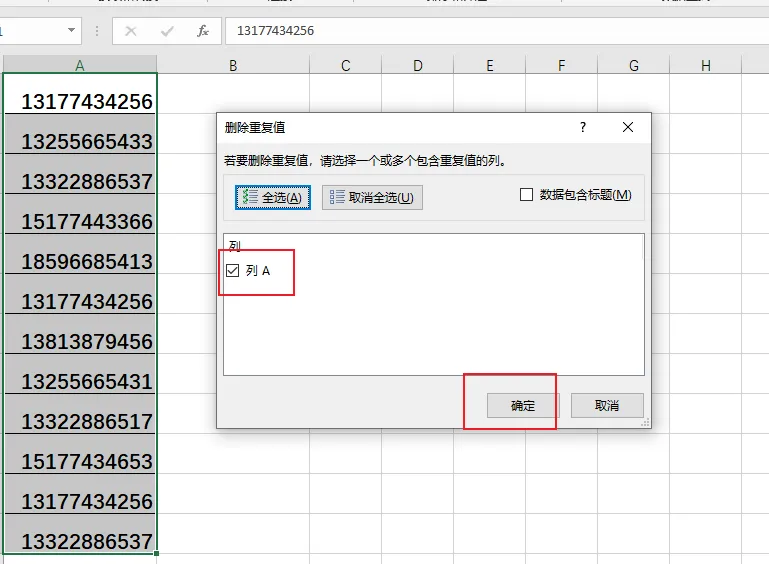
在弹出的删除重复值对话框勾选列A,点确定。
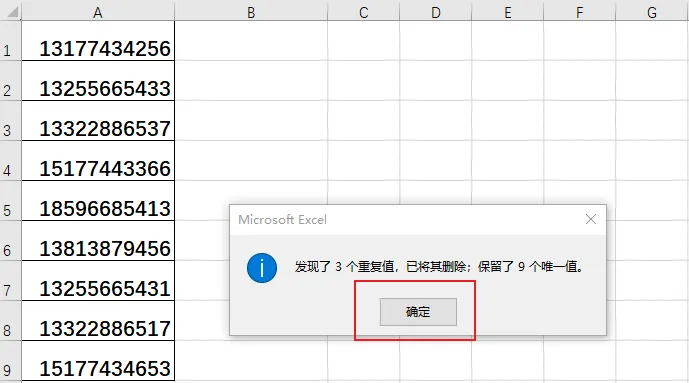
在弹出来的提示中点确定得到删除后剩下的数据
4.高级筛选提取二个表中重复数据
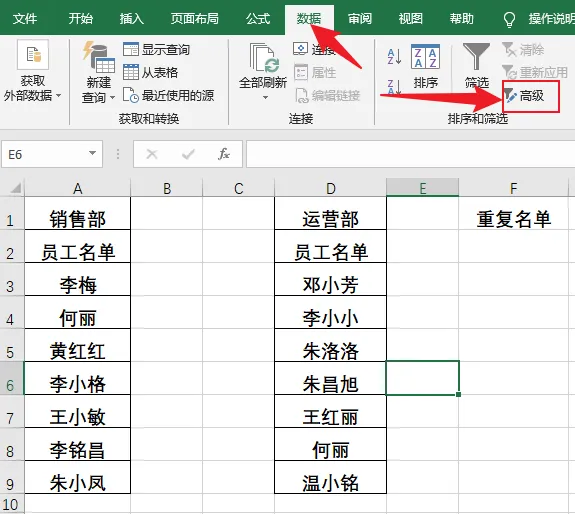
下面我们把新员工分配名单有重复的提取出来
(1)在数据选项卡,选择高级
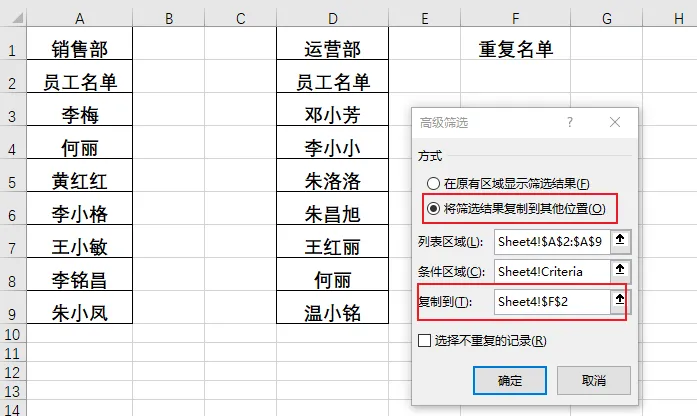
在高级筛选对话框中,我们把列表区域选择选择A2到A9单元格,条件区域选择D2到D9单元格,选择为将筛选结果复制到其他位置,选择需要复制到的位置,这里我们选择F2,点确定,如图:
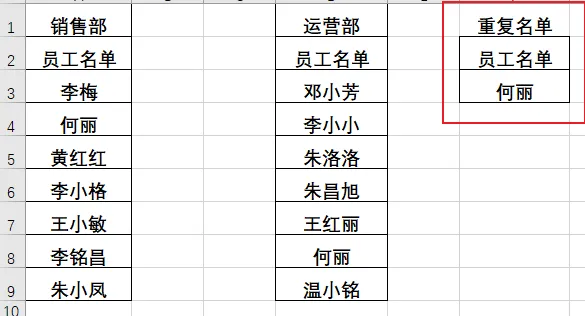
最后得到效果
今天学习到这里,我们下次再见!
本文来自网友投稿或网络内容,如有侵犯您的权益请联系我们删除,联系邮箱:wyl860211@qq.com 。

