PPT里几个框怎么都对不齐?别再拖了,用这个按钮一键搞定
- 2026-09-20 12:56:57
做PPT最浪费时间的就是手动拖对齐——拖了半天还是歪的。其实PPT自带对齐工具,选中几个框,点一下自动对齐、等距排列、等大调整,三秒搞定。这篇把排版最常用的几个操作一次讲透。
你做PPT的时候,有没有这种经历:
放了三个文本框,想让它们左边对齐,然后鼠标拖、拖、拖——拖了五分钟,看着对齐了,一放大,还是歪的。
再放四个图标,想让它们等距排列,又是肉眼估、手动挪,挪完发现间距还是不一样。
我以前做课堂汇报PPT,光排版对齐就能耗掉一整晚。最后交上去,老师说"这排版也太乱了"。
后来我才知道,PPT自带一套对齐工具,选中几个框点一下,自动帮你对齐、排开、统一大小。三秒搞定,比你拖半小时还准。
一键对齐
这是最常用的,也是很多人完全不知道的。
假设你有三个文本框,想让它们左边对齐:
按住 Ctrl(或Shift),把三个框逐个点选(都选中) 点顶部菜单 「格式」(PPT最上方,选中对象后会多出这个选项卡) 找到 「排列」 → 点 「对齐」 弹出菜单里选 「左对齐」
啪——三个框的左边瞬间对齐,一条线,比你用尺子量还直。
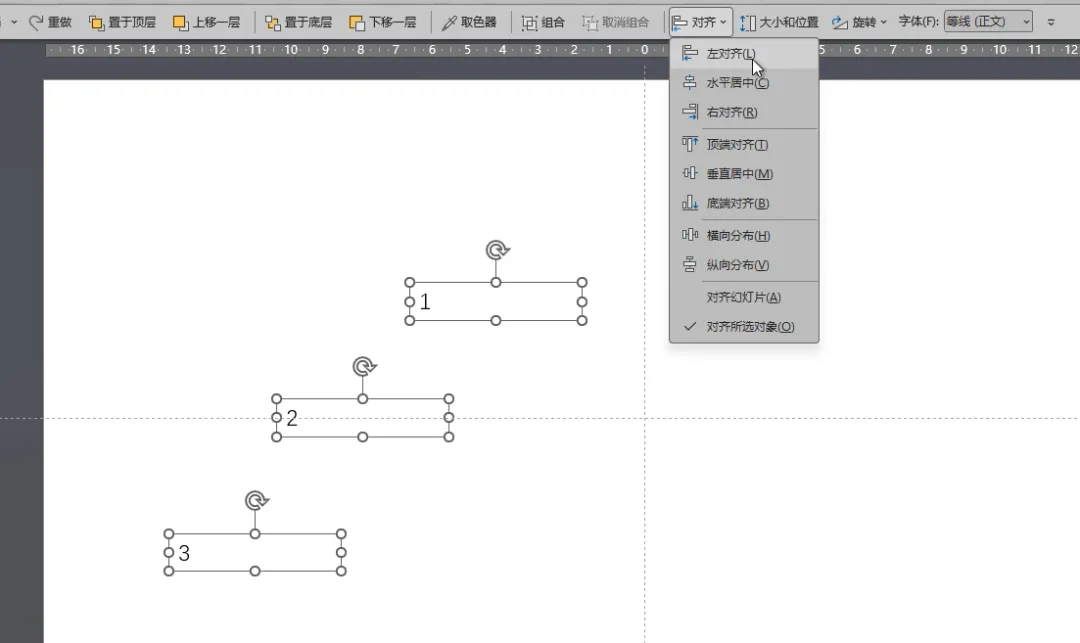
「对齐」菜单里还有:右对齐、水平居中、顶端对齐、底端对齐、垂直居中。需要哪种点哪种,全是一键自动的。
等距排列
对齐解决的是"对齐到一条线",但有时候你要的是等间距——四个图标横着排开,每个之间间距一样。
选中这四个图标 格式 → 排列 → 对齐 这次选 「横向分布」
四个图标的间距自动变成一样大。不用眼估、不用手动挪。
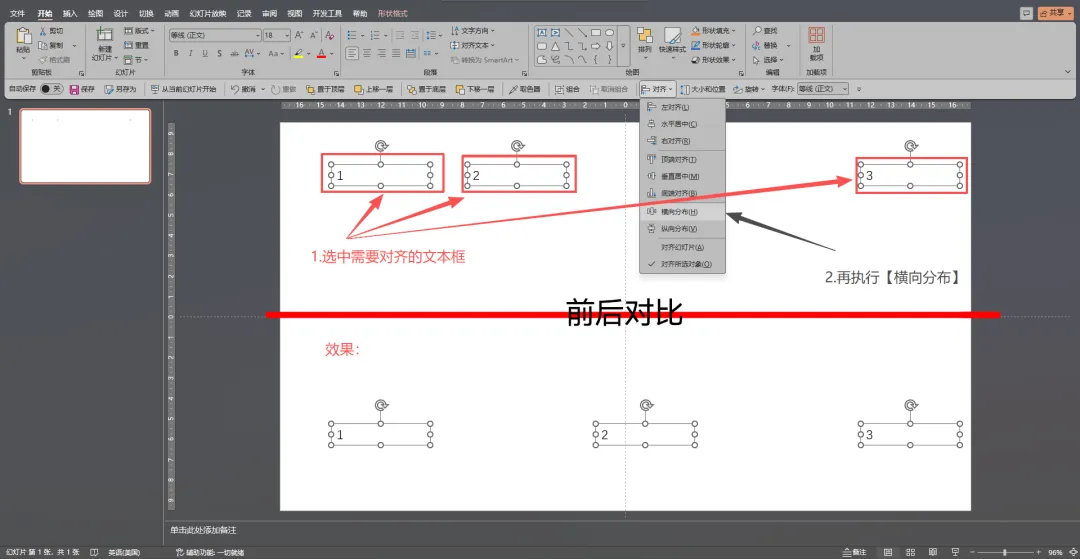
竖着排的选 「纵向分布」,原理一样。
统一大小
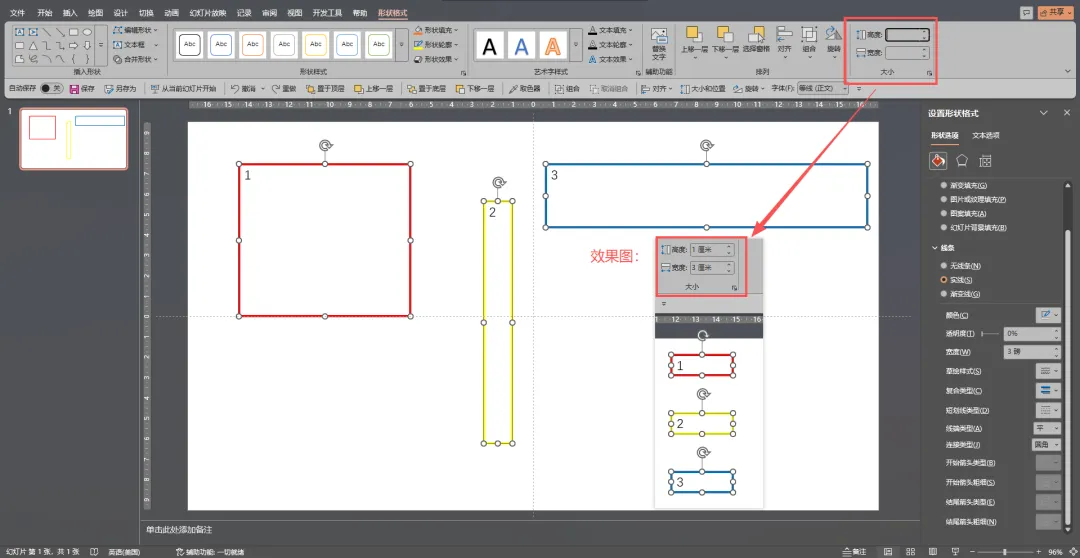
有时候你放了几个框,大小参差不齐,想让它们一样大。
选中这几个框 形状格式 → 大小(或「高度相同」「宽度相同」) 输入需要的 「等高」 或 「等宽」数值
所有选中的框自动统一到同一个高度/宽度。
组合
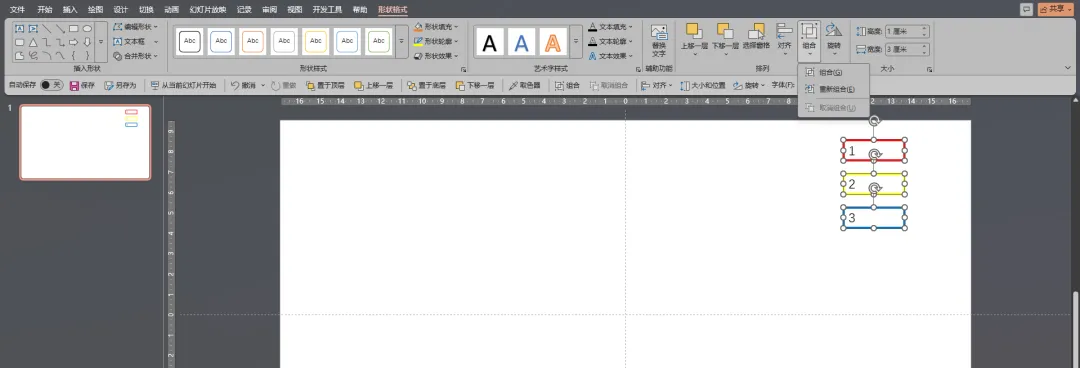
对齐排好后,你肯定不想它们又跑散了。这时候用「组合」把它们绑在一起。
选中所有要对齐+组合的元素 先用上面的方法对齐好 保持选中状态,右键 → 组合 → 组合(或快捷键 Ctrl+G)
组合后,这几个元素变成一个整体,拖动一起走、缩放一起变,不会再跑散。
想拆开?右键 → 组合 → 取消组合(Ctrl+Shift+G)。
取色器
做PPT经常要配色,但你可能不知道PPT有个取色器——直接从图片里“吸”颜色。
选中你要改颜色的文字或形状 格式 → 形状填充(或「字体颜色」) 点 「取色器」(一个吸管图标) 鼠标变成吸管,去图片上点一下你要的颜色
颜色直接吸过来,不用自己调RGB值。
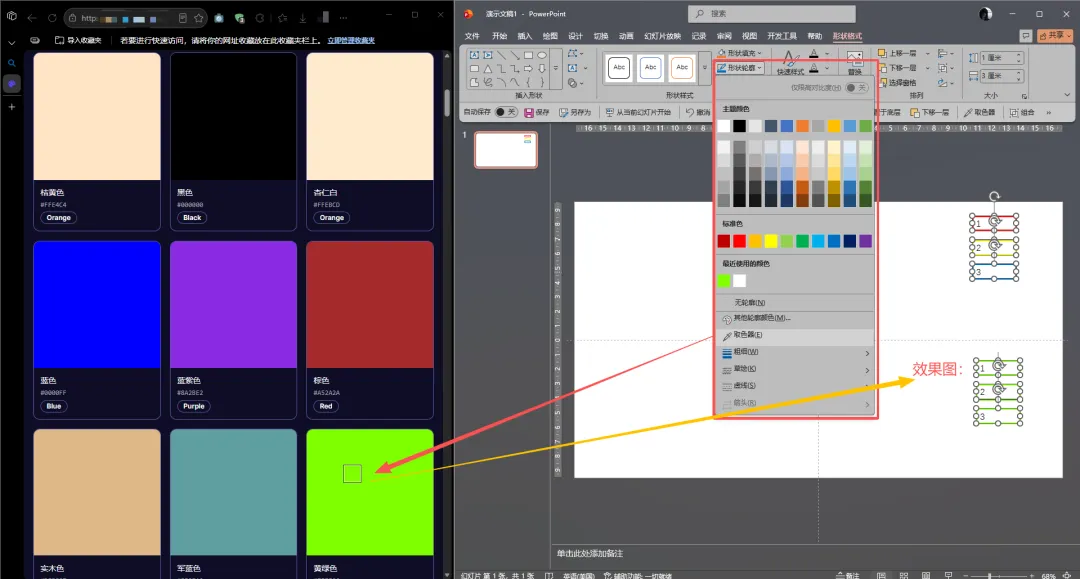
取色器也能从屏幕上任何位置取色(在某些版本中)(想要用取色器取其他APP上面显示的颜色,就需要在选择取色器后长按鼠标左键移到你需要吸取颜色的地方),这意味着你可以从网页截图、参考图里直接吸配色方案。

