做报表3年才知道,这8个Excel统计函数能让你少加一半班
- 2026-09-23 11:53:43
大家好,我是沈未迟。
还记得刚接手销售报表那会儿,我每天的状态就是:打开Excel,盯着满屏的数据,陷入深深的迷茫。
老板说:"帮我算一下华东区这个月销售额大于5000的订单有多少笔?"
我:好的老板。(然后开始一行行数,数到第200行眼睛花了)
主管说:"华南区美妆品类的平均客单价是多少?最高最低分别多少?"
我:好的主管。(然后手动筛选,筛完算平均,再筛一次算最高,再筛一次算最低……)
最惨的是月末做排名,十几个销售的业绩排名次,我一个个算,公式写错一步后面全错,又得从头来。
那时候我只知道SUM、COUNT、AVERAGE这几个基础函数,多条件统计全靠手动筛选+计算器。直到后来财务姐姐看不下去了,甩给我一张函数清单,说:"姑娘,这些都不会,你不加班谁加班?"
今天这篇,我把统计函数家族里最实用的8个掏出来给你们唠唠。每个都配真实场景和我踩过的坑,看完你会发现:原来以前加的班,全是因为没认识它们。
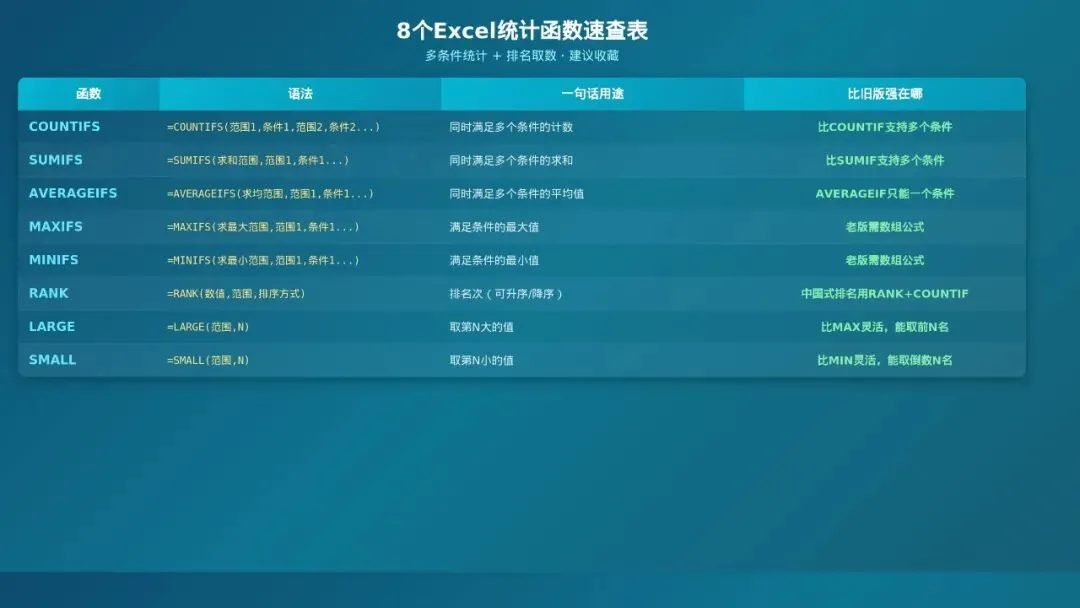
一、COUNTIFS:多条件计数,比COUNTIF强一万倍
语法说明
COUNTIFS(条件区域1, 条件1, 条件区域2, 条件2, ...)
和COUNTIF长得很像,就多了个S。但这个S可不是白加的——COUNTIF只能一个条件,COUNTIFS可以写**最多127个条件**,而且是"且"的关系,所有条件同时满足才算。
真实工作场景
老板问:"华东区美妆品类这个月有多少笔订单?"
以前我是先筛选地区=华东,再筛选品类=美妆,然后看状态栏计数。现在一个公式搞定:
=COUNTIFS(A:A, "华东", B:B, "美妆")
想加条件继续往后写就行,比如再加个"金额大于1000":
=COUNTIFS(A:A, "华东", B:B, "美妆", C:C, ">1000")
按时间段统计也很方便,算3月份新增了多少客户:
=COUNTIFS(D:D, ">=2024-3-1", D:D, "<=2024-3-31")
日期条件要用双引号括起来,大于小于号写在日期前面。
我当年踩过的坑
刚学COUNTIFS的时候,我犯过一个特别蠢的错误——**条件区域的大小要一致**。
有一次我写的是=COUNTIFS(A2:A100, "华东", B2:B99, "美妆"),一个99行一个98行,结果直接#VALUE!报错。我查了半天都没发现问题,还是同事提醒我行数对不齐。
还有一个坑:文本条件不区分大小写,但"华东 "(后面多了个空格)就不一样了。数据清洗很重要,别让看不见的空格坑了你。
二、SUMIFS:多条件求和,告别手动筛选
语法说明
SUMIFS(求和区域, 条件区域1, 条件1, 条件区域2, 条件2, ...)
注意参数顺序!SUMIF是"条件区域, 条件, 求和区域",SUMIFS反过来了——**求和区域放在第一个**。这个坑90%的人都踩过。
真实工作场景
老板问:"华东区美妆品类这个月的总销售额是多少?"
=SUMIFS(C:C, A:A, "华东", B:B, "美妆")
C列是销售额,同时满足地区=华东、品类=美妆的就加起来。就这么简单。想加条件继续往后写就行。
模糊条件也支持,比如算所有姓"王"的销售的业绩总和:
=SUMIFS(C:C, E:E, "王*")
我当年踩过的坑
说出来不怕你们笑,我用SUMIFS的前三天,几乎每次都写错参数顺序。因为之前SUMIF用习惯了,条件在前求和在后,到了SUMIFS就反过来了。每次写完结果都是0,还不知道哪错了。
后来我给自己编了个口诀:**SUMIFS,S在后面,求和跑最前面。** 默念三遍就不会错了。
还有一个巨坑:**求和区域里如果有文本型数字,SUMIFS会直接忽略**。我曾经对账差了两万多,查了一下午,发现有几行金额是文本格式的。转成数字之后就对了。
三、AVERAGEIFS:多条件求平均
语法说明
AVERAGEIFS(求平均区域, 条件区域1, 条件1, ...)
参数顺序和SUMIFS一样,求平均区域放第一个。
真实工作场景
主管问:"华南区护肤品类的平均客单价是多少?"
=AVERAGEIFS(C:C, A:A, "华南", B:B, "护肤")
直接出结果,不用先筛选再拉平均值。
做运营经常会遇到异常值的问题,比如0元订单、超大额团购单,会把平均值拉得很偏。这时候可以加条件排除:
=AVERAGEIFS(C:C, C:C, ">0", C:C, "<10000")
这样算出来的平均值更能反映真实的日常水平。
我当年踩过的坑
AVERAGEIFS有个和前两位兄弟不一样的地方——**如果没有满足条件的单元格,它会返回#DIV/0!错误**。COUNTIFS和SUMIFS没找到会返回0,但AVERAGEIFS没找到就报错,因为除以0没意义。
我第一次遇到的时候慌得一批,以为公式写错了。后来学聪明了,外面套个IFERROR:
=IFERROR(AVERAGEIFS(...), "无数据")
四、MAXIFS / MINIFS:条件最大最小值
语法说明
- MAXIFS(最大值区域, 条件区域1, 条件1, ...) —— 满足条件的最大值
- MINIFS(最小值区域, 条件区域1, 条件1, ...) —— 满足条件的最小值
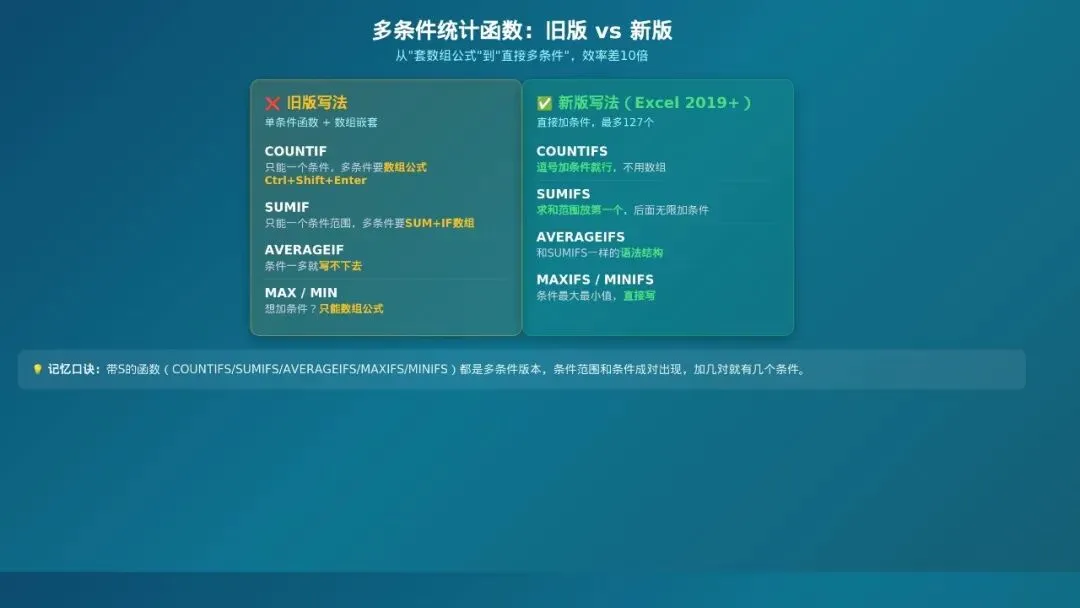
这两个是Excel 2019及以后版本才有的函数,老版本需要用数组公式替代。
真实工作场景
老板问:"华东区最高的一单是多少钱?最低的呢?"
最高:=MAXIFS(C:C, A:A, "华东")
最低:=MINIFS(C:C, A:A, "华东")
两个公式两秒钟出结果。搁以前我得先筛选再找极值,来回切。
还有个好用法:找客户最近一次下单日期。因为日期在Excel里就是数字,MAX就是最近的日期:
=MAXIFS(D:D, E:E, "张三")
我当年踩过的坑
刚知道MAXIFS的时候我特别兴奋,结果回公司一用,Excel提示"#NAME?",我当时人都傻了——公司电脑装的是Excel 2016,没有这个函数!
老版本可以用数组公式替代:=MAX(IF(A:A="华东", C:C)),输完按Ctrl+Shift+Enter。能升级就升级吧,新函数是真香。
五、RANK:排名函数,中国式排名vs美式排名
语法说明
RANK(要排名的数值, 排名的区域, 排序方式)
- 排序方式:0或省略 = 降序,1 = 升序
真实工作场景
月末给十几个销售排业绩名次,C列是总业绩,D列排名次:
=RANK(C2, C$2:C$20, 0)
往下一拉,名次就都出来了。注意排名区域要按F4锁死,不然往下拉的时候区域会飘。
我当年踩过的坑
说到排名就不得不提:**并列排名怎么办?**
两个人都是100分,RANK会给他们都排第1,下一个人就是第3名,这叫"美式排名"。
但我们中国人有时候习惯"中国式排名"——两人并列第1,下一个是第2名,名次不跳号。
我第一次做排名表就踩了这个坑。老板看到第1名有两个人,直接跳到第3名,说:"怎么没有第2名?你是不是算错了?"
我当时还特理直气壮地说Excel就是这样的。后来才知道,中国式排名有专门的公式:
=SUMPRODUCT((C$2:C$20>C2)/COUNTIF(C$2:C$20, C$2:C$20))+1
记不住也没关系,收藏起来用的时候复制粘贴就行。
六、LARGE / SMALL:第N大/第N小
语法说明
- LARGE(数据区域, N) —— 返回区域中第N大的值
- SMALL(数据区域, N) —— 返回区域中第N小的值
真实工作场景
老板问:"这个月业绩前三名分别是多少?"
=LARGE(C:C, 1) 第1名,=LARGE(C:C, 2) 第2名,=LARGE(C:C, 3) 第3名。直接出结果,不用排序不用筛选。
光有数值不够,还想知道是谁?配合XLOOKUP:
=XLOOKUP(LARGE(C:C, 1), C:C, B:B)
找到第1大的业绩,然后返回对应的人名。做排行榜的时候巨好用。
我当年踩过的坑
有一次我做TOP10榜单,用LARGE算前10名,结果发现第5名和第6名数值一样,XLOOKUP返回的人名也一样——因为找到第一个匹配项就返回了。
也就是说,如果有并列的情况,简单的LARGE+XLOOKUP会把同一个人返回两次。
后来我就学聪明了,如果数据里可能有并列,就用更复杂的公式处理,或者直接排序肉眼确认一下再做榜单。毕竟给老板的东西,错一个人名都很尴尬。
组合实战:1+1>10的神级用法
单个函数已经很能打了,但真正的高手都是组合出招。分享三个我常用的组合拳。
组合1:LARGE + SUM = 前N名求和
老板说:"帮我算业绩前5名一共贡献了多少销售额?"
以前先排序再手动选前5行求和,现在一个公式搞定:
=SUMPRODUCT(LARGE(C2:C20, ROW(1:5)))
原理是ROW(1:5)生成{1,2,3,4,5},LARGE分别返回第1到第5大的值,SUMPRODUCT加起来。想算前几名就把5改成几。
组合2:COUNTIFS + 数据验证 = 不重复输入
做客户信息表时,录入客户名称容易重复。用COUNTIFS配合数据验证,输入重复值时直接弹警告:
1. 选中客户名称列
2. 数据 → 数据验证 → 允许选"自定义"
3. 公式输入:=COUNTIFS(A:A, A1)=1
4. 设置出错警告提示
这样输入已存在的客户名,Excel会直接弹警告。从源头上避免重复数据,比事后删重复项靠谱多了。
组合3:RANK + 条件格式 = 自动高亮前三名
做业绩表时,想让前三名自动变颜色,一眼就能看到谁是头部:
1. 选中业绩列
2. 条件格式 → 新建规则 → 使用公式确定格式
3. 输入:=RANK(C2, C$2:C$20)<=3
4. 设置填充颜色
前三名自动高亮,不用每次手动找。想高亮前几名就把3改成几。
速记口诀 + 新手避坑指南

一、速记口诀
*多条件三兄弟:*
COUNTIFS计数,SUMIFS求和,AVERAGEIFS求平均
注意SUMIFS/AVERAGEIFS:求的区域放第一个
*极值双煞:*
MAXIFS找最大,MINIFS找最小
2019以后才有,老版本用数组替代
*排名三剑客:*
RANK排名次,并列会跳号
LARGE第N大,SMALL第N小
中国式排名不用愁,SUMPRODUCT来搭救
二、新手避坑指南(7条血泪教训)
*1. SUMIFS和SUMIF参数顺序不一样!*
SUMIF是"条件区, 条件, 求和区",SUMIFS是"求和区, 条件区, 条件..."。记不住就默念:S在后面,求和跑最前面。
*2. 所有条件区域的大小必须一致*
每个区域的行数和列数必须完全相同,不然直接#VALUE!报错。
*3. AVERAGEIFS没找到数据会报#DIV/0!*
不像SUMIFS返回0,AVERAGEIFS没数据就报错,外面套个IFERROR就好。
*4. MAXIFS/MINIFS是2019以后才有的*
老版本用不了会显示#NAME?,要么升级,要么用数组公式替代。
*5. RANK是美式排名,并列会跳号*
两个人并列第1,下一个就是第3名。要中国式排名用SUMPRODUCT那个公式。
*6. 文本型数字会被忽略*
求和、求平均、找极值时,如果数字是文本格式,公式会直接跳过不算。对不上数先检查格式。
*7. 整列引用会拖慢速度*
A:A写着省事,但数据量大的时候公式会很慢。尽量写具体范围,比如A2:A1000。
写在最后
其实Excel的统计函数远不止这些,但日常工作中90%的场景,今天说的这8个就够用了。
我刚学Excel的时候,总觉得统计嘛,不就是求和计数求平均?后来越用越发现,**真正省时间的不是会多少函数,而是知道"这个场景该用哪个函数"。**
老板让你算多条件的数量,用COUNTIFS,两秒出结果;
主管让你找各区域的最高业绩,用MAXIFS,两秒出结果;
月末要排名次,用RANK+LARGE,五分钟搞定半小时的活。
这些东西说破了不值钱,但没人告诉你的话,你可能要加很多次班才能慢慢摸到门道。
这也是我写「效率小本本」的初衷——把我踩过的坑、摸索出来的门道,都摊开给你们看。能让你们少加一点班,多留点时间给自己,这事儿就值。
觉得有用的话,点个在看,分享给你身边还在跟Excel死磕的朋友。
咱们下期见~

