【办公自动化—Excel篇23】excel根据行列内容批量生成文件夹
- 2026-09-24 15:02:03
在日常办公中,很多人都会遇到这样的情况:
Excel 中已经整理好了部门、班级、项目、人员等分类名称,需要根据这些内容批量创建文件夹 文件夹数量很多,一个个手动新建不仅麻烦,还容易输错名称 单个 Excel 中可能有多个工作表,需要指定其中某一张表进行处理 有的内容按行排列,有的内容按列排列,需要灵活选择读取方式 表格中可能包含表头,不希望把表头内容也创建成文件夹
现在,只需一套 VBA 工具,就能轻松实现 根据 Excel 指定行或列中的单元格内容,自动批量生成文件夹。
无论是部门名称、班级名称、项目名称还是其他分类内容,都可以直接从 Excel 中读取并自动创建对应文件夹。
功能说明
✔ 支持选择 Excel 中指定工作表
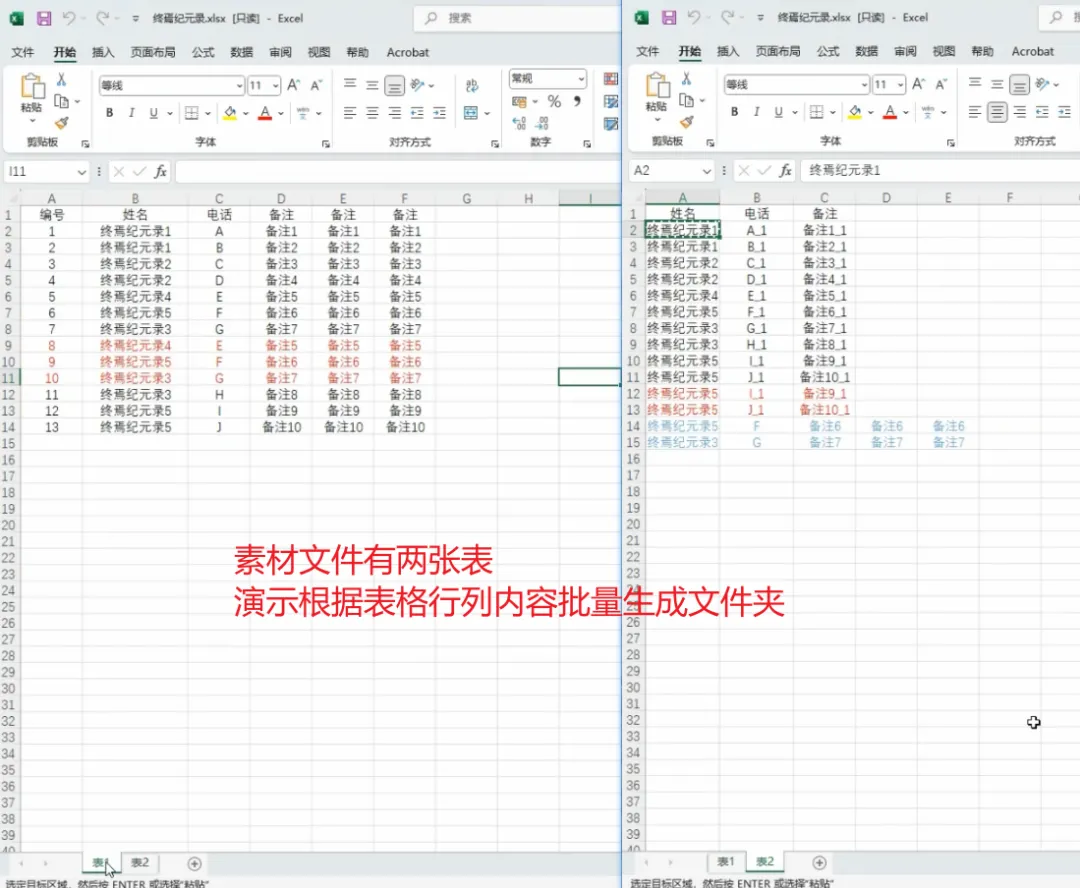
单个 Excel 可能包含多张工作表。
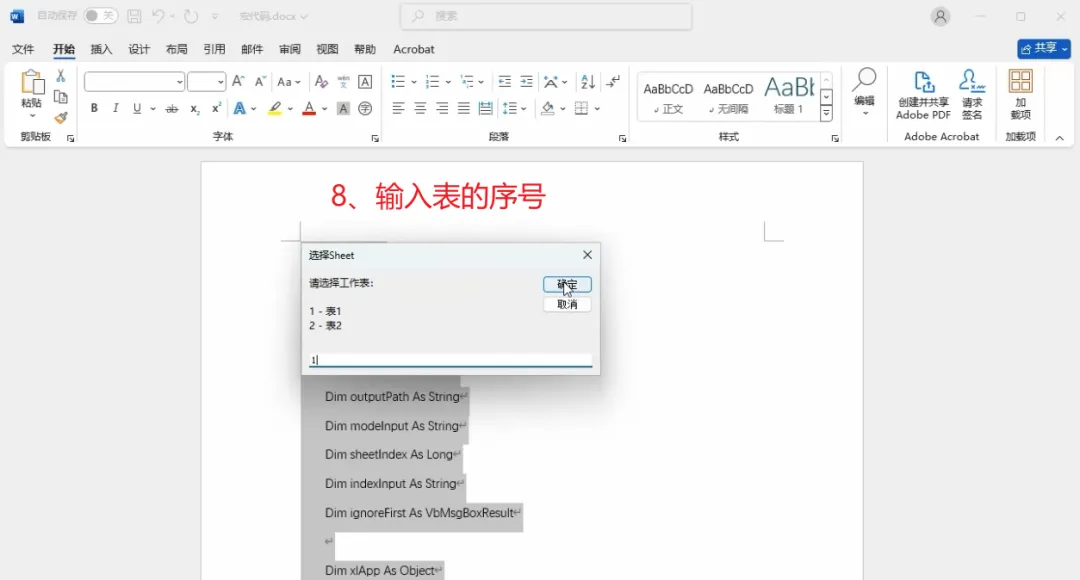
程序会弹窗显示所有表名,并在表名前显示对应序号,例如:
销售部门 财务部门 人员名单
根据表名前的序号输入数字,即可选择需要处理的工作表。
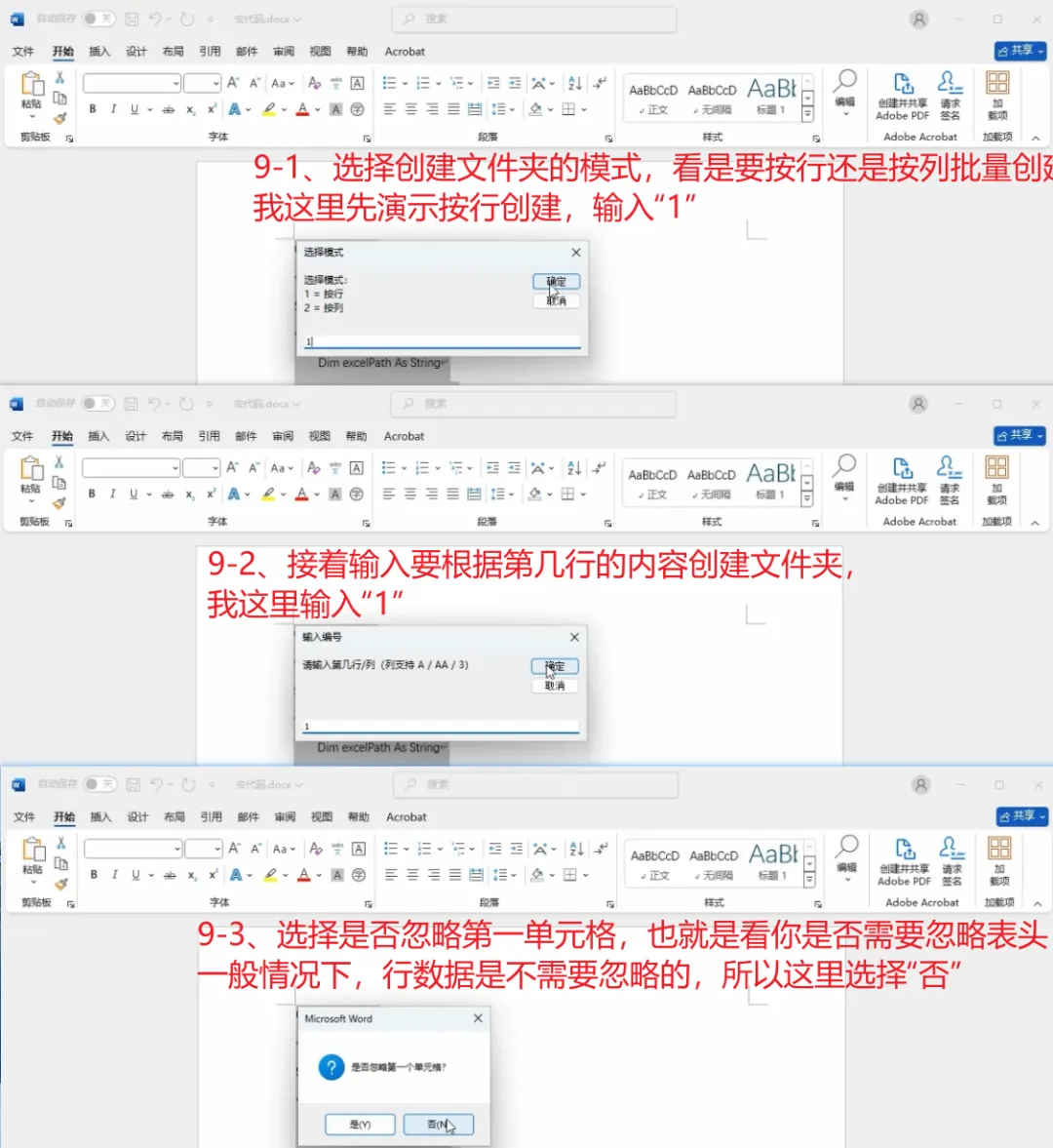
✔ 支持根据行或列内容创建文件夹
可以自由选择:
根据某一行创建文件夹 根据某一列创建文件夹
例如:
选择第 3 列,则会读取第 3 列中所有单元格内容,并根据内容自动创建文件夹。
✔ 列号支持字母或数字输入
选择列时,可以直接输入数字,也可以使用 Excel 常见的列字母。
✔ 支持忽略第一个单元格
如果 Excel 第一行或第一列是表头,可以选择忽略第一个单元格。
例如:
选择忽略第一个单元格后,就不会创建名为“部门”的文件夹,只会创建:
销售部
财务部
技术部
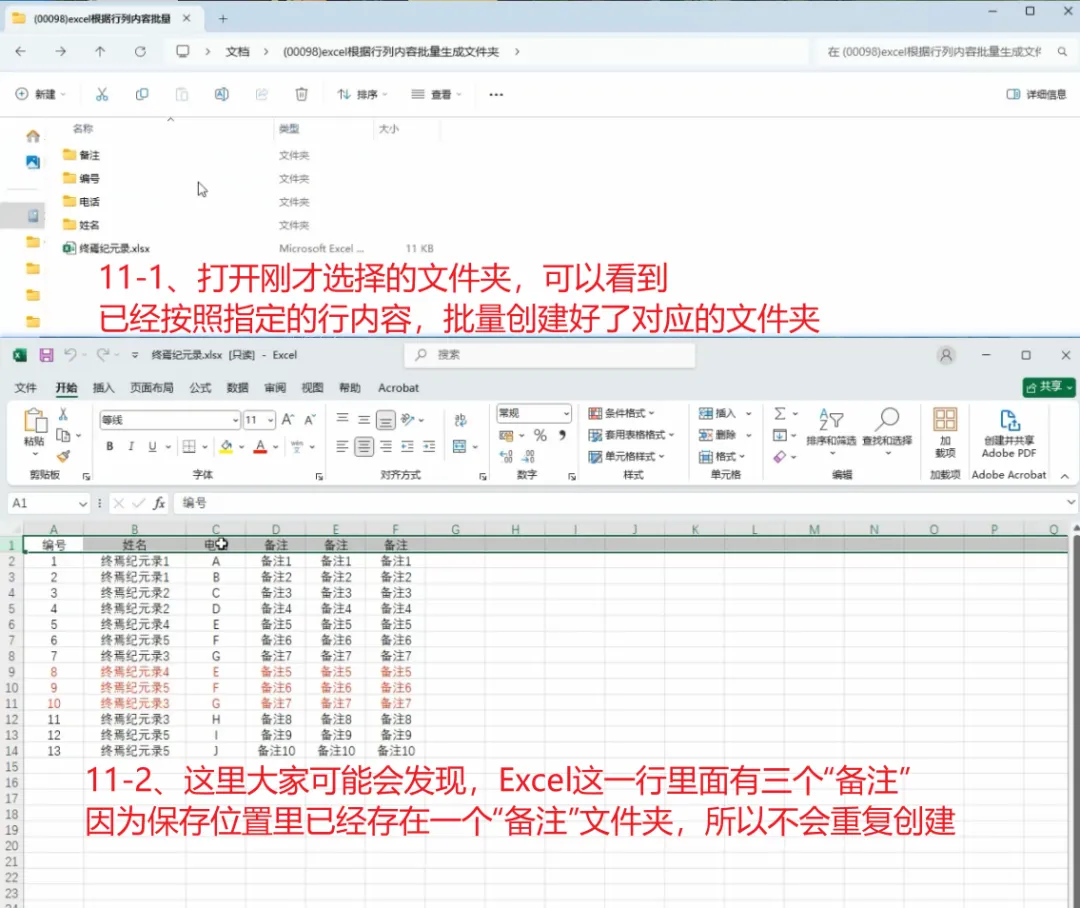
✔ 自动处理重复内容
如果多个单元格内容相同,只会创建一次对应名称的文件夹。
例如:
销售部
财务部
销售部
技术部
最终只会生成:
销售部
财务部
技术部
✔ 已存在同名文件夹不会重复创建
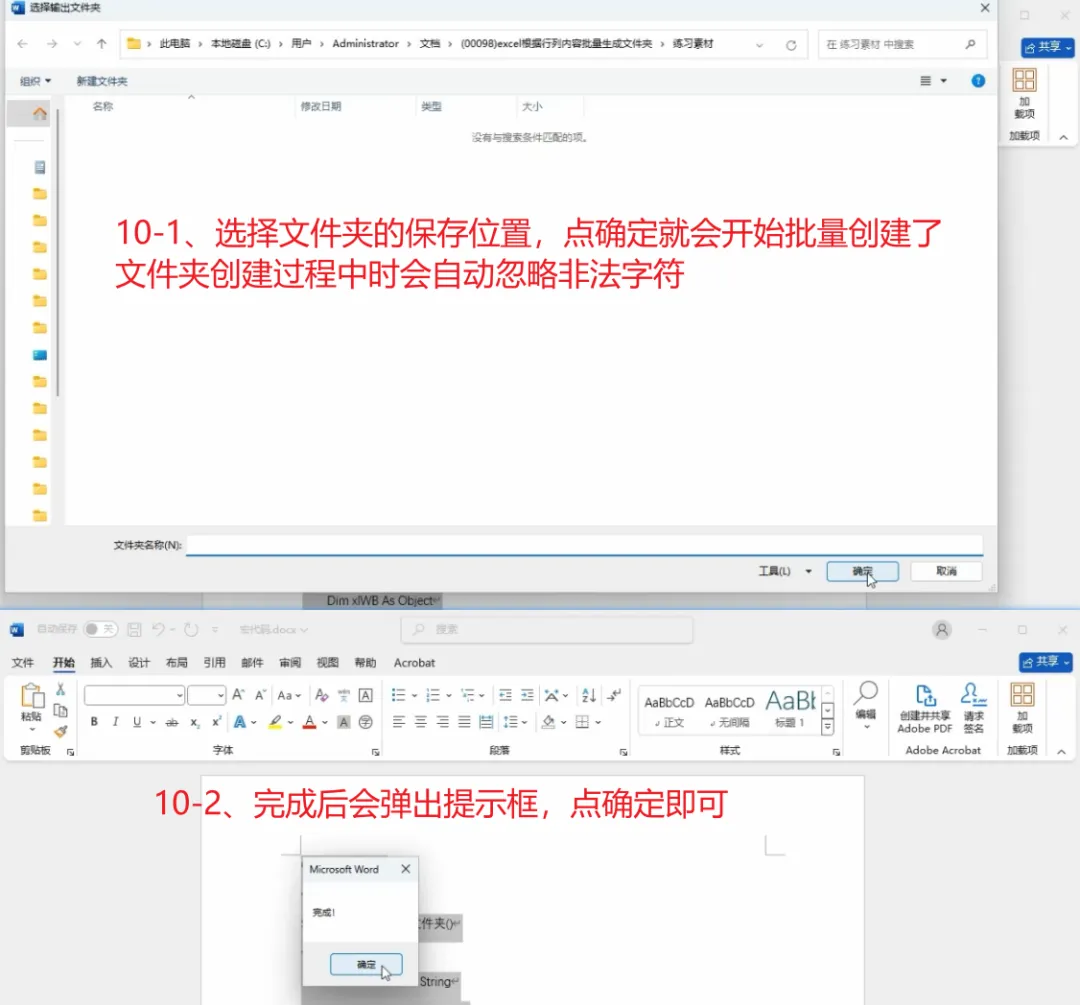
如果选择的生成位置中已经存在相同名称的文件夹,程序会自动跳过,不会重复创建。
✔ 自动忽略文件名非法字符
创建文件夹时,程序会自动处理 Windows 文件夹名称中的非法字符,避免因为单元格内容包含特殊符号导致创建失败。
使用步骤(仅需四步)
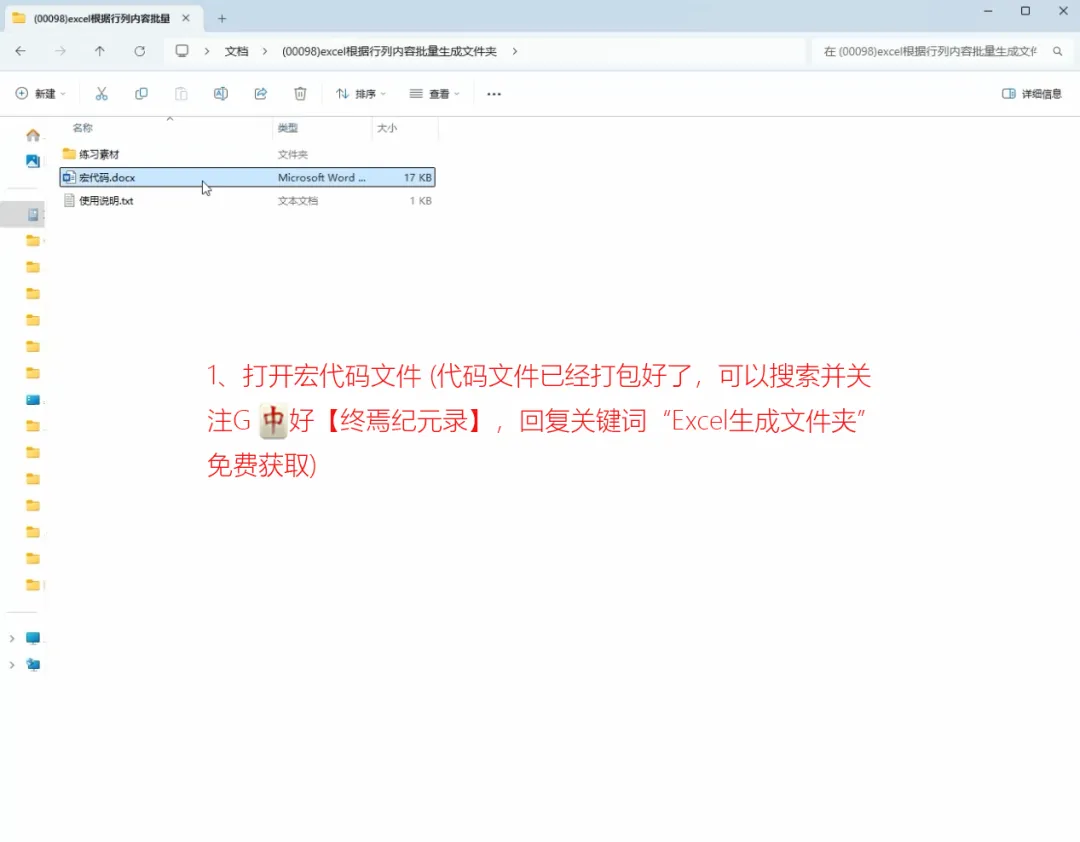
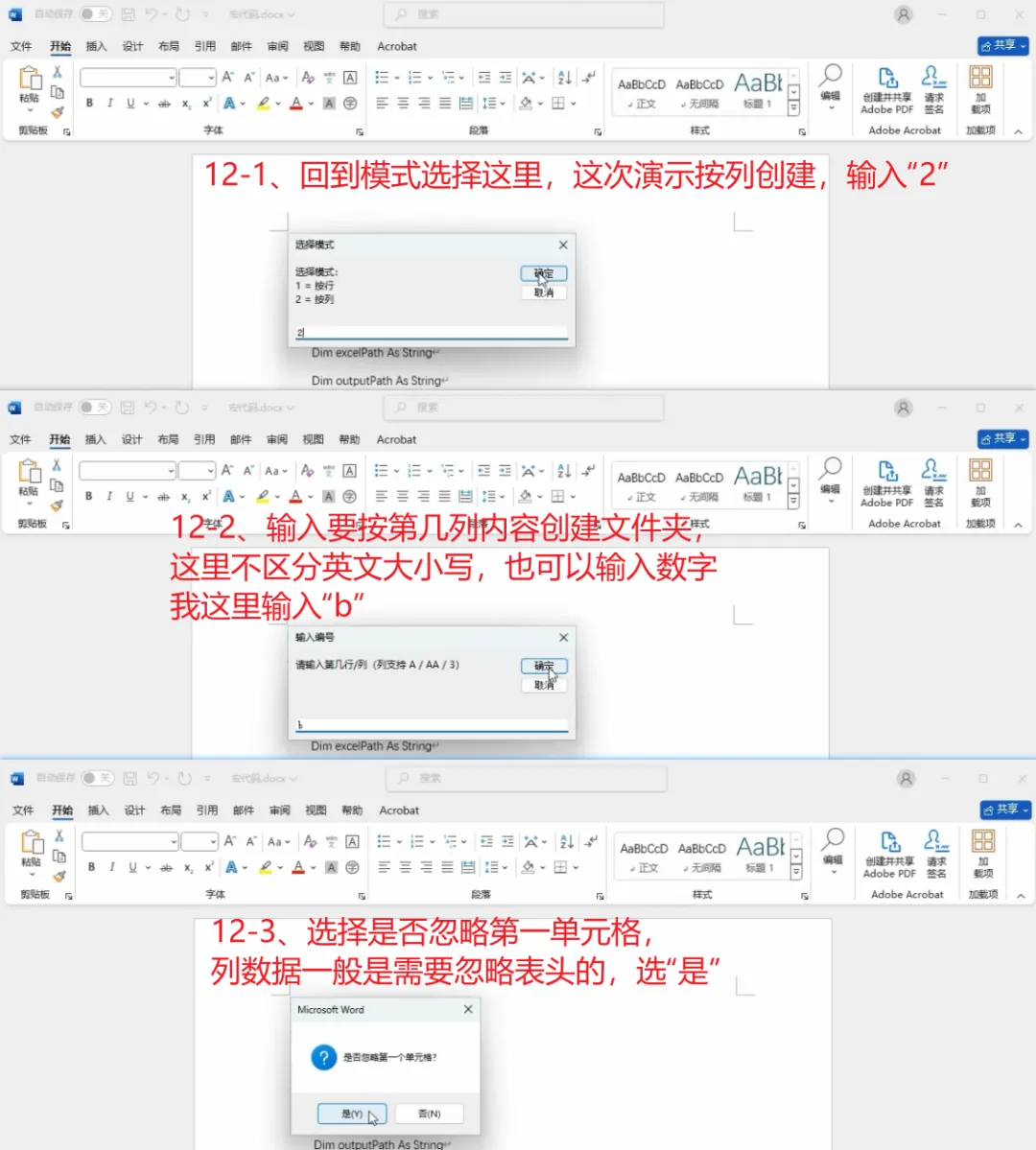
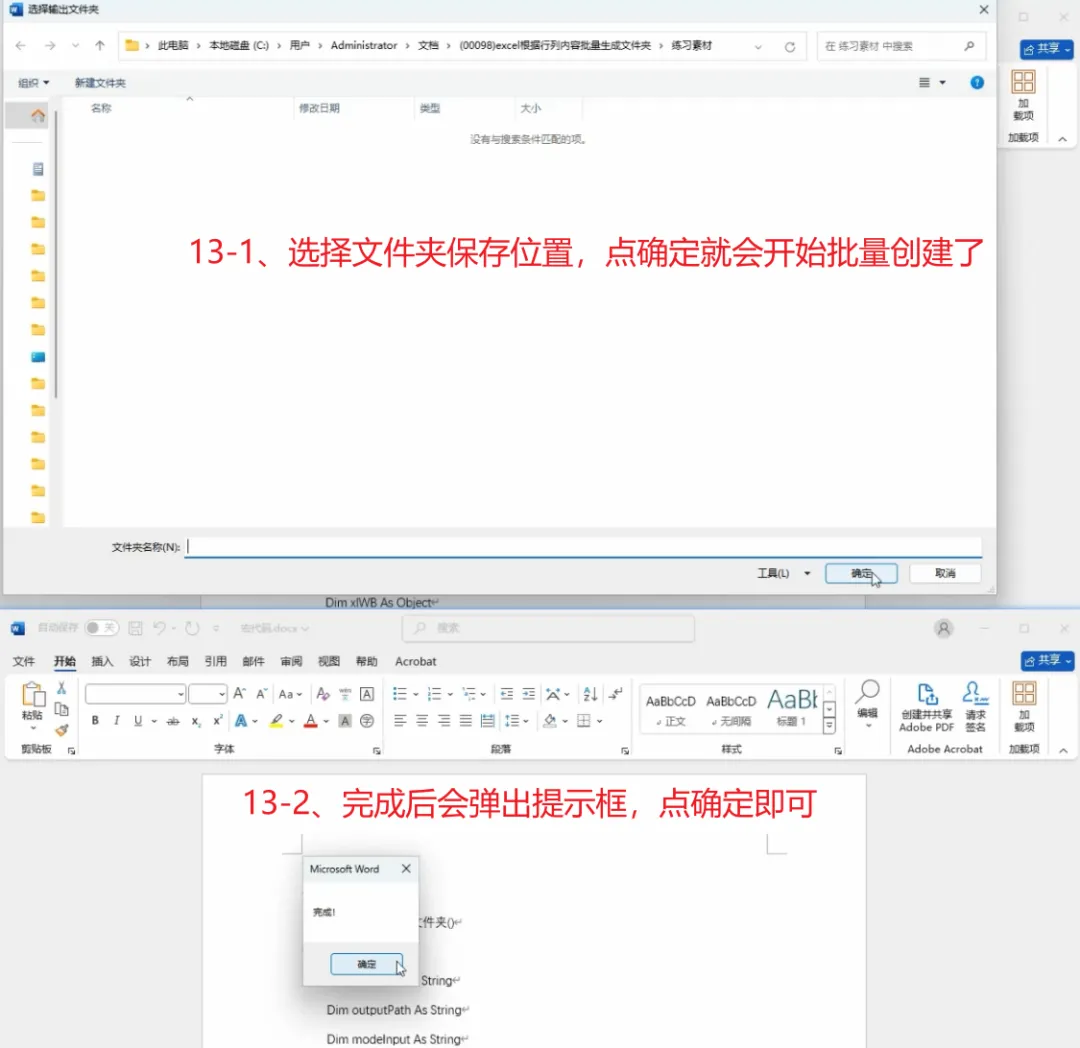
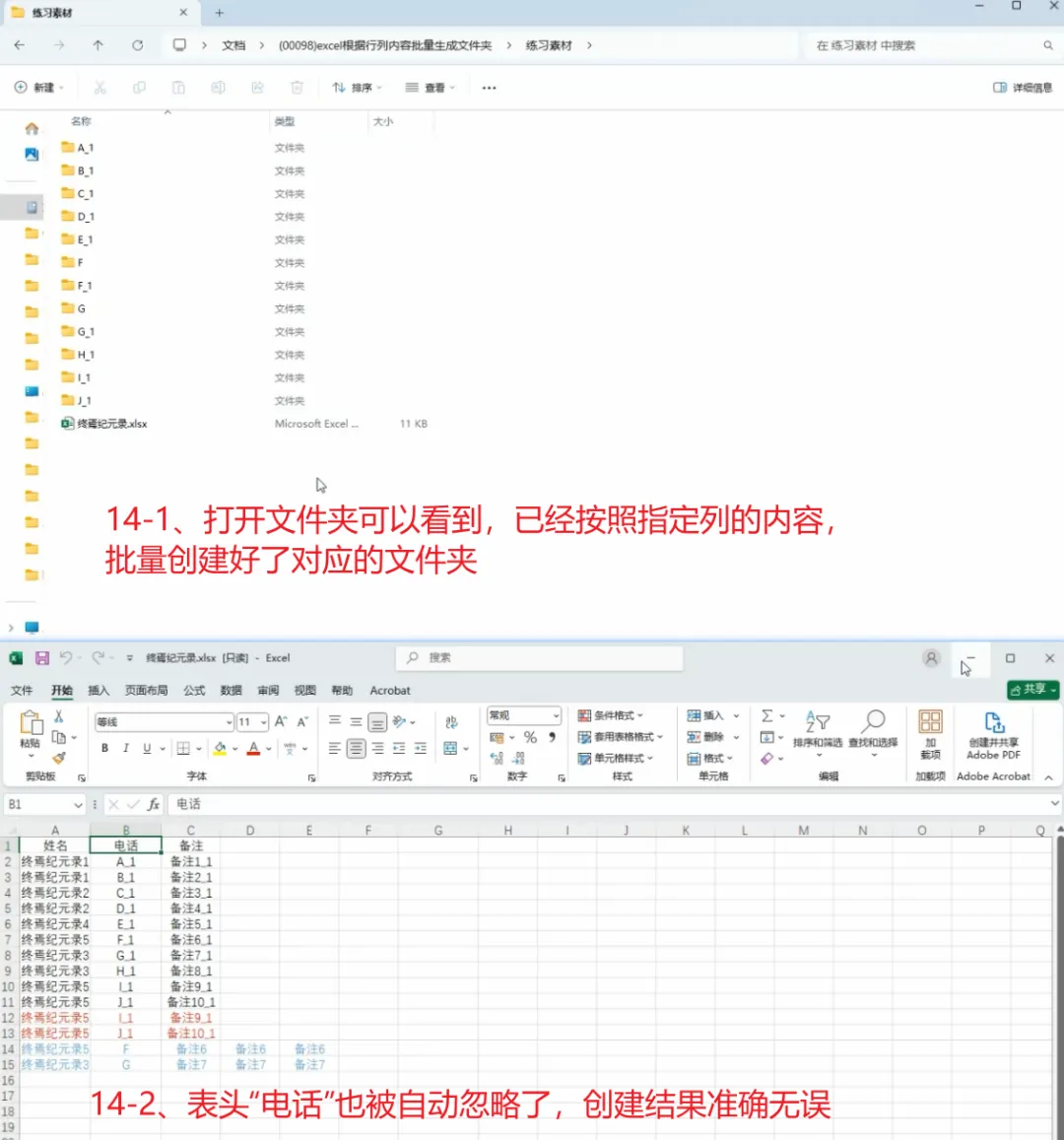
1️⃣ 查看下图操作流程,如需视频讲解可查看各大平台账号:技已成舟
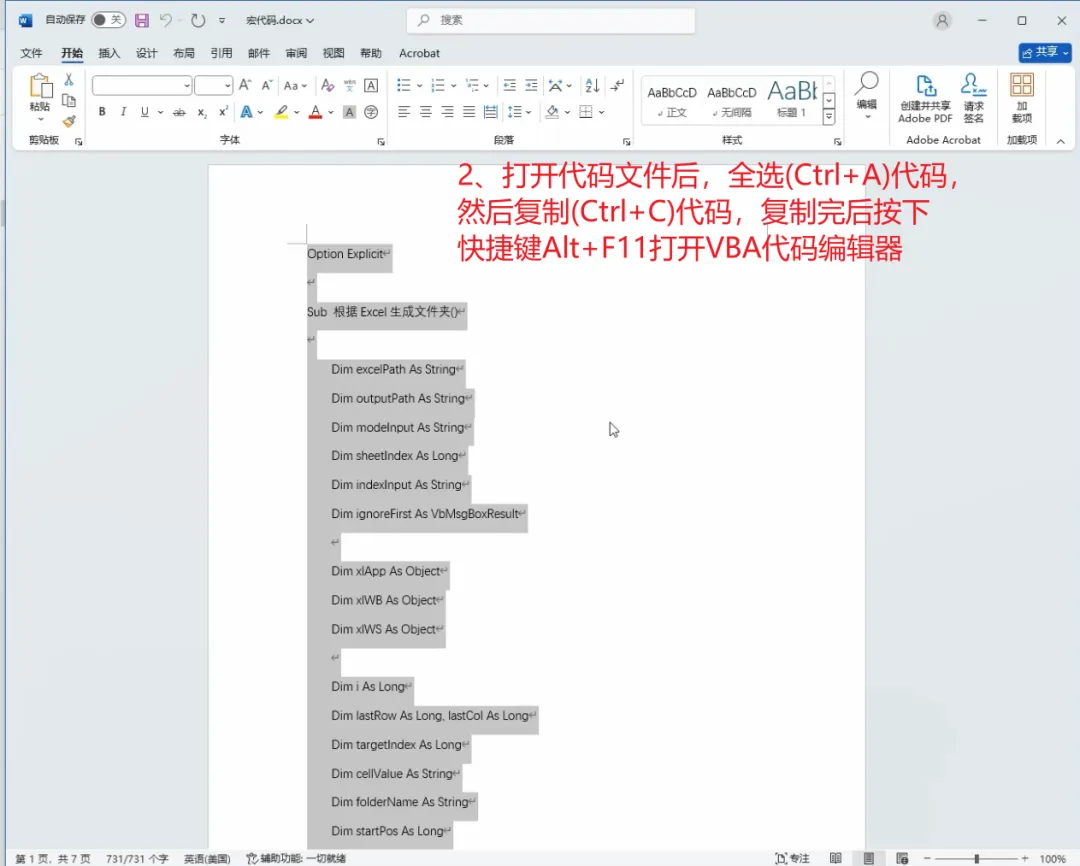
2️⃣ 打开一个空白 Word,按 Alt + F11 打开 VBA 编辑器
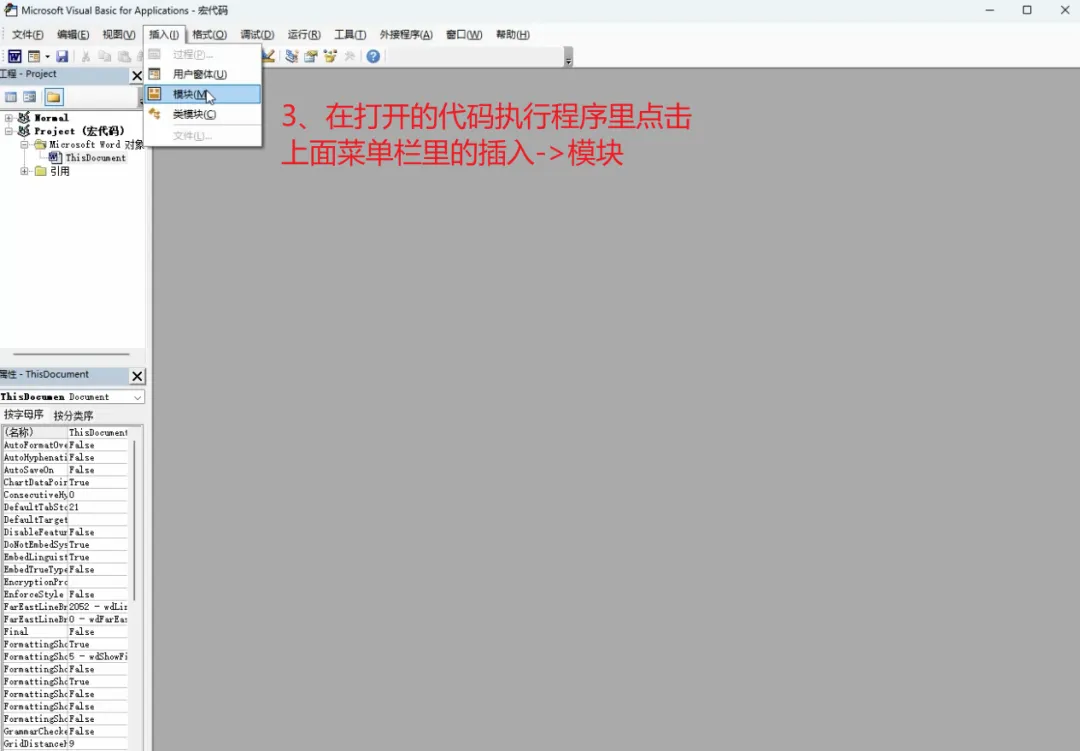
3️⃣ 菜单栏点击:插入 → 模块
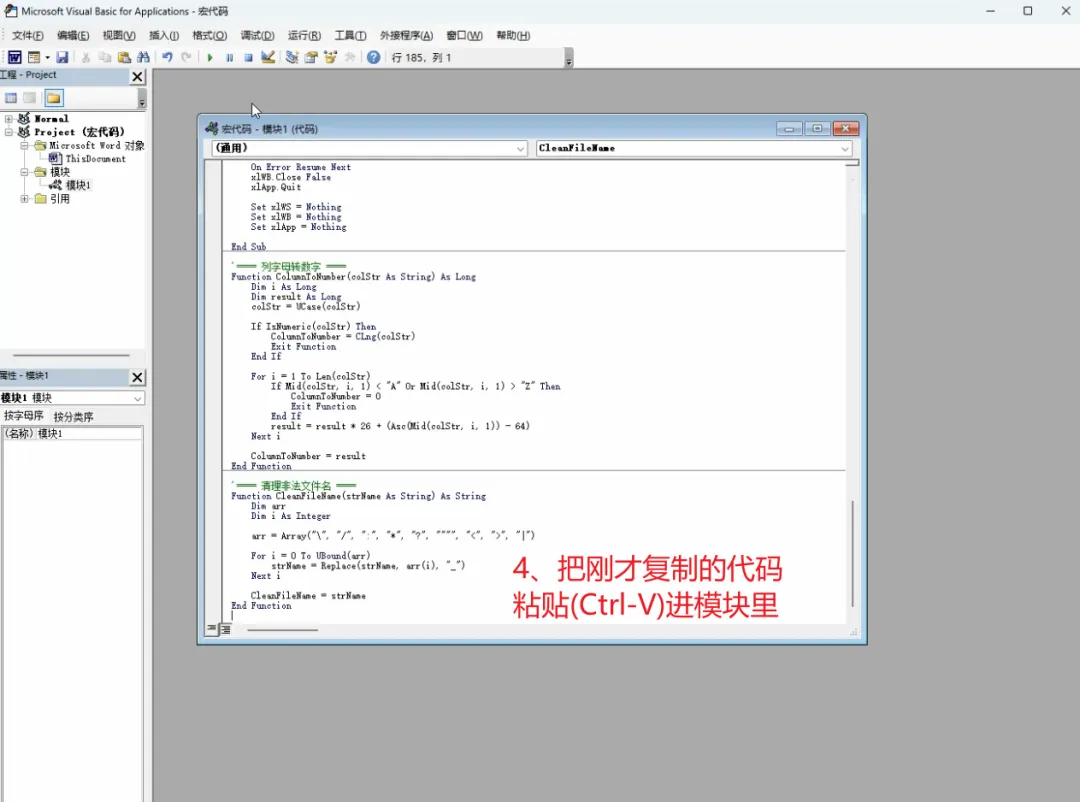
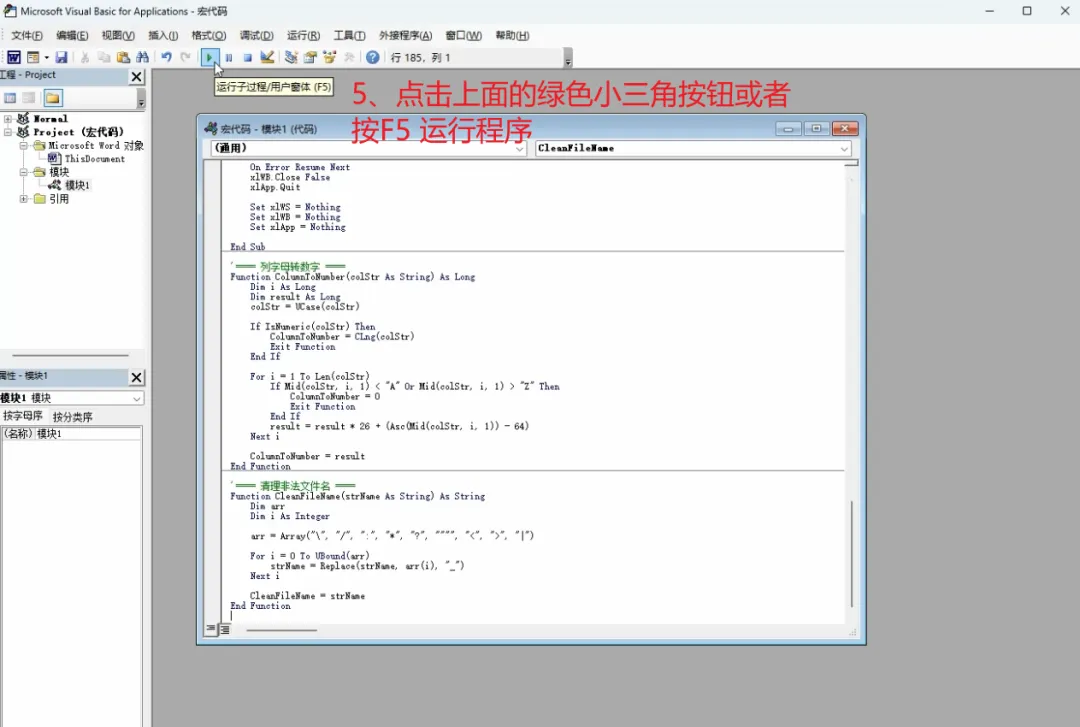
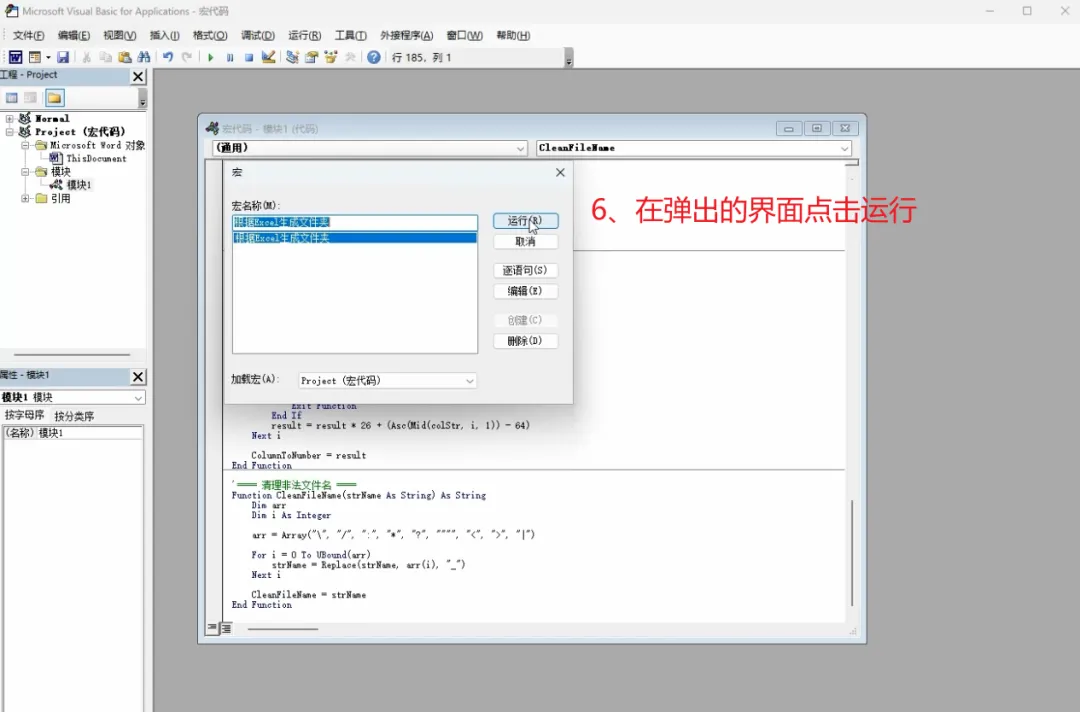
4️⃣ 粘贴代码后按 F5 运行宏
接着按提示完成:
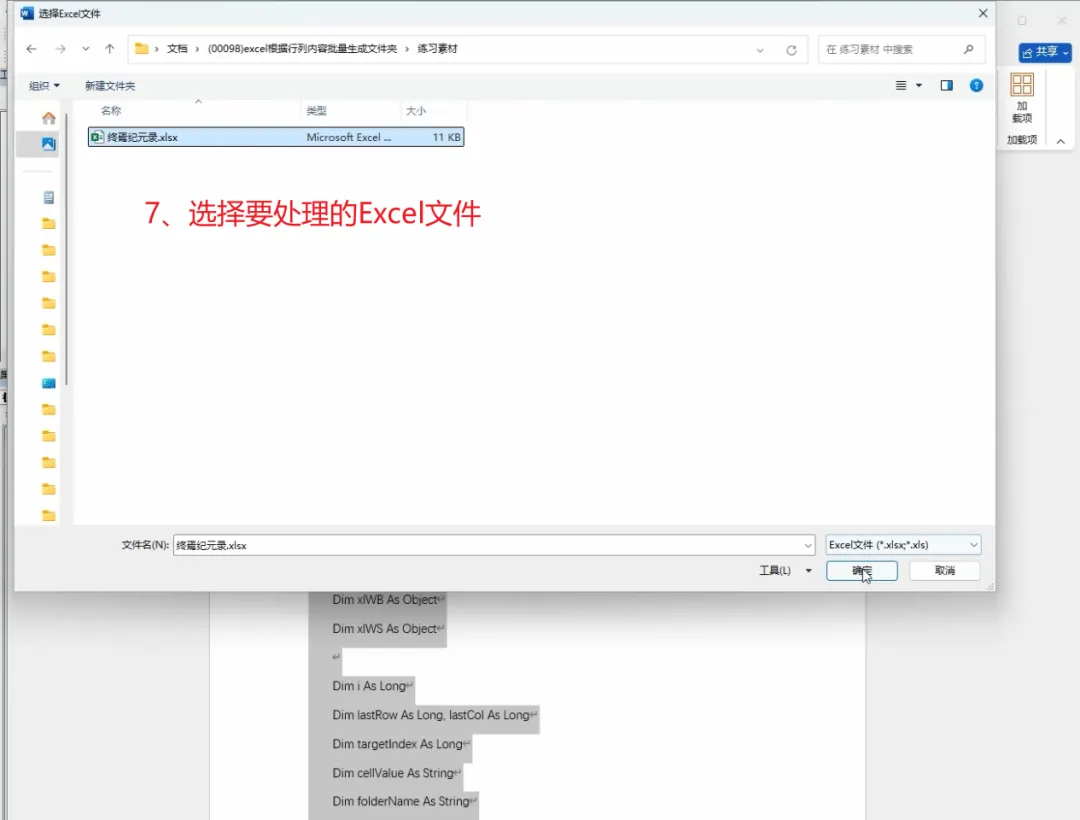
选择需要读取内容的 Excel 文件
选择 Excel 中需要处理的工作表
选择根据行还是列创建文件夹
输入需要读取的第几行或第几列
选择是否忽略第一个单元格
选择文件夹生成的位置
即可自动根据 Excel 单元格内容批量创建对应文件夹。
具体代码公众号回复:Excel生成文件夹 获取
具体代码公众号回复:Excel生成文件夹 获取

