7个通用Excel办公快捷键教程
- 2026-09-23 10:06:19
点点鼠标慢慢操作?
7 个万能快捷键,提速一倍
记住就够用
高频操作 · 一键直达 · 不用记复杂步骤
土拉 · 办公技巧分享
别再一点点点了
7 个万能快捷键,记住办公直接提速一倍
还在点点鼠标慢慢操作 Excel?复制粘贴、手动求和、一个个去加粗……这些天天在做的动作,其实都有更快的解法。今天给你整理出 7 个最高频的万能快捷键,记住就够用,以后办公直接提速一倍。
01
PART
7 个万能快捷键,一次记牢
SHORTCUTS · 提速一倍
下面这 7 个,覆盖了求和、制图、填充、核对、美化、加粗——都是按一下就出结果的高频操作,存下来随时翻。
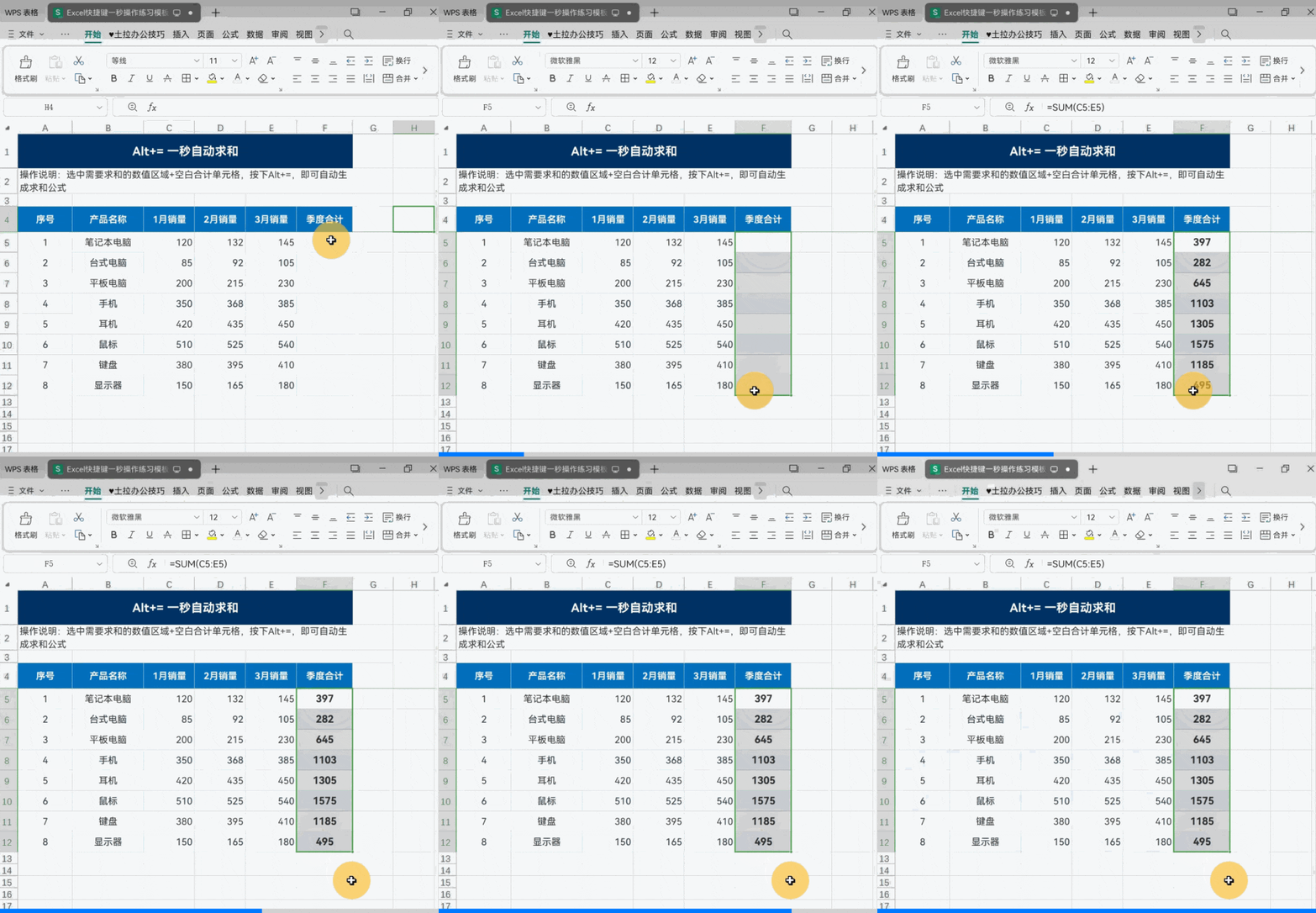
选中数据区域按一下,Excel 自动在下方插入求和公式,合计、小计一行搞定,再也不用自己写 SUM。
适用:算合计、小计
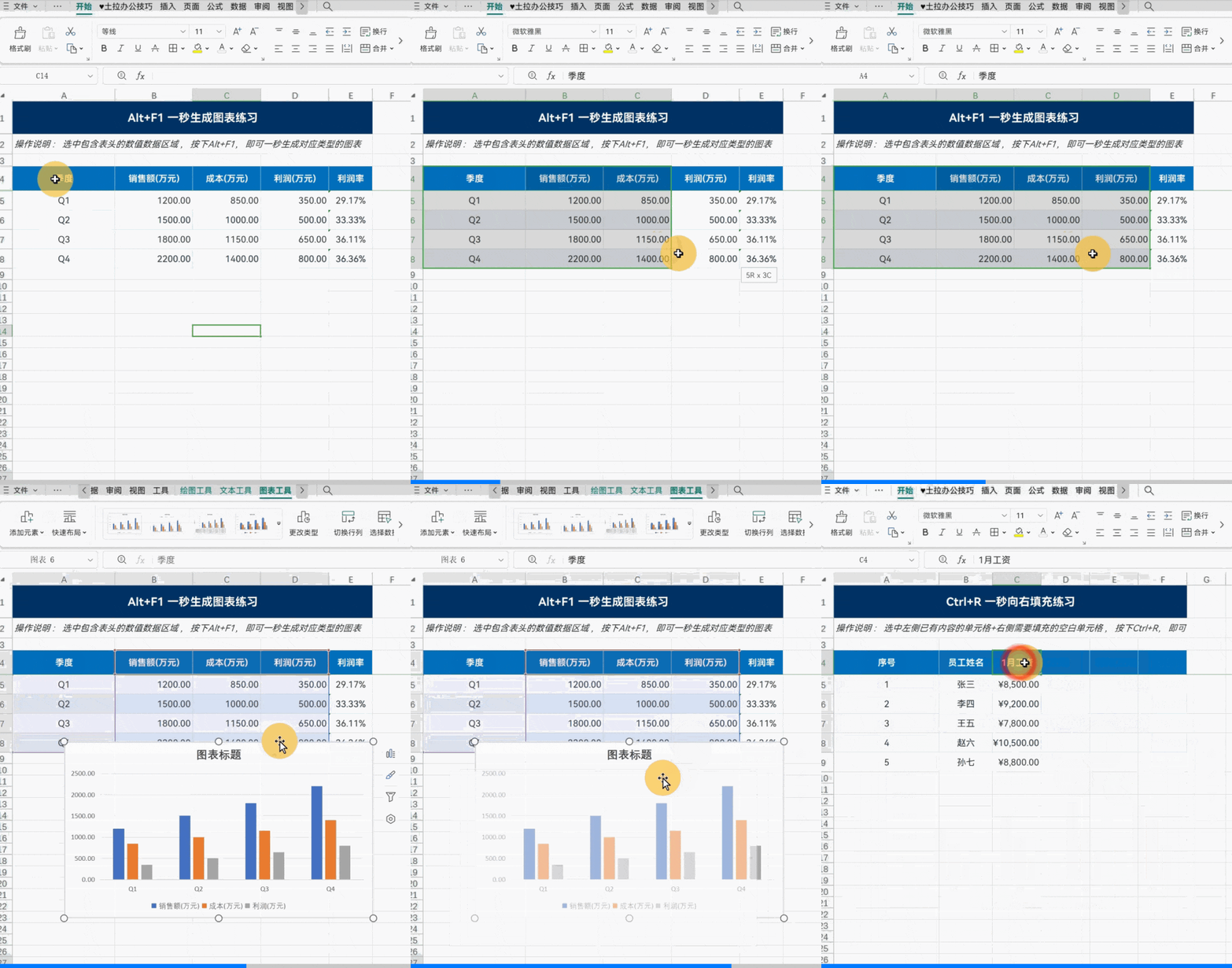
选中数据后按下,立刻在当前工作表嵌入一张图表,汇报前快速出图,不用一步步点菜单找插入。
适用:汇报快速出图
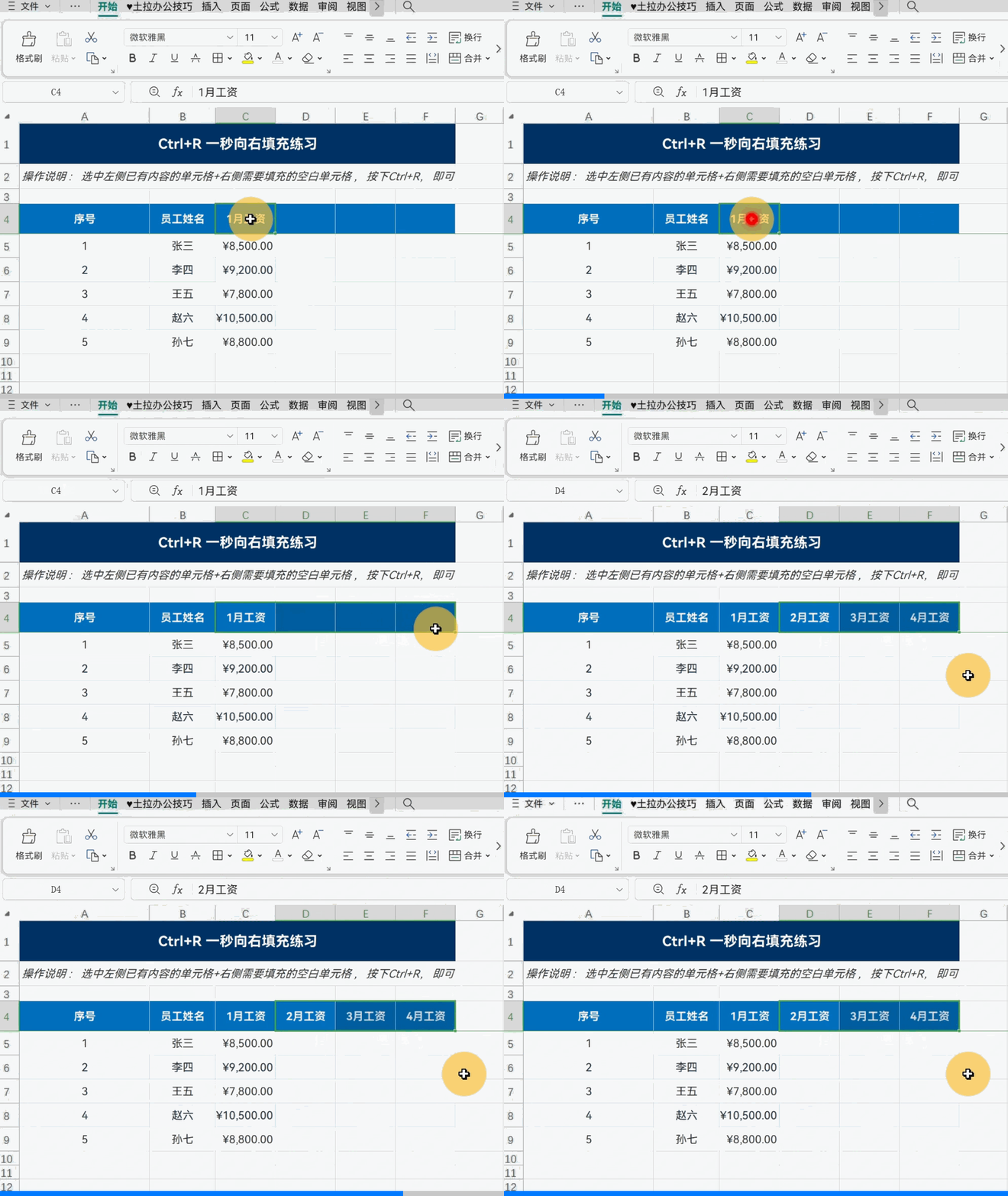
把左侧单元格的内容或公式,一键复制到右侧整列选中区,左右对照录入、补齐格式都超省事。
适用:复制左列到右侧
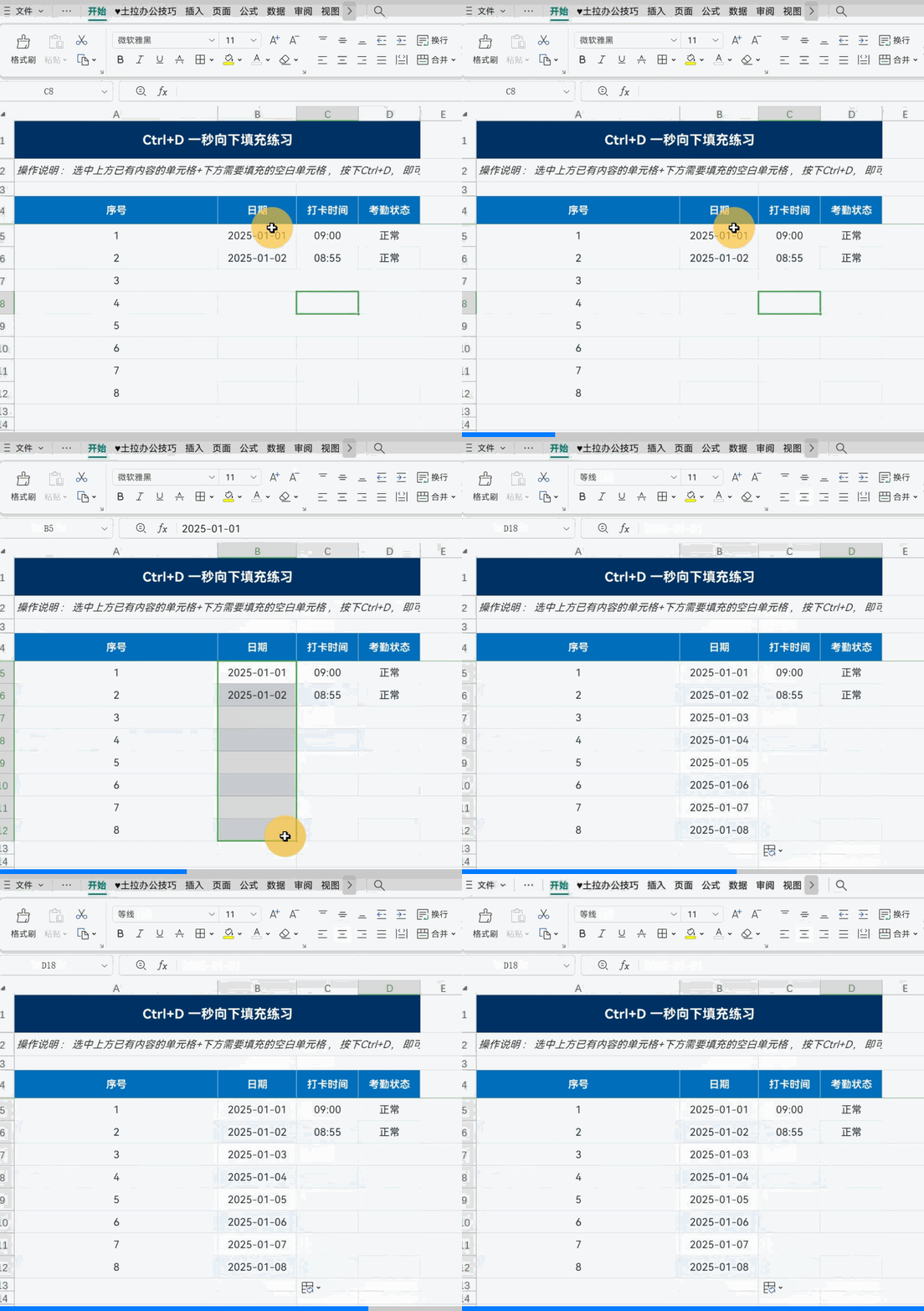
把上方单元格的内容或公式,一键套用到下方整列,批量填公式、套格式都不在话下。
适用:批量套用公式、内容
同时选中两行,按下后 Excel 自动把不一致的数据高亮出来,核对再也不用眼瞅。
适用:核对两行数据
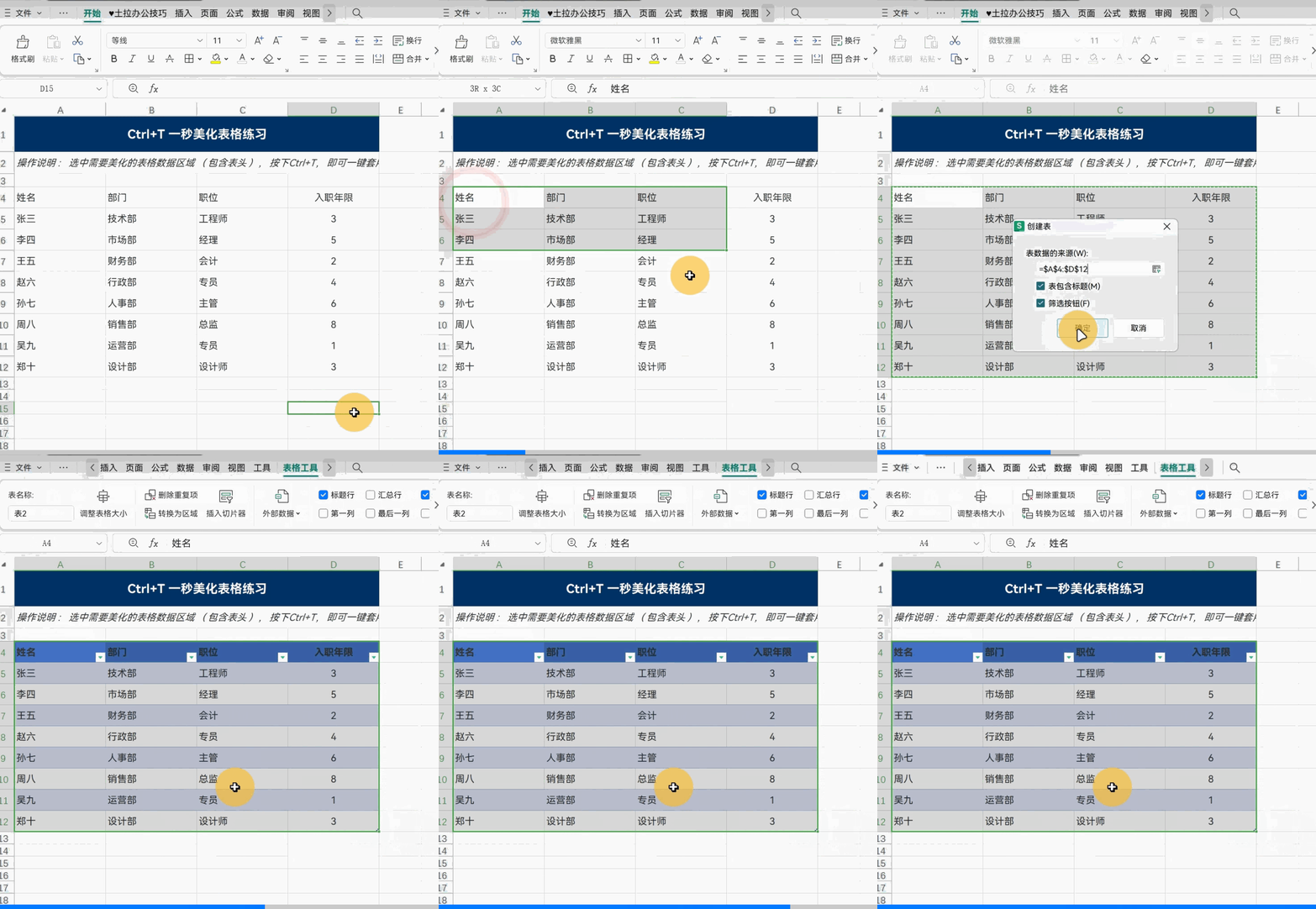
选中区域按一下,表格瞬间套上筛选按钮和斑马纹样式,好看又自带筛选。
适用:表格美化加筛选
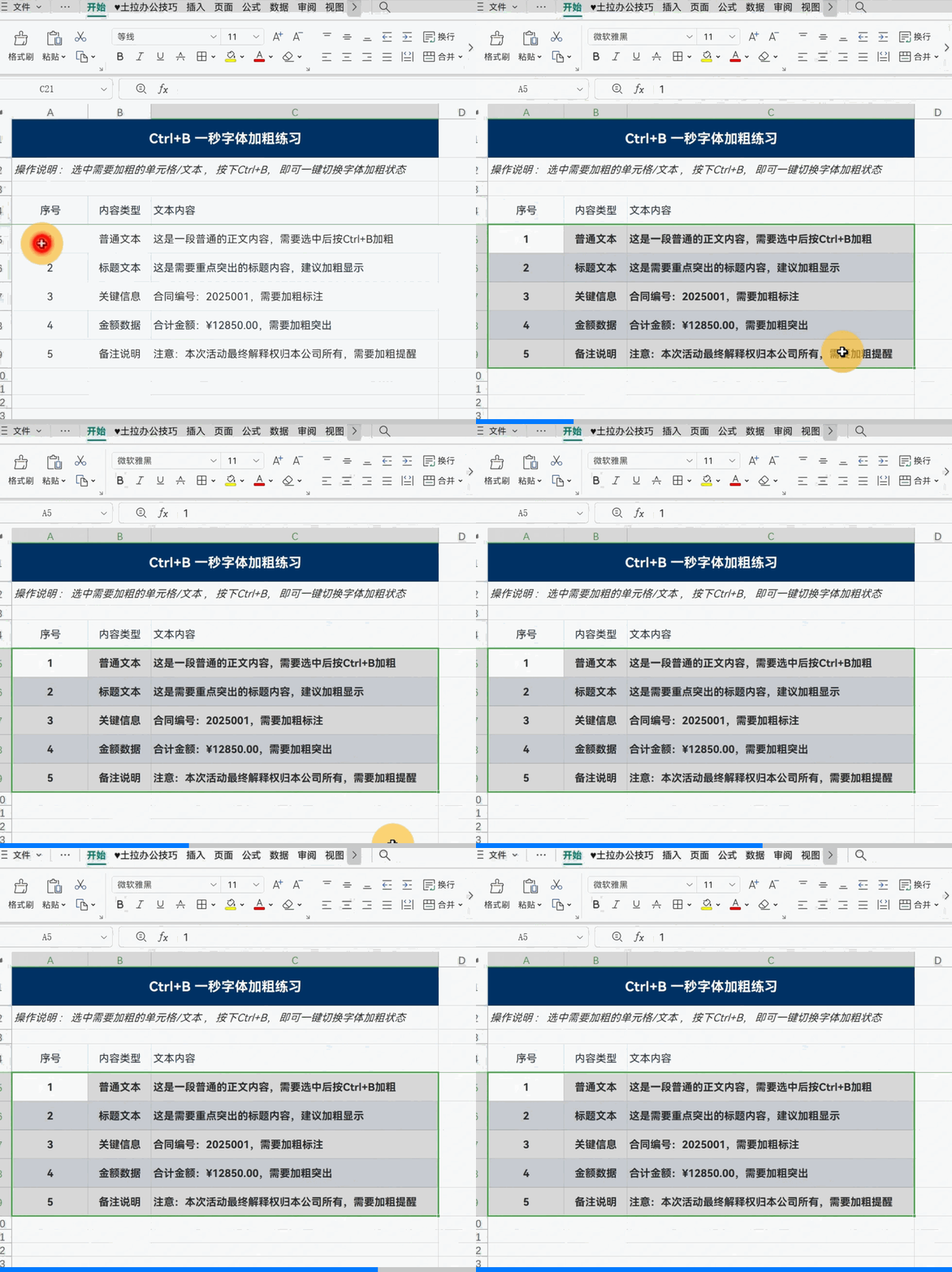
选中文字按下,立刻加粗,标题、重点数据一眼抓,是排版效率的小帮手。
适用:标题、重点强调
✦ 记这几组就够用:求和看 Alt+=、复制看 Ctrl+D / Ctrl+R、核对差异看 Ctrl+\、美化看 Ctrl+T。下次用到随手套一个,效率立马上来。
///
LAST
写在最后
SUMMARY · 随时翻看
全文就这 7 个,没有复杂步骤,全是天天用得上的操作。建议点赞收藏,上班随手翻,用着用着就成肌肉记忆了。
效率不是更努力,是更会偷懒
7 个快捷键,替你省下点点鼠标的每一秒
我是土拉,专注分享办公效率技巧。
既然看到这里了,如果觉得有用,随手点个赞、在看、转发三连吧。
THANKS FOR READING

