分班二维码怎么做?学校有份Excel就够了,几步生成查询入口
- 2026-09-22 12:30:23
分班结果出来后,学校手里肯定有一份最终确认的Excel。接下来怎么通知家长?贴公告栏是老办法,但一个年级上千人,名单拉得老长,家长挤着找名字,场面乱,效率低。
其实还有更省事的办法:用班级成绩助手小程序,把这份现成的Excel变成在线查询,生成一个分班二维码。
家长扫码后输入孩子信息,班级直接弹出来。不用开发系统,不用重新整理数据,几分钟就能搞定。
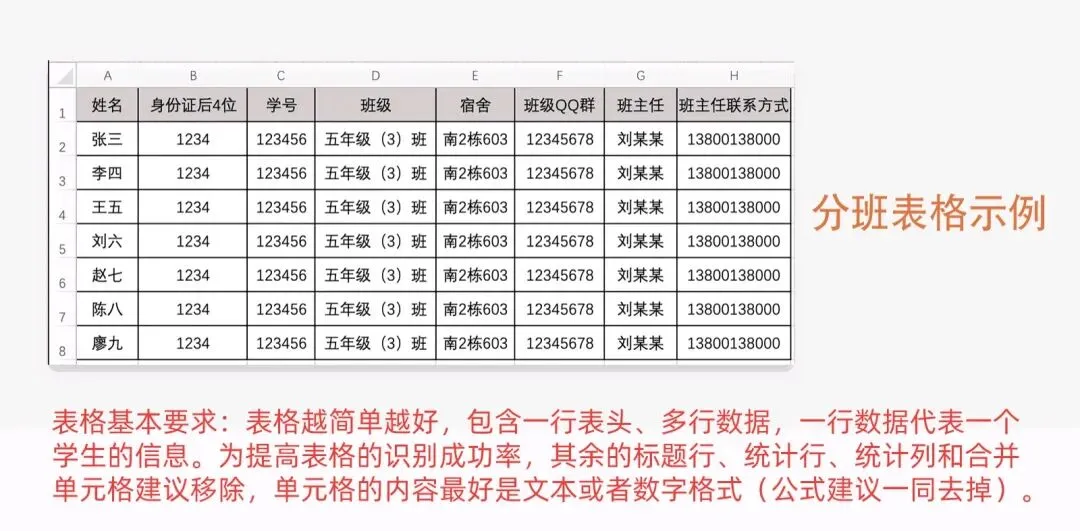
第一步:准备好最终分班Excel
确认分班数据已经定稿,表格按正常格式整理就行:第一行表头,下面一行一个学生。列怎么排,按学校自己的分班表来,不用套固定模板。
如果打算用“姓名+身份证后6位”来查,就确保这两项数据完整;用报名号、录取编号的,也可以直接用现成信息。
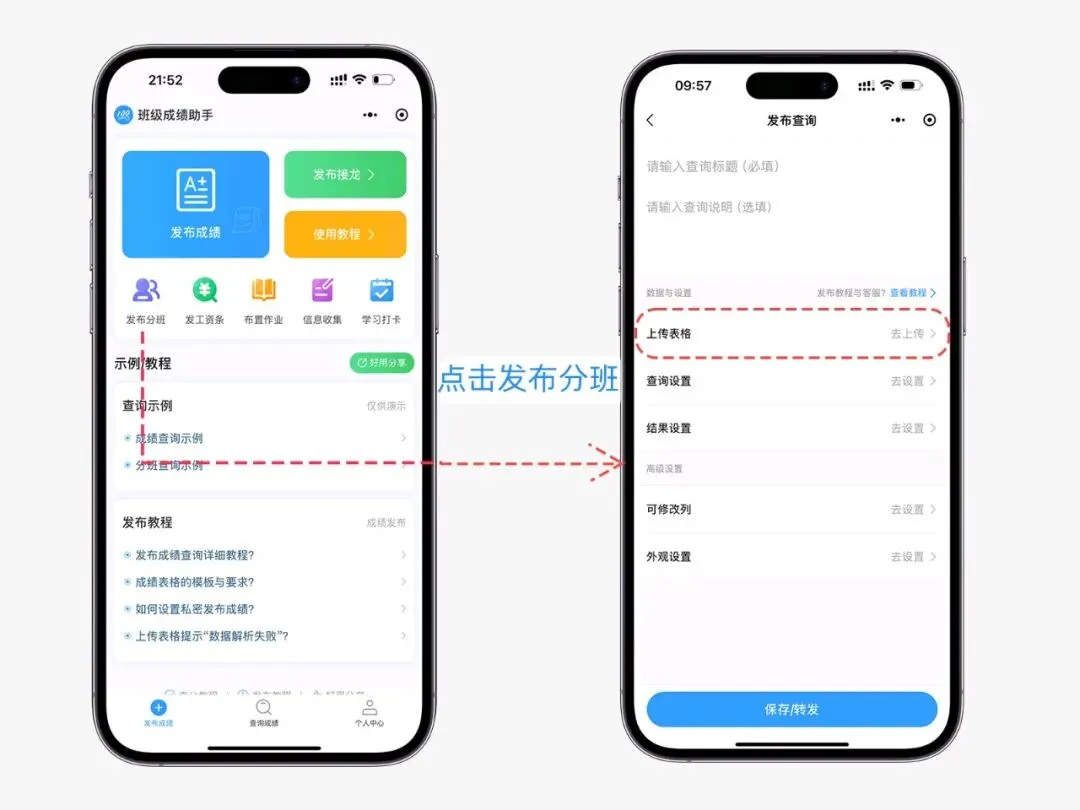
第二步:上传Excel,设置查询方式
打开班级成绩助手,创建新的查询,把分班Excel传上去。上传完成后,进查询设置,选择家长查询时要填什么信息。学生人数多,只填姓名容易重名,可以加上身份证后6位一起匹配。
学校有别的能区分学生的信息,按实际情况设就行。这里设置的是“家长输入什么才能查到结果”,不会影响原来的分班数据。
第三步:设置家长最终看到的内容
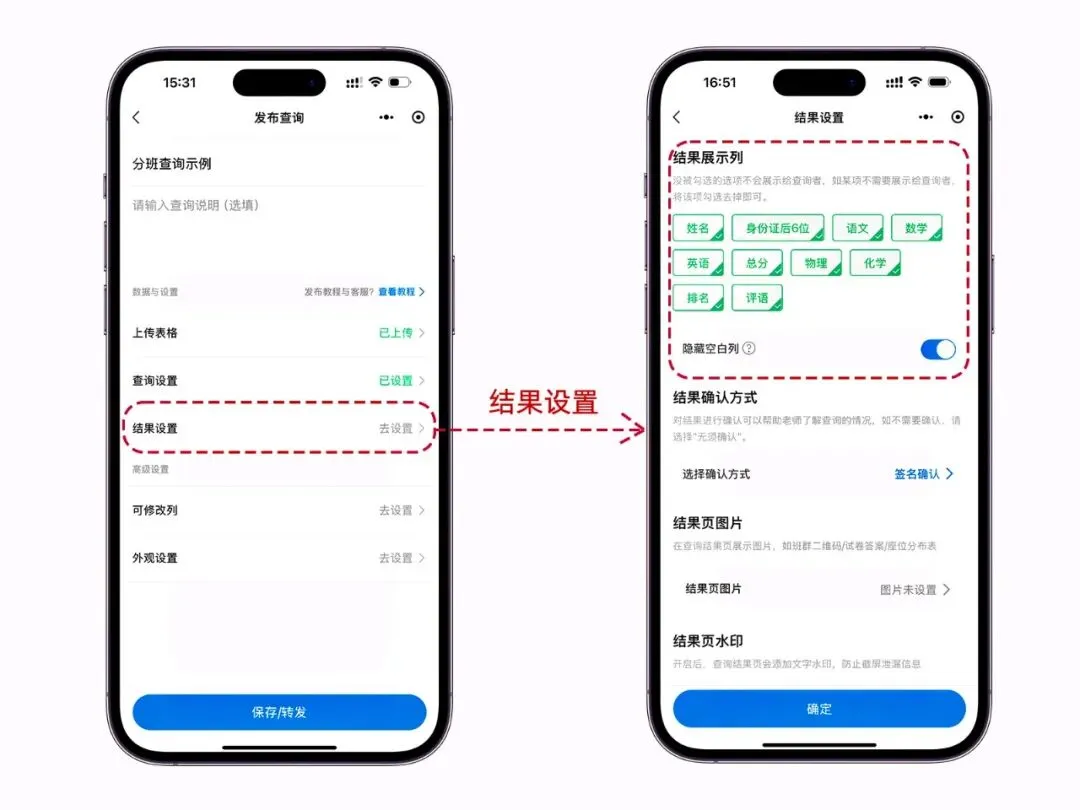
进入结果设置,确定查询成功后展示哪些分班信息。系统默认会展示Excel里的全部列,如果有些内容不适合给家长看,取消对应列的勾选就行。结果里还可以加图片。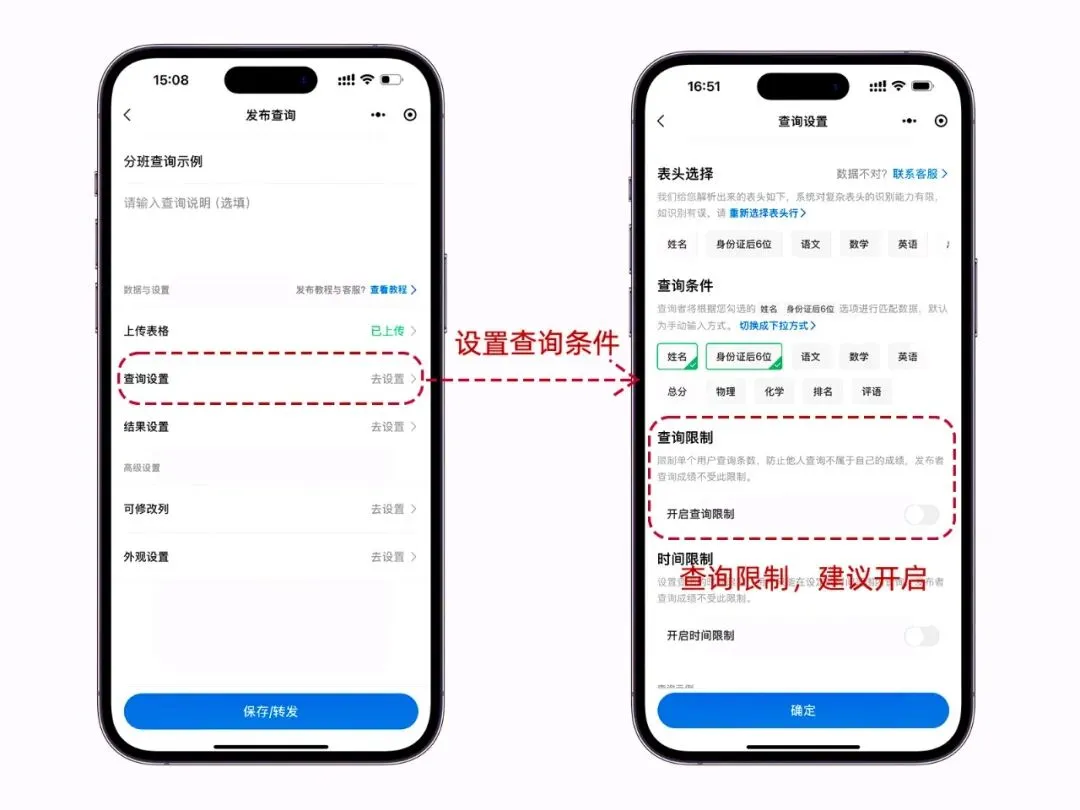
比如各班家长群已经建好,把班群二维码图片传上去,家长查到班级后顺手扫码进群,老师省得挨个拉人。
第四步:发布查询,生成分班二维码
设置完成后发布,系统生成分班查询二维码。发布后,用一两个真实学生信息查一下,确认结果和最终分班表一致,再把二维码正式发出去。二维码的使用很灵活:可以放进开学通知、公众号推文,也可以打印在报到须知或现场指引上。
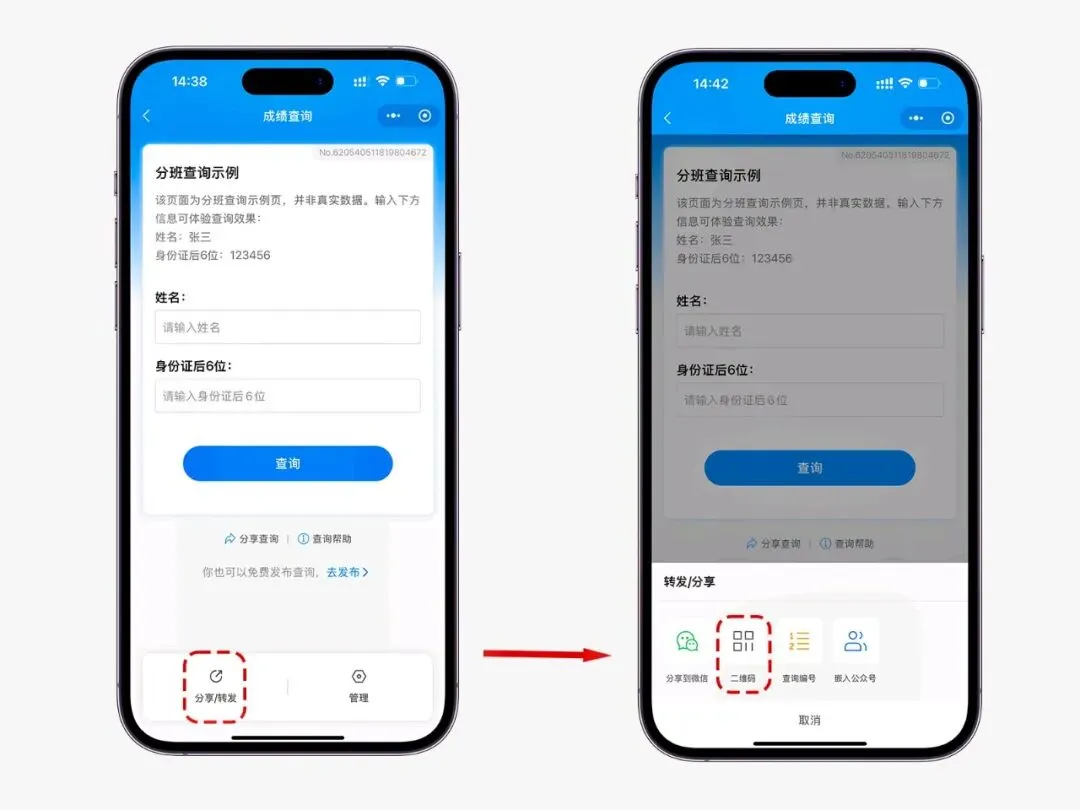
说白了,分班二维码不是把Excel本身变成二维码,而是给Excel数据开了一个查询入口。
原来的分班工作该怎么做还怎么做,最终形成Excel;等名单定稿后,把数据传上去,设置好查询和展示规则,发布就行。家长不用在完整名单里找名字,扫码输入信息就能直接看到孩子分到哪个班。
对已经有最终分班Excel的学校来说,后面的查询入口几分钟就能做好。用班级成绩助手,这件事比想象中简单。

