为什么你改PPT字体要2小时,别人只要3秒?|PPT效率技巧
- 2026-09-19 01:29:05
点击👆关注【小江的职场笔记】
一起探讨职场知识,共同进步

工作上你是否和我一样,碰到过这样的情况。
辛苦做完一份PPT发给领导。领导回了一句:"这个字体不可商用,这个颜色与主题不符,需要换一下"
然后,你开始以下的操作……
逐页修改。标题改完改正文,正文改完改图表,各色块线条逐个改颜色。这一顿操作,至少两个小时,眼睛都花了,可能还有改漏的。
要是领导说还需要改,你懂的……
后来我专门花时间报了个PPT训练营,系统学了一遍PPT,看到"主题字和主题色"这个功能时,真是相见恨晚——
今天把这个PPT效率技巧完整分享出来。不是什么高深操作,但知道的人不多,用过的人都说"早知道就好了",让你少走弯路

说人话版本:
主题字 = PPT里的"字体变量"
主题色 = PPT里的"颜色变量"
你先定好一套规则:标题用什么字体、正文用什么字体、主题色是什么。然后全篇的文字和形状都"绑定"这套规则。
以后要换字体和颜色?改一处,全篇动。 不用逐页翻,不用一个一个改。
就像写代码里的全局变量——改一个值,所有引用它的地方一起变。
PPT往往自带主题色和主题字供你选择,但往往无法匹配你的实际需求,需要自定义主题字和主题色

自定义配置路径
"设计"→"变体"→"字体/颜色"

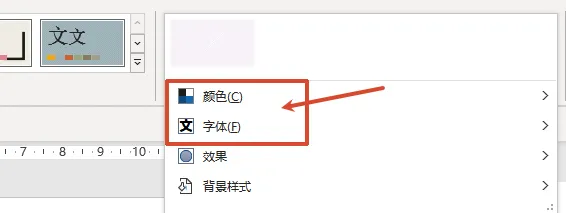
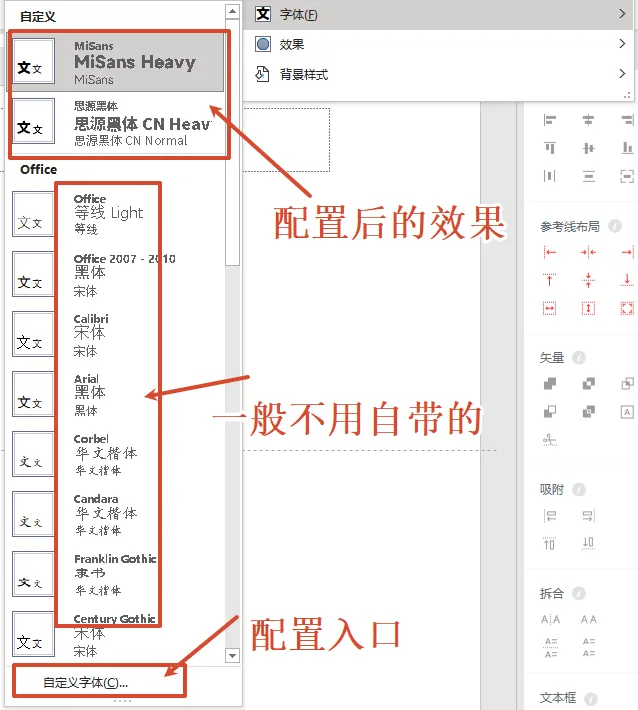
自定义主题字设置
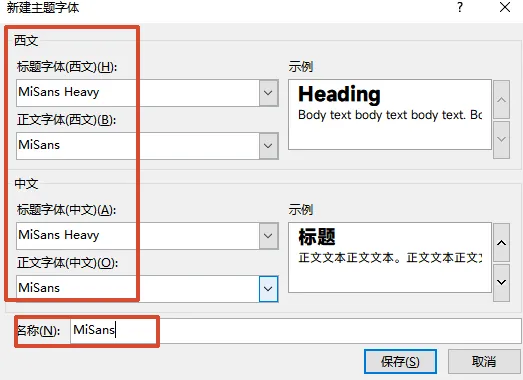
点击字体,选择自定义字体,设置"标题字体"和"正文字体"(中文和英文可以分开设,很多人不知道这个点)
起个名字保存,我一般用字体命名,方便区分选择
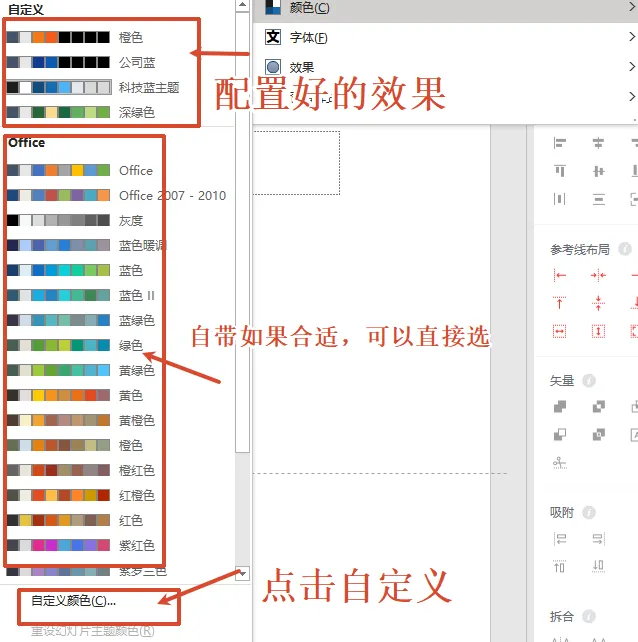
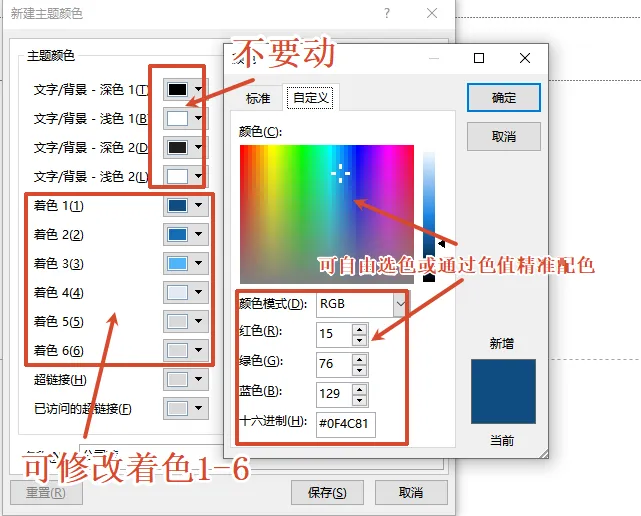
自定义主题色设置
点击颜色,选择自定义颜色
设置着色1到6(一般只设置前两个就够了)
起个名字保存,比如"公司蓝"
⚠️ 配置完≠能用,只是让你多了个选择,关键是怎么"用",这一步90%的人都用错了。

配好了主题字和主题色,不代表内容会自动套用。
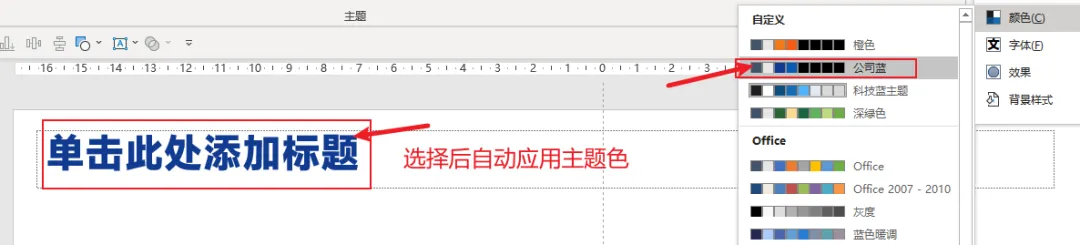
第一步:配置默认主题字和主题色
你需要去刚刚配置的地方,为这份PPT选择一个默认的主题字和主题色
第二步:文字使用主题字
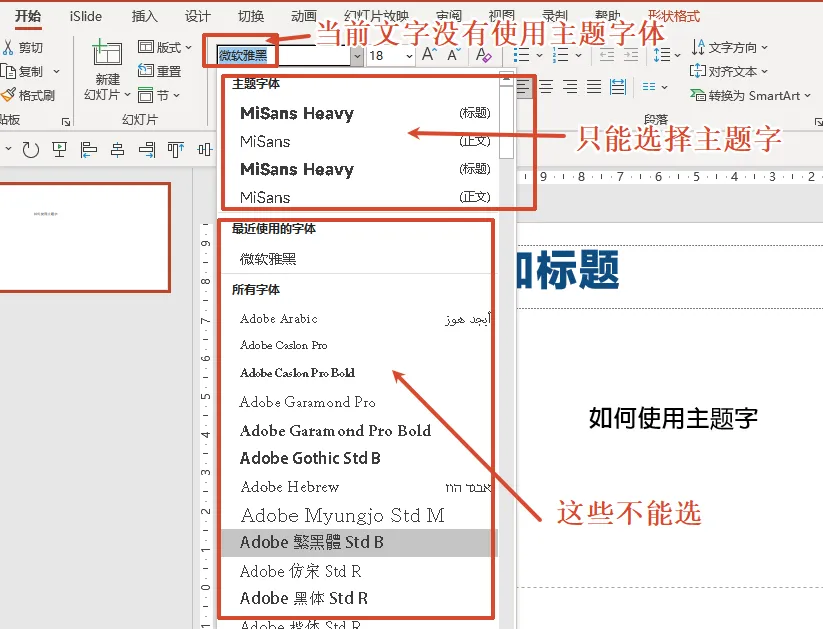
选中文字 →「开始」→ 样式库 → 选"标题"或"正文"
这样这段文字就绑定了主题字,改主题时它自动跟着变。
注意:不要选择下面的最近使用字体和所有字体
第三步:颜色选择主题色
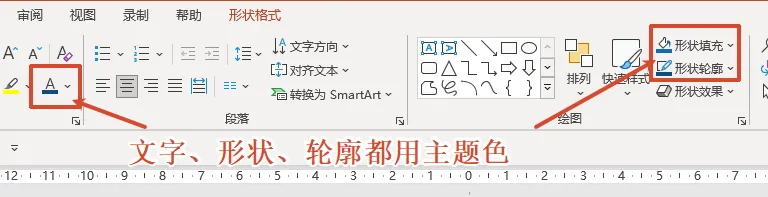
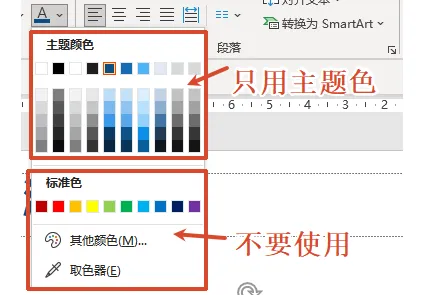
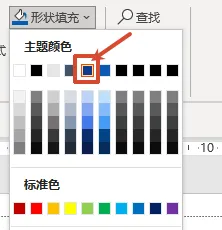
无论是文字的颜色还是形状的颜色,都选主题色的着色1
若发现主题色颜色不对或不够用,去修改主题色配置
❌ 别选"标准色"、别直接使用其他颜色、别用取色器——这些颜色是写死的,主题改了它不变。

🔧 技巧1:建多套主题字和主题色方案,一键切换风格
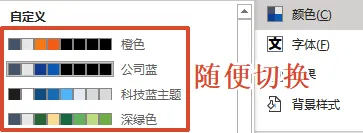
同一个模板,不同场景选用不同主题色。在「设计→变体」里保存多套主题,切换时一键换全套。
这招在做商务PPT模板的时候特别香,一个模板适配多种场合。
🔧 技巧2:单色配色——工作汇报更专业
非专业配色人员,选择单色配色更不容易翻车,在自定义主题色时,仅配置着色1和着色2,选色时统一选着色1,为避免干扰选错,其余着色全部配置黑色,避免选错,后续切换主题色才会更统一
🔧 技巧3:如何配出高级又精准的配色
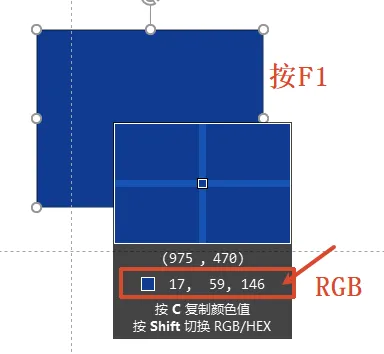
去花瓣网搜"PPT配色"或"商务配色",找一张喜欢的配色图,使用截图工具如snipaste,按F1即可快速获取该颜色的RGB值,在主题色输入即可精准配置
不用自己瞎配,直接抄专业设计师的。

①配置了主题实际没有使用
实际使用时,还是用常用字体和标准颜色,没有用到主题字和主题色,注意一定要选主题字和主题色
②从别处粘贴的文字,不是主题字
粘贴会带原格式并覆盖主题,转帖时应该选择“只保留文本”
③发给别人打开,字体变宋体
你配置的主题字是你独有的,对方电脑没有安装,应选择文件-选项-保存-将字体嵌入文件

主题字和主题色只是其中一个。后面我还会持续分享学到的其他PPT效率技巧和职场办公干货,都是实际用过、确实省时间的。
如果你身边也有那种还在逐页改字体的同事,把这篇转给TA吧。说不定TA看完,今晚能少加班两小时 😂
💬 **你做PPT最崩溃的一次是什么?**评论区聊聊,让我知道我不是一个人 😂
👇 觉得有用?点个「在看」,让更多职场人看到这个省时间的办法。

