Excel快捷键让你快3倍
- 2026-09-24 07:26:12
小技巧 · 大改变
每天一个提升自己的小技巧
Excel快捷键让你快3倍
周一早上9点半,组长端着咖啡站我工位旁边,催我合并4个表的数据。我心里咯噔一下,4张表加起来大概2000行,纯手工复制粘贴怎么着也要40分钟。
结果我硬着头皮做完一看,10分钟不到就收工了。组长走后,我赶紧把当时按的几个组合键写下来,怕忘记。

图说 4个待合并的Excel表格窗口
说真的,我用了一年的Excel,之前基本都是靠鼠标点菜单。要不是被那4张表逼的,我也不会发现这几个藏在犄角旮旯里、办公软件培训从来不讲的快捷键。今天就拿出来跟同样在用Excel的同学分享几个,每个都能省好几分钟。
第一个我必须吹爆的是 Ctrl 加 1
很多人大概从来没用过这个组合。我自己之前也不知道它能做啥,直到那周合并完数据,要把所有数字统一成「千分位、保留2位小数、负数标红」。这种格式手动调,2000行下来手指头都是酸的。
其实只要先选中整个数字区域,按Ctrl加1,弹出设置框,把要的格式选项点一遍再确定,全表一次性生效。一次操作整列同步,比手工快大概30倍。
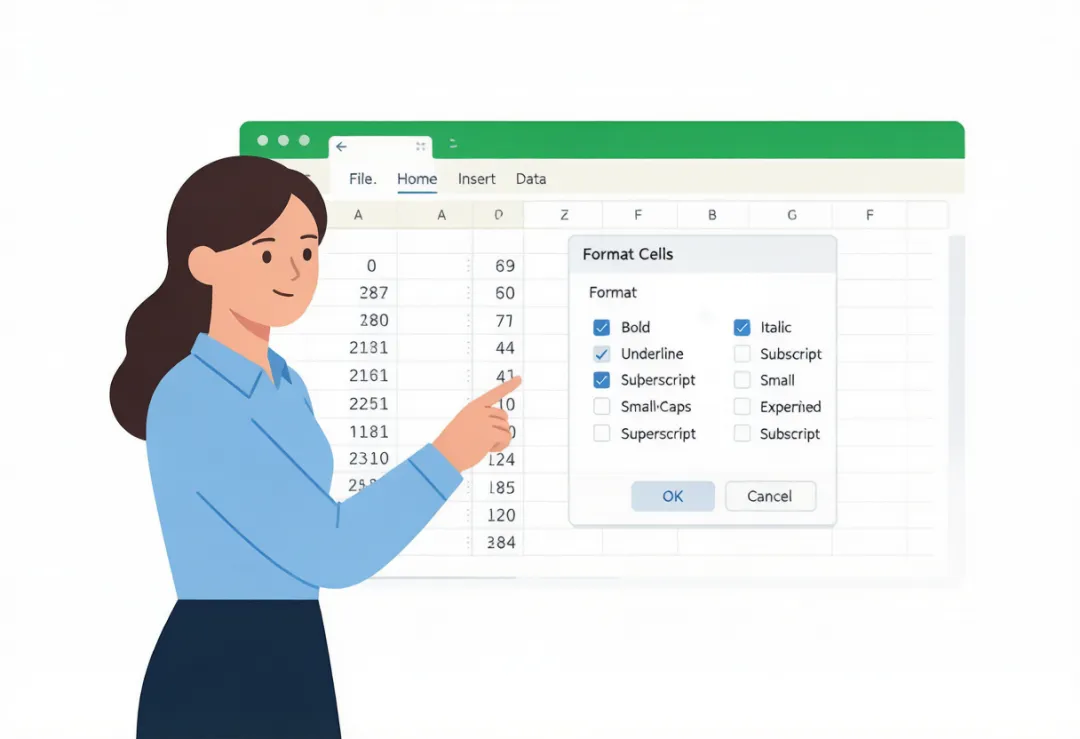
图说 Ctrl加1弹出格式设置对话框
第二个是 Alt 加上等号
做表的时候经常要算小计行。手动点求和图标、再把公式拖下去,是个体力活。其实选完要算的那一行(连同它上方的数据),按Alt和等号,Sum公式就直接填到下一行了。一行按一下,多行连选再一起按,真的非常省事。

图说 Alt加等号一键生成求和公式
第三个稍微冷门一点,是 F4
这个键的最大用处是重复你上一步的操作。比如你刚才给一个单元格设了边框、或者调了底色,下一个单元格只要按F4,刚才那一套样式就一模一样复刻过去。再下一个再按一次,挨个往后推,不用反复打开设置框。
F4在写公式的时候也好用。比如你输入A1,然后按F4,它会依次在 $A$1、$A1、A$1、A1 这几种引用方式之间切换,比手打美元符号快多了。

图说 F4键切换引用方式示意
这几个组合键处理常规数据基本够了,别再死守鼠标点菜单
OK 列一下我常用的几个组合键,调格式用Ctrl加1,拉求和用Alt加上等号,重复操作和切引用方式用F4,再加上 Ctrl加分号快速输入当天日期,做日报不用再翻日历。这几个加在一起,处理常规数据基本就够了。
💡 小技巧 今天就挑一个先练:Ctrl加1设置格式。下次需要调表里的数字格式试试,会省很多事
你平时还有啥压箱底的Excel小技巧?
评论区分享一下,我攒起来当自己的快捷键字典
小康的成长手册
职场新人 · 每天分享一个提升小技巧
觉得有用就点个「在看」吧 👋

