手绘风PPT做完像儿童画?避开这3个“幼稚坑”,老板直夸高级感
- 2026-09-25 04:34:00
这两年手绘风PPT火遍全网,从工作总结到营销方案,甚至是融资路演,都能看到它的身影。但很多人上手一试发现:别人做的是“自由奔放的艺术感”,自己做出来却像“小学黑板报”。
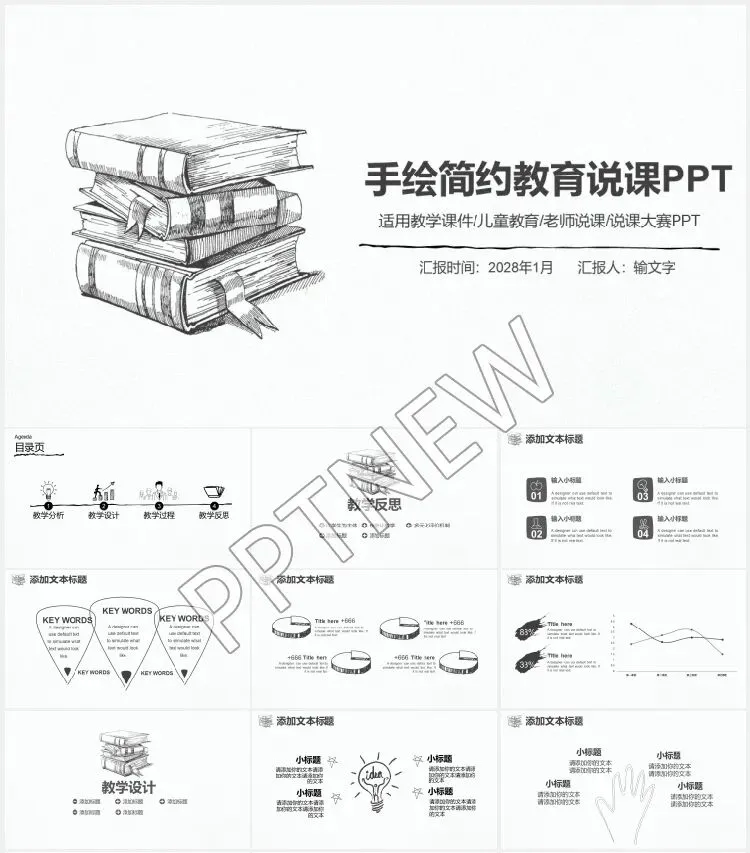
问题出在哪?不是你审美差,是你把“手绘”理解成了“随意”。 真正的商务手绘风,看似涂鸦,实则每一处歪斜都有精密计算。我踩了无数次坑后,总结了最容易毁掉高级感的3个细节。
第一个坑:字体选错,全盘皆输。
手绘风PPT最忌讳用“微软雅黑”或“宋体”——太工整了,跟涂鸦线条放在一起,像西装配草鞋,违和感拉满。
正确思路: 标题用手写体(比如“静蕾简体”或“沐瑶软笔手写体”),正文用圆体(比如“小米兰亭”或“仓耳今楷”)。粗细搭配,既有手绘的随意感,又保证了阅读的舒适度。记住:手绘风的核心是“笔触感”,不是“潦草感”。
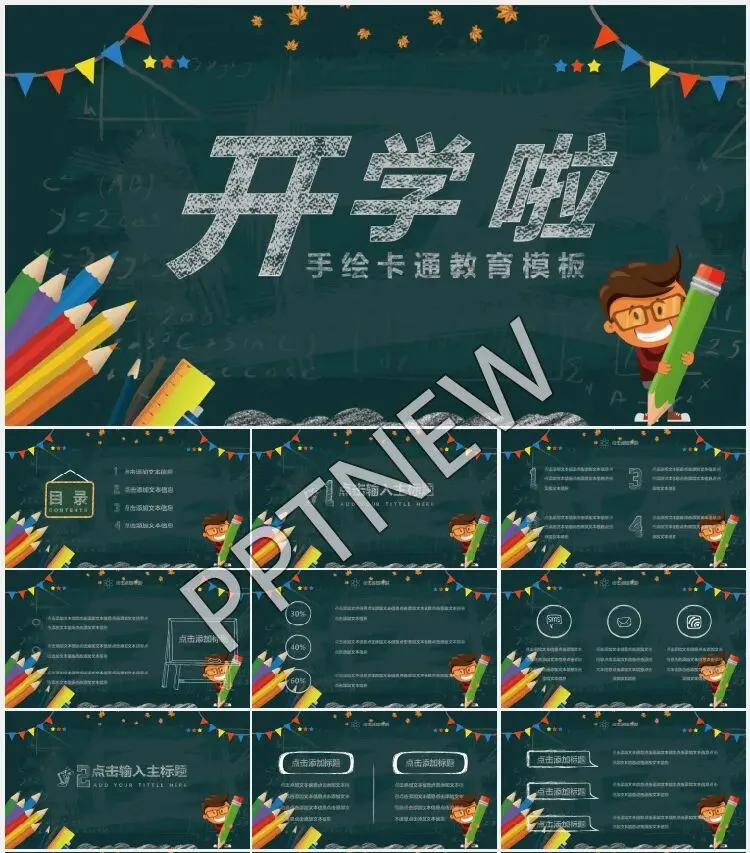
第二个坑:阴影和描边,多一笔就是灾难。
很多人为了突出“手绘”效果,给形状加了又黑又粗的外边框,或者配上一大坨投影,结果页面瞬间变脏变乱。
正确思路: 手绘风的高级玩法是“轻描边+无投影”。形状边框只用细线,颜色选深灰而不是纯黑(纯黑太死板),内部填充用低饱和度的莫兰迪色系——像雾霾蓝、豆沙绿、奶茶色。这种配色怎么搭都不翻车,而且自带“不费力”的松弛感。
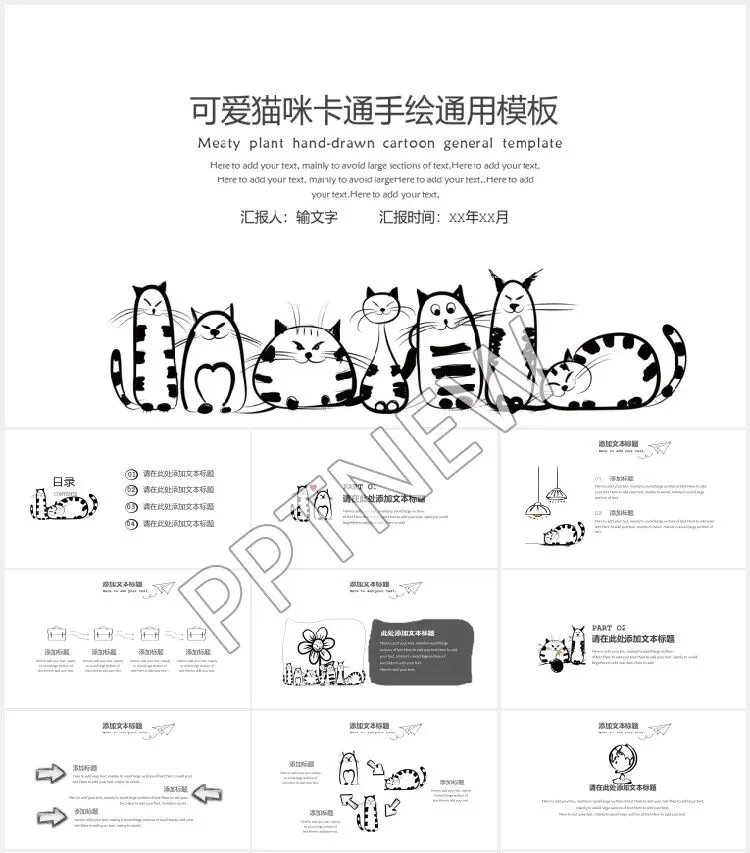
第三个坑:以为必须用钢笔一笔一划画,浪费大量时间。
很多小白打开PPT,用“形状”里的“任意多边形”去手动描摹插画,画了半小时搞出一个歪歪扭扭的箭头,效率极低。
正确思路: 记住一组快捷键——“插入图标”功能。PPT自带矢量图标库,搜索“手绘箭头”、“涂鸦圆圈”、“便签纸”,直接插入,右键选择“转换为形状”后,就能像普通形状一样随意改颜色和大小。5秒钟搞定你半小时的活。
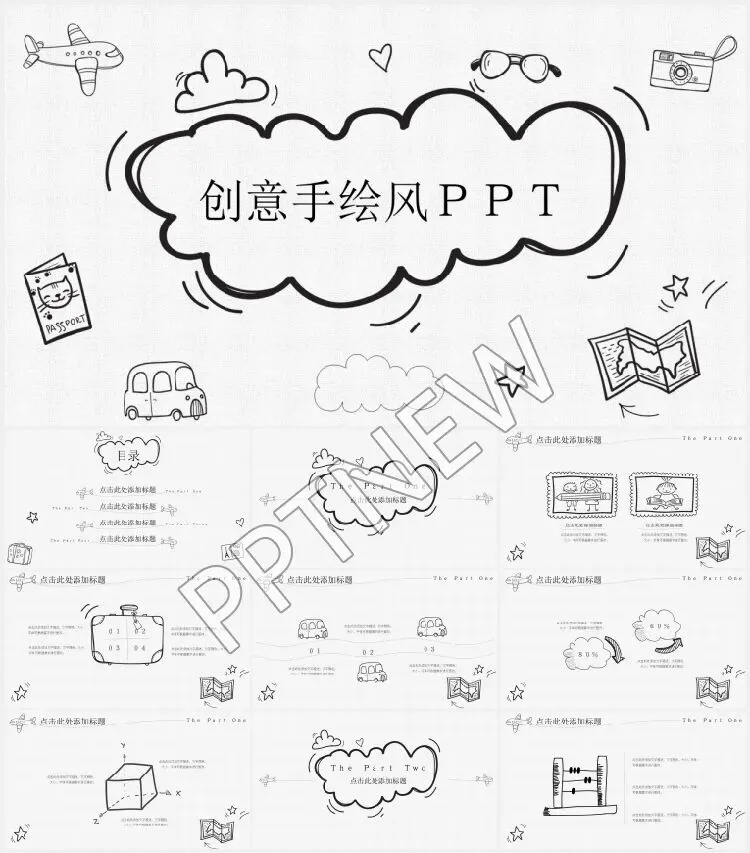
掌握了以上3个核心心法,你距离一份高级手绘风PPT已经完成了80%。剩下的20%,在于“排版节奏”——比如一页内文字和插画的比例怎么分、多段文字怎么用手绘符号引导视线、结尾页怎么用一张“手绘地图”代替干巴巴的“谢谢聆听”。
篇幅有限,这些进阶技巧无法在一篇里全部展开。
如果你想提前获取我整理好的手绘风PPT常用字体包+安全配色色卡+成套可编辑的手绘图标库,可以在公众号后台回复关键词【手绘风PPT】,我把这些懒人工具打包发你,拿来就能直接套用,不用再从零摸索。

