Excel多文件多表合并并标识来源渠道
- 2026-09-21 04:05:51
点击下方 ↓ 关注,每天免费看Excel专业教程
置顶公众号或设为星标 ↑ 才能每天及时收到推送
近期接到学员提问多文件数据合并的问题,虽然之前写过这方面教程,但这位学员要求除了多文件多表合并,还要标识出数据来源自哪个文件名,所以今天专门再写一篇教程,帮助大家解决这类困惑。
可以肯定的是,这类问题都可以批处理解决,但凡有规律可循的问题,都可以批量处理,如果你不会,只需找到那个方法把它学会。
今天要讲的就是Excel多文件多表合并并标识来源渠道的技术。
除了本文内容,还想全面、系统、快速提升Excel技能,少走弯路的同学,请搜索微信公众号“跟李锐学Excel”点击底部菜单的“知识店铺”或下方扫码进入。
更多不同内容、不同方向的Excel视频课程
长按识别二维码↓获取

(手机微信扫码▲识别图中二维码)
问题描述
下图是需要合并的数据源,包含3张Excel文件,如下图所示。
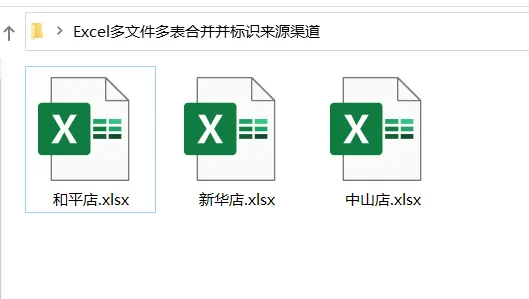
当然这里是为了让大家后续步骤看得更清晰,所以只给出3个文件,其实无论是3个还是30个,300个都可以批量处理操作,有兴趣的同学,这里用2分钟自己思考一下。
数据源展示
要批处理合并的3个文件,分别来自于3家店铺:新华店、和平店、中山店。
(下图为每张Excel文件打开的截图)
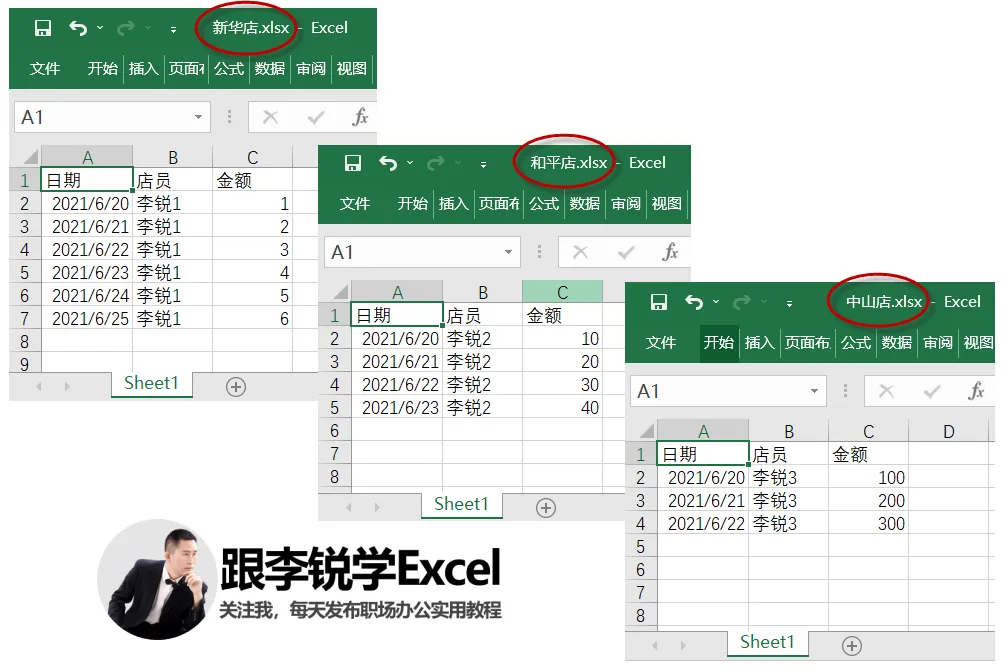
从上面的详细截图可见,每个文件中数据结构一致,记录条数不同,数据不同,要求你把他们批量合并到一起,并且带上来源渠道的名称,即来自于哪家店铺。
在看下面的解决方案之前,请你先独立思考,带着思路和问题继续向下看。
解决方案
思路提示:这类问题的解决方案多种多样,最方便的是利用Power Query多表合并,
下面演示界面是Excel 2019专业版环境,使用Excel 2016版本及以上的同学可以在数据选项卡下直接找到pq选项和命令,使用Excel 2013和2010版本的同学需要先安装pq插件才能使用。
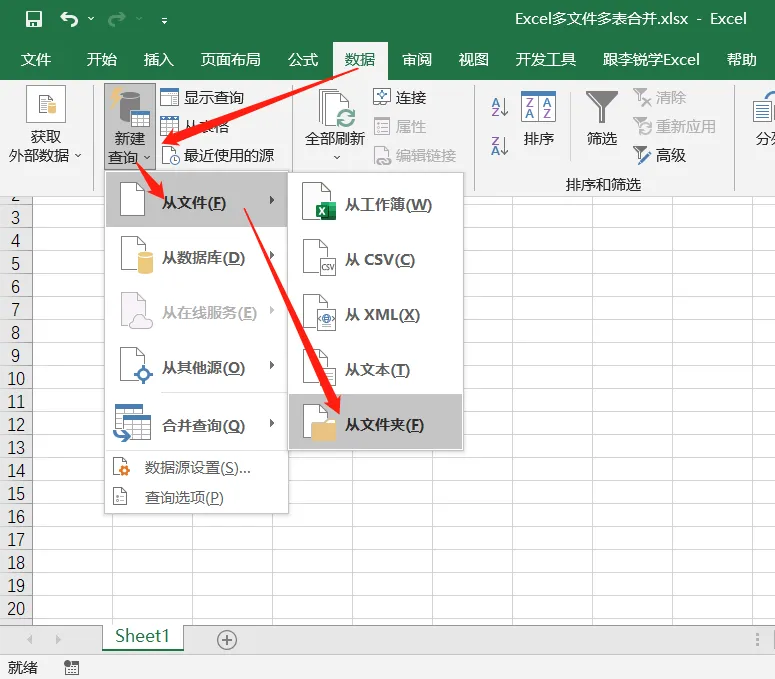
单击数据选项卡下的pq命令,具体操作路径如下图所示。
(下图为公式示意图)
选择文件夹所在的路径位置,单击确定以后,如下图所示。
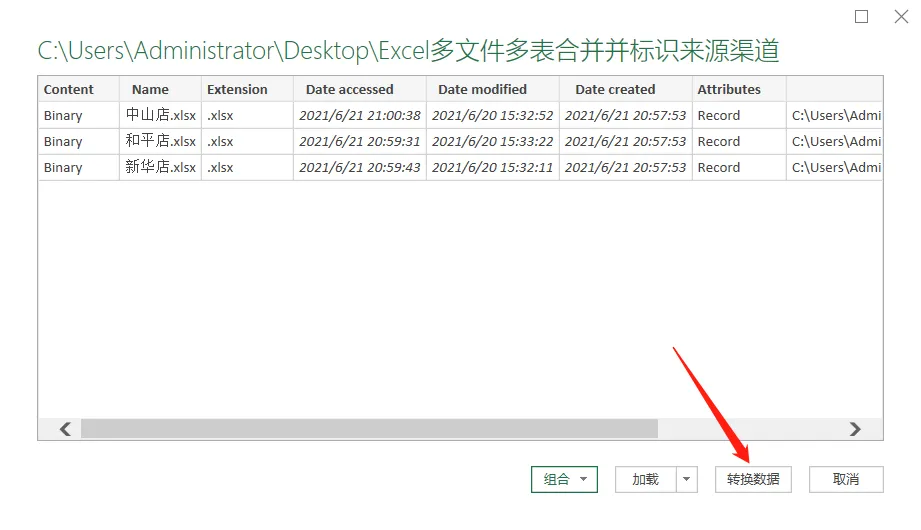
进入pq编辑器的界面,如下图所示。
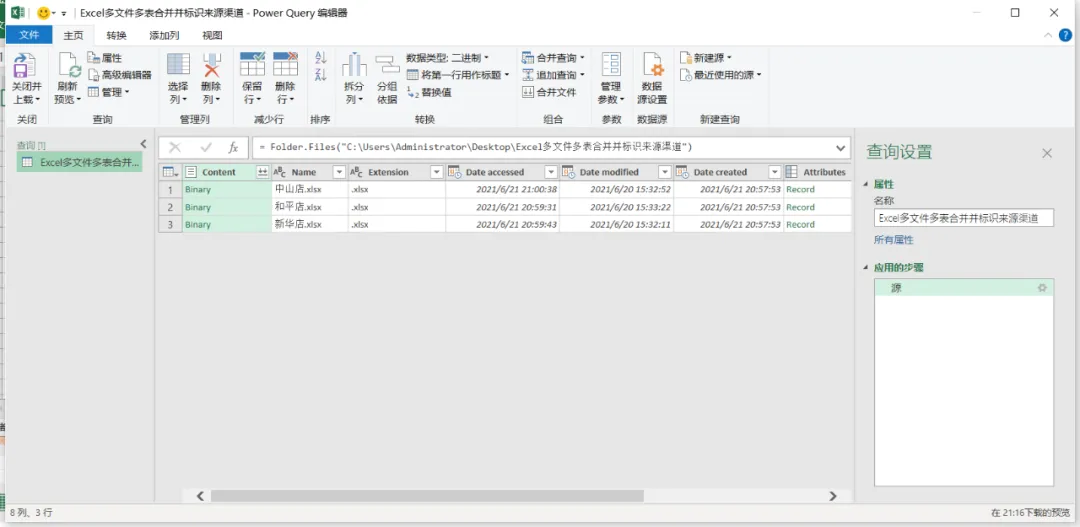
选中需要的两列数据,删除其他列,如下图所示。
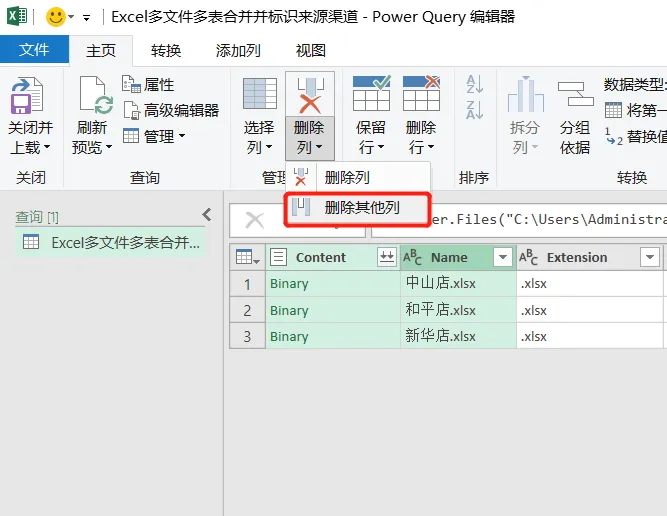
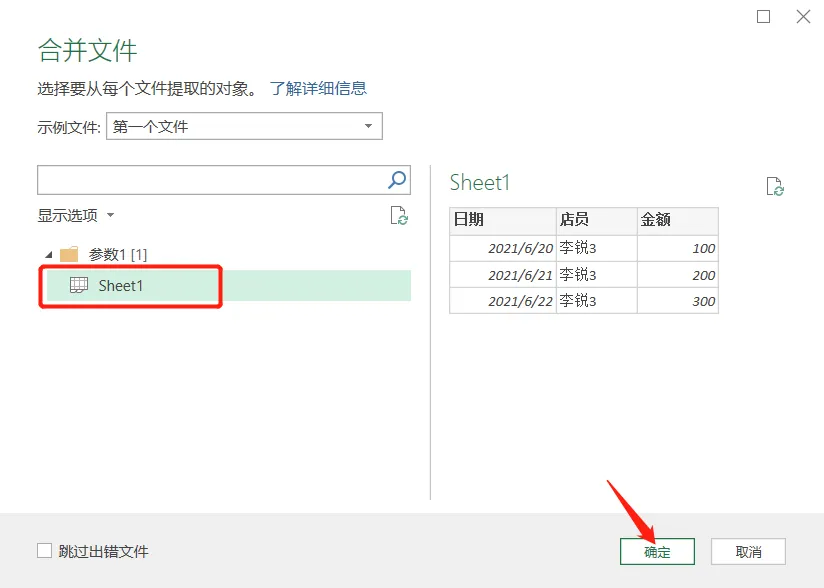
点击下图按钮展开数据,如下图所示。
选中数据源所在的sheet,单击确定按钮,如下图所示。
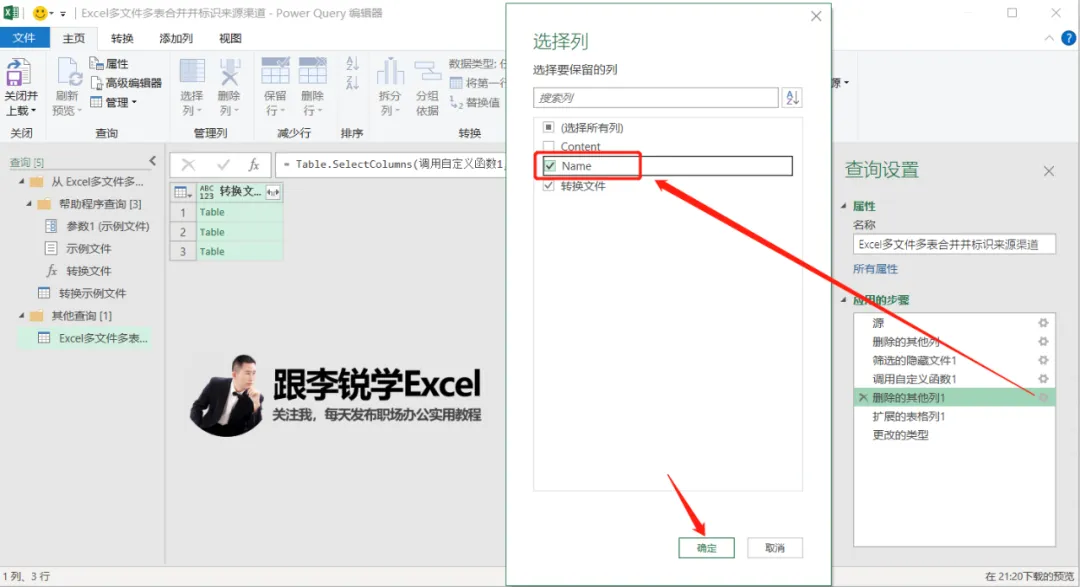
为了在表格中添加数据来源渠道,设置之前删除列的选项,如下图所示。
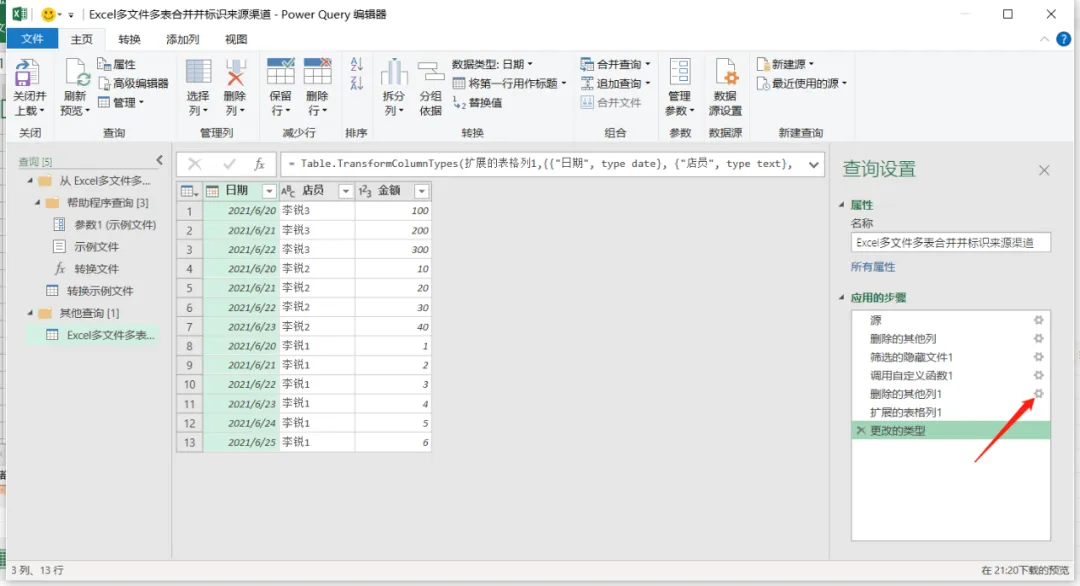
在选项中勾选name,即来源渠道的文件名称,如下图所示。
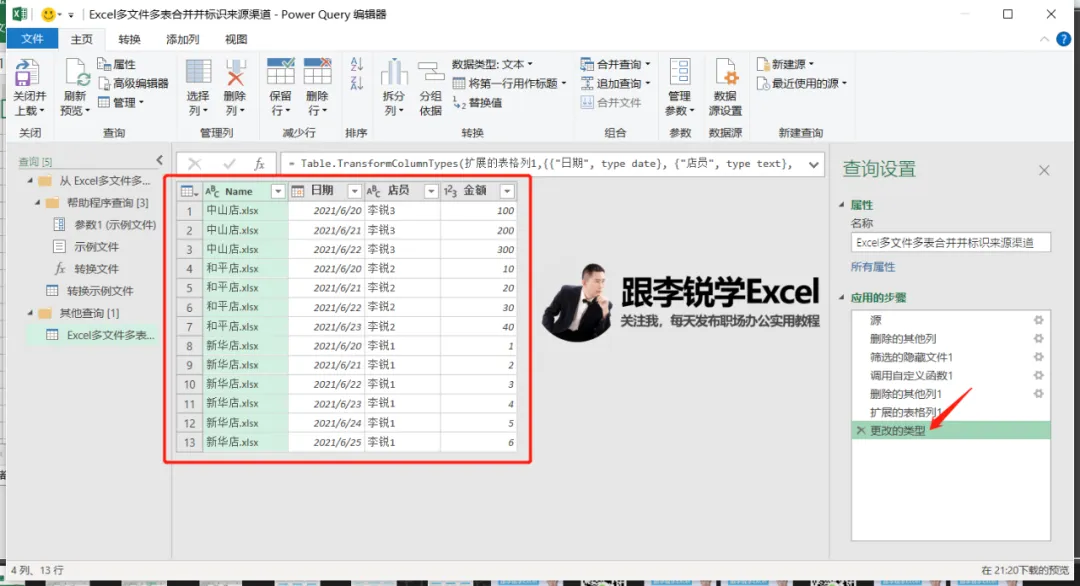
再次查看最后的表格状态,发现name已经可以标识出来源渠道,如下图所示。
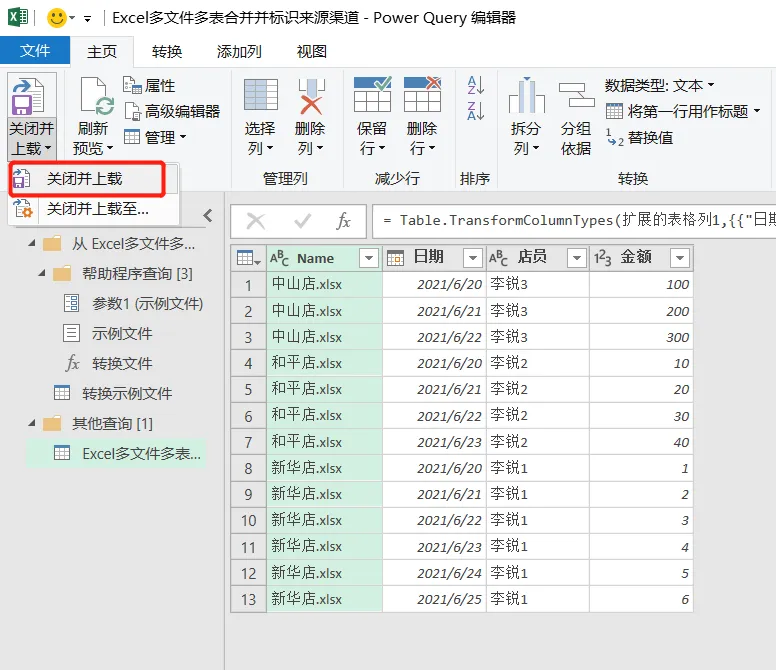
关闭并上载回Excel,如下图所示。
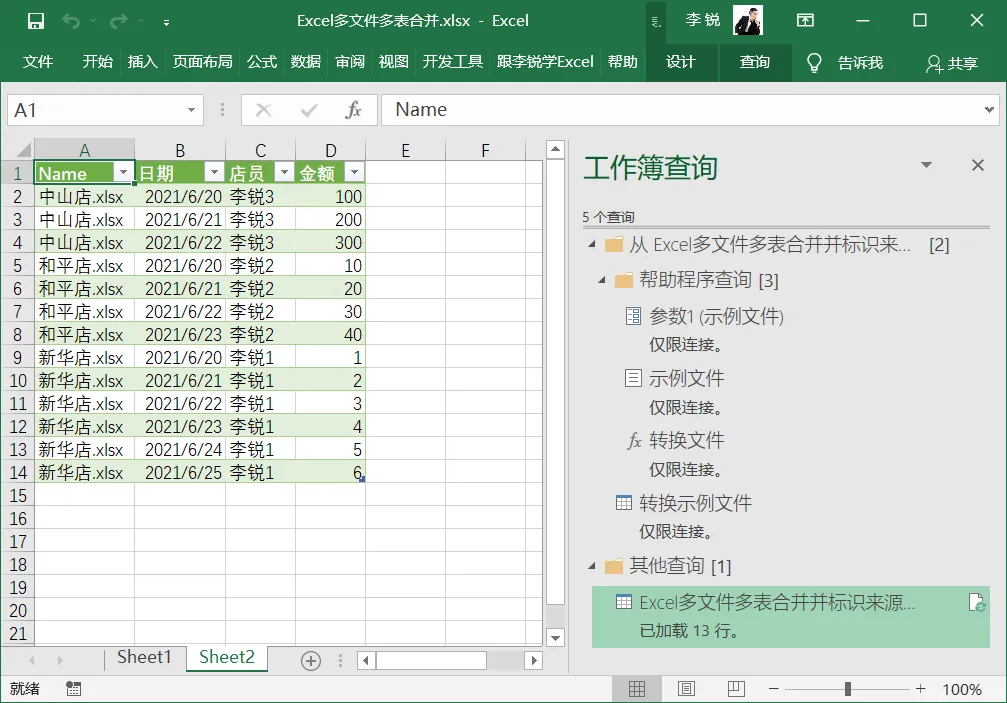
最后回到Excel的界面,已将多文件多表合并,并且带来源渠道标识,还可以跟随数据源后期改动而同步刷新,十分方便,效果如下图所示。
这只是Power Query工具众多功能之一,想系统学习pq技术的同学,请从下方扫码进知识店铺查看十四期特训营,深度体系化提升。
长按识别二维码↓进知识店铺

(长按识别二维码)
>>推荐阅读 <<
(点击蓝字可直接跳转)
最有用最常用最实用10种Excel查询通用公式,看完已经赢了一半人

长按识别二维码↓进知识店铺

(长按识别二维码)
老学员随时复学小贴士
由于有的老学员是4年前购买的课程,因买过的课程较多或因时间久忘记从哪里听课,所以专门将各平台的已购课程入口统一整理至下图。
1、搜索微信公众号“跟李锐学Excel”点击底部菜单“已购课程”,即可查看到你在各平台的已购课程,方便大家找到并随时复学课程。
2、课程分销推广的奖金也是由此公众号转账至大家的微信钱包(关注后可自动收钱,进入你的微信零钱,在微信支付有转账记录),老学员可以进“知识店铺”点击底部按钮“推广赚钱”或者“我的”-“推广中心”查询到推广奖励明细记录,支持主动提现。
此外,里面还有小助手的联系方式,有问题或学习需求可以留言反馈,助手在24小时内回给到回复。

按上图↑识别二维码,查看详情
请把这个公众号推荐给你的朋友:)
今天就先到这里吧,更多干货文章加下方小助手查看。
如果你喜欢这篇文章
欢迎点个在看,分享转发到朋友圈

干货教程 · 信息分享
欢迎扫码↓添加小助手

长按下图 识别二维码
关注微信公众号(ExcelLiRui),每天有干货
关注后置顶公众号或设为星标
再也不用担心收不到干货文章了
▼

关注后每天都可以收到Excel干货教程
请把这个公众号推荐给你的朋友
↓↓↓点击“阅读原文”进知识店铺
全面、专业、系统提升Excel实战技能

