利用PPT打造立体字
- 2026-09-23 12:23:38
利用PPT打造立体字首先,我们正常插入→文本框→横排文本框→拉出一个文本框,输入需要的文字,字体改为华文行楷,字体颜色改为橙色,字号140 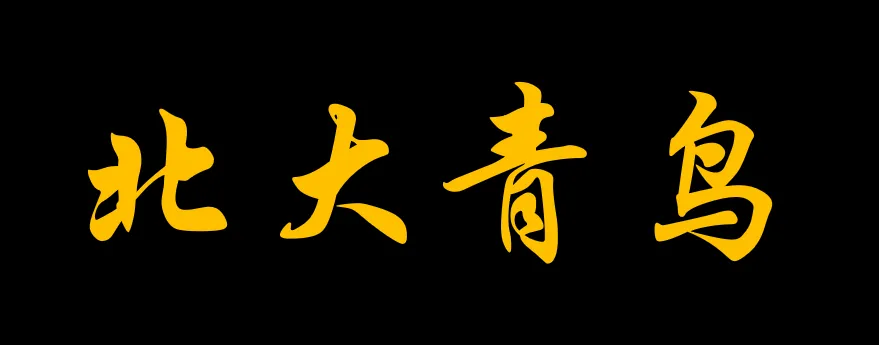
选中文字→形状格式→文本效果→梭台→柔圆(梭台下面每一种都是立体效果,喜欢哪个选哪个,如果觉得立体效果不够,选下面的三维效果来调整) 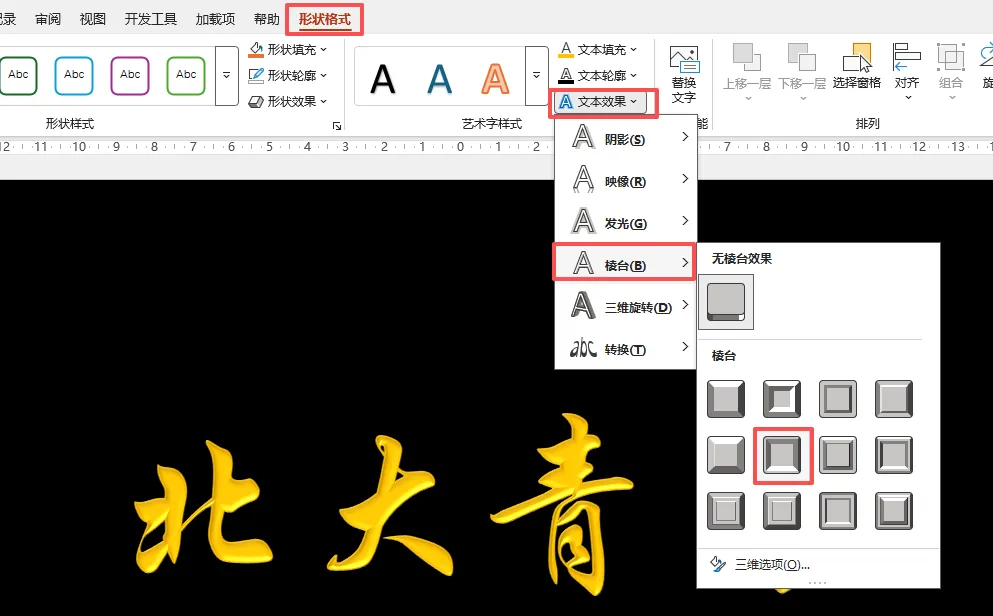
最终效果 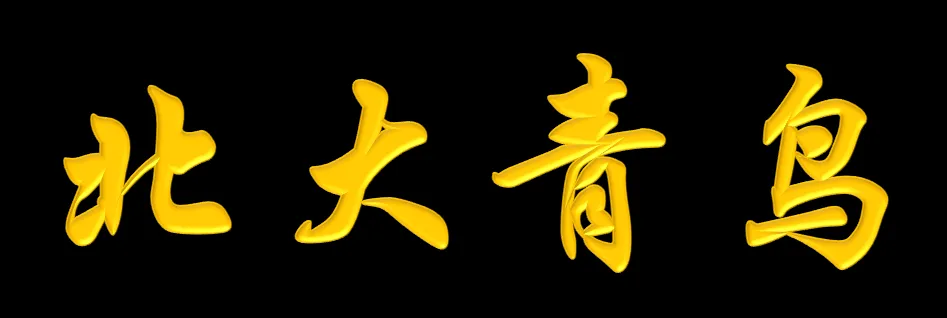
要想立体效果更强:选中文字→形状格式→文本效果→三维旋转下面选择合适的 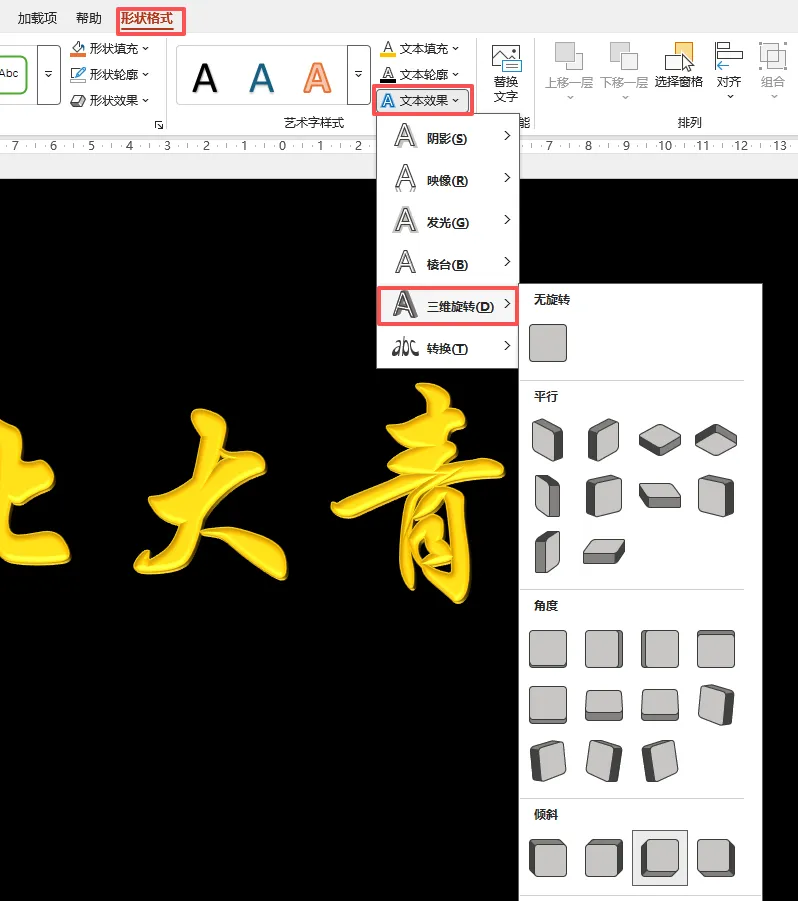
最终效果 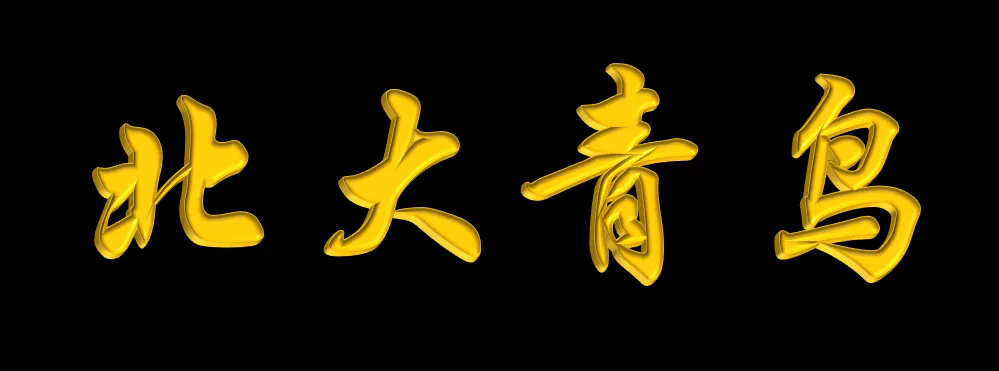
选中文字→形状格式→文本效果→三维旋转选择曲轴:右1 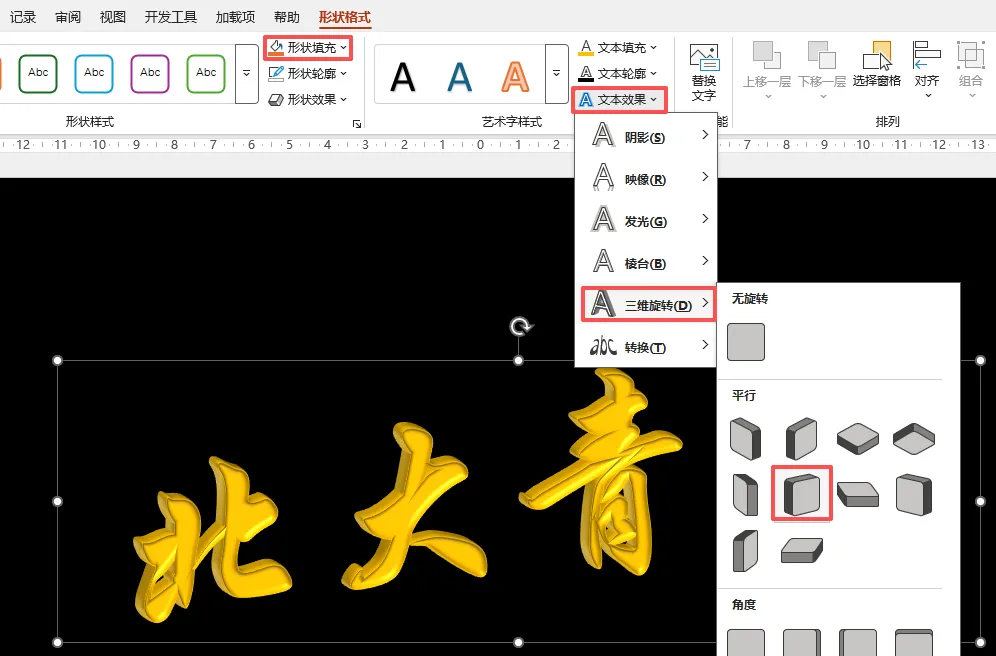
最终效果 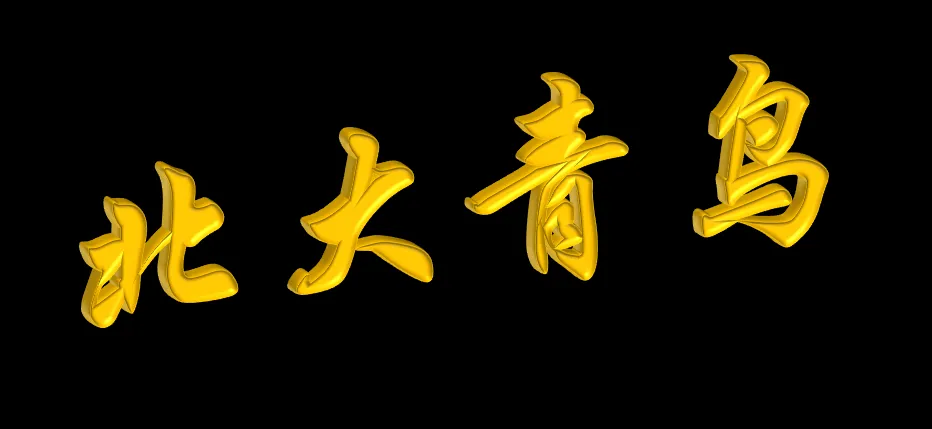
做PPT总被吐槽廉价、没质感?大概率是你的文字太单调!
平平无奇的平面字,再好看的模板也撑不起高级感。今天教大家零插件、零PS,只用PPT自带功能,分分钟做出超精致的立体字,瞬间拉高幻灯片整体质感,汇报、答辩、海报页都能用!
如果想要渐变高级感,还可以叠加文本渐变填充,微调亮度和光圈参数,搭配简约背景,氛围感直接拉满。
全程不用复杂操作,没有额外软件,PPT自带的隐藏功能就能搞定。
告别呆板平面文字,学会这个立体字技巧,你的PPT颜值直接甩开同龄人,页面高级感翻倍!
赶紧收藏试一下,下次做PPT再也不用凑合!
关注上方公众号,更多PPT知识持续更新!!
本文来自网友投稿或网络内容,如有侵犯您的权益请联系我们删除,联系邮箱:wyl860211@qq.com 。

