Excel极简图表教程|C形单值圆环图,单项占比高级可视化
- 2026-09-22 05:05:12
普通饼图会把全部占比同等展示,当我们只想突出某一项核心占比数据,其余部分不需要重点阅读时,可以制作C形单值圆环图。主体占比用蓝色突出显示,辅助占比做隐藏处理,视觉焦点集中,人口统计、完成率、渗透率这类单比例展示场景,干净专业。
今天这套C形单值圆环图制作流程,适合只展示单项占比,人口结构、任务完成率、产能利用率、市场渗透率场景都可以直接套用模板。

📊一、数据源准备
准备占比数据表,录入总人口、劳动力原始数值,利用公式计算得到劳动力占比、非劳动力辅助占比,清除单元格多余格式。辅助占比行不能删除,只做图表视觉隐藏,用来保证饼图角度计算正确。
2024年 | ||
年末总人口(万人) | 140828 | |
劳动力(万人) | 76657 | 54.43% |
非劳动力(万人) | 64171 | 45.57% |
🛠️二、完整制作分步操作
步骤1:计算百分比
C3单元格输入公式=B3/B2,设置单元格格式为百分比,保留2位小数;
C4单元格输入公式=1‑C3,设置单元格格式为百分比,保留2位小数。
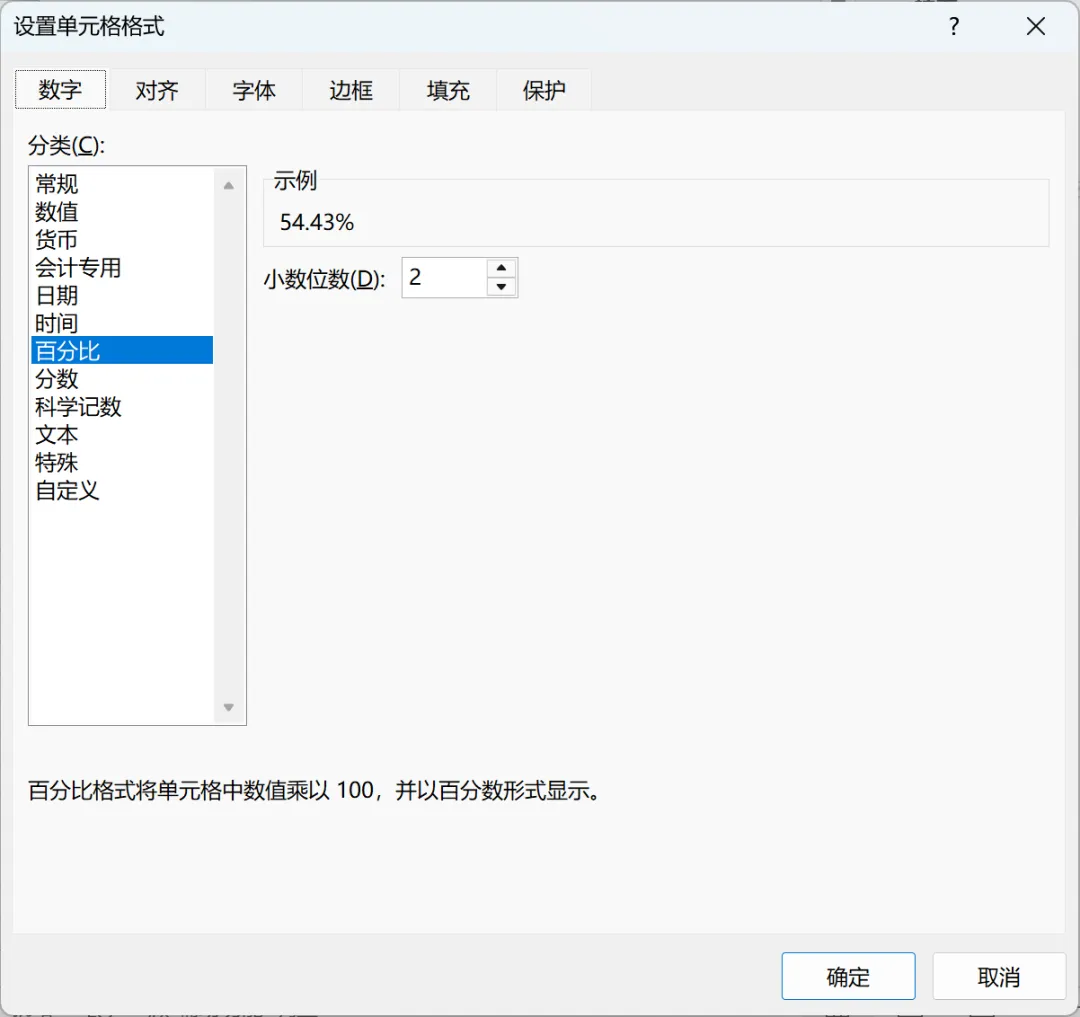
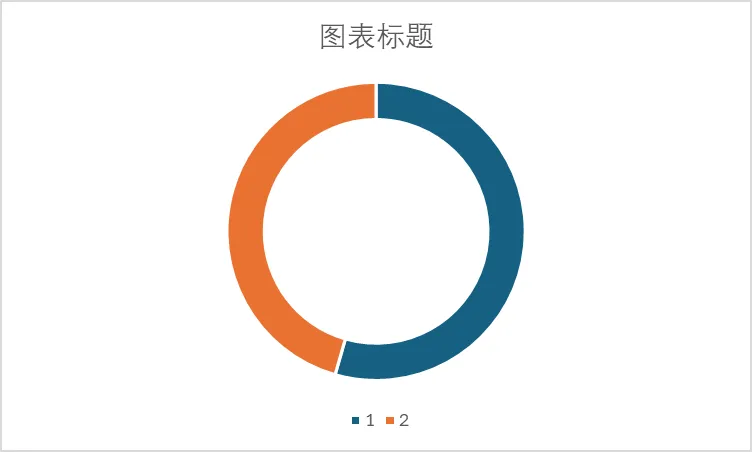
步骤2:选择C3、C4单元格,插入饼图‑圆环图。
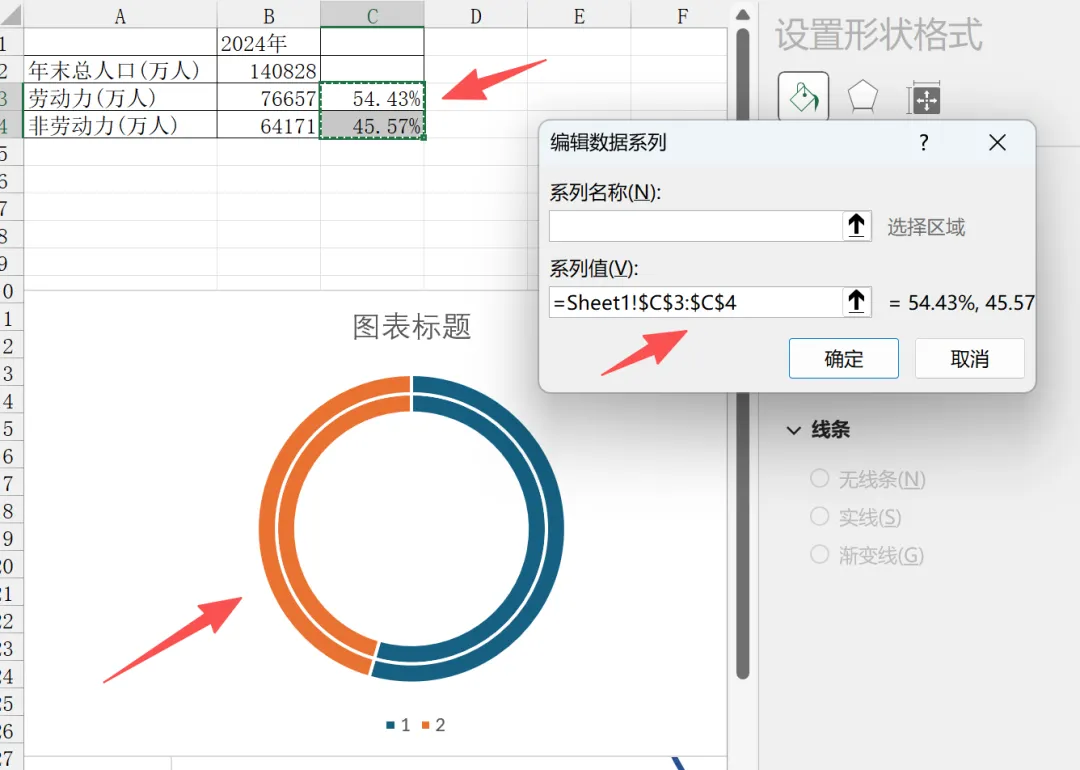
步骤3:右键圆环图→选择数据,添加系列,系列值选择C3、C4单元格,生成双层圆环。
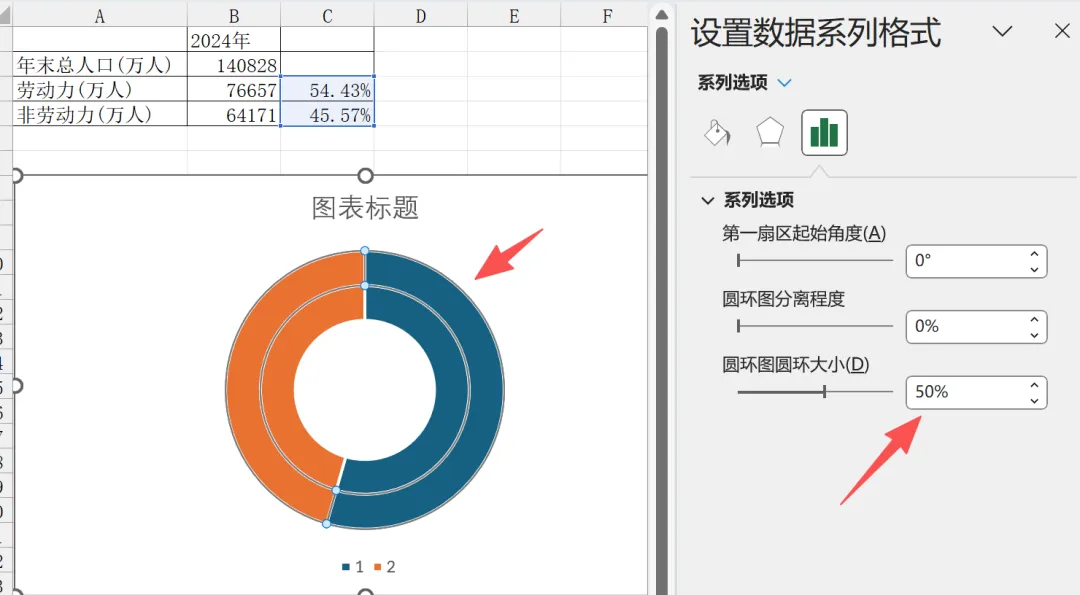
步骤4:选中圆环,打开【设置数据系列格式】,圆环大小设置为50%,加粗圆环。
步骤5:第一扇区起始角度设置为176°,调整开口位置。
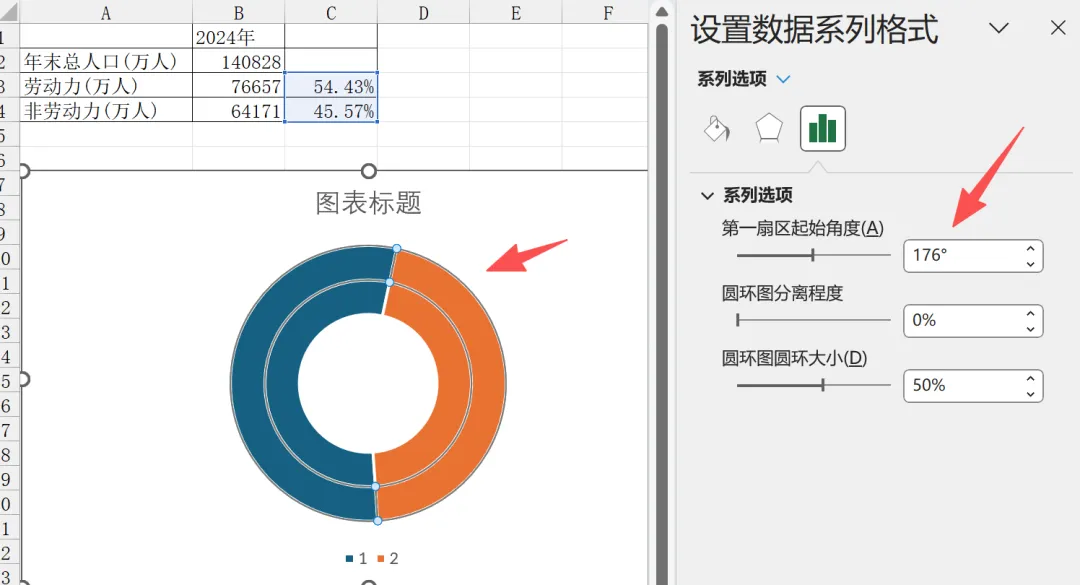
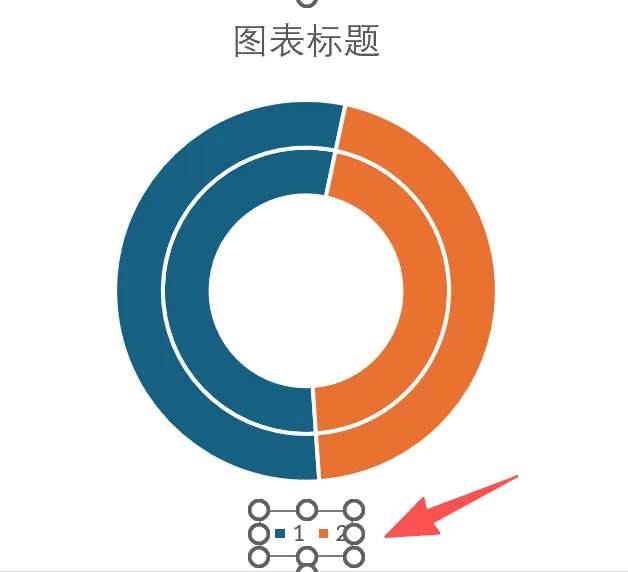
步骤6:按键盘上的delete键,删除图表底部图例
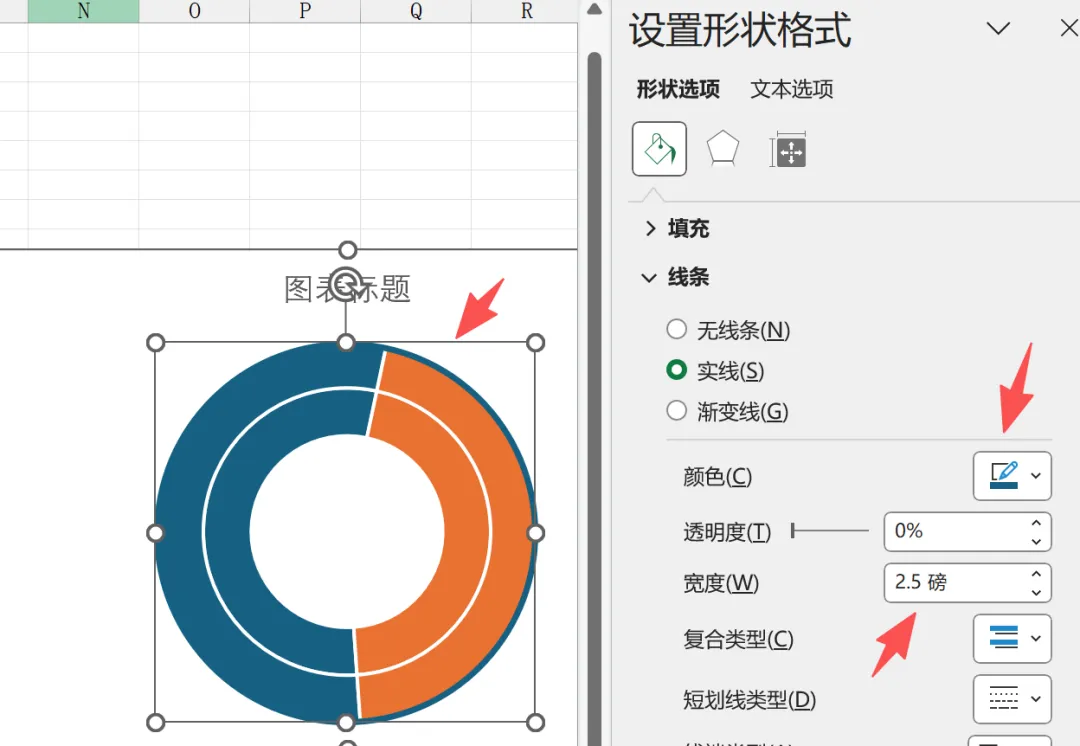
步骤7:插入形状‑正圆形,设置无填充,蓝色边框2.5磅,将圆形和外层圆环外边框对齐。
步骤8:选中外层圆环,设置无线条、无填充,把外层圆环隐藏。
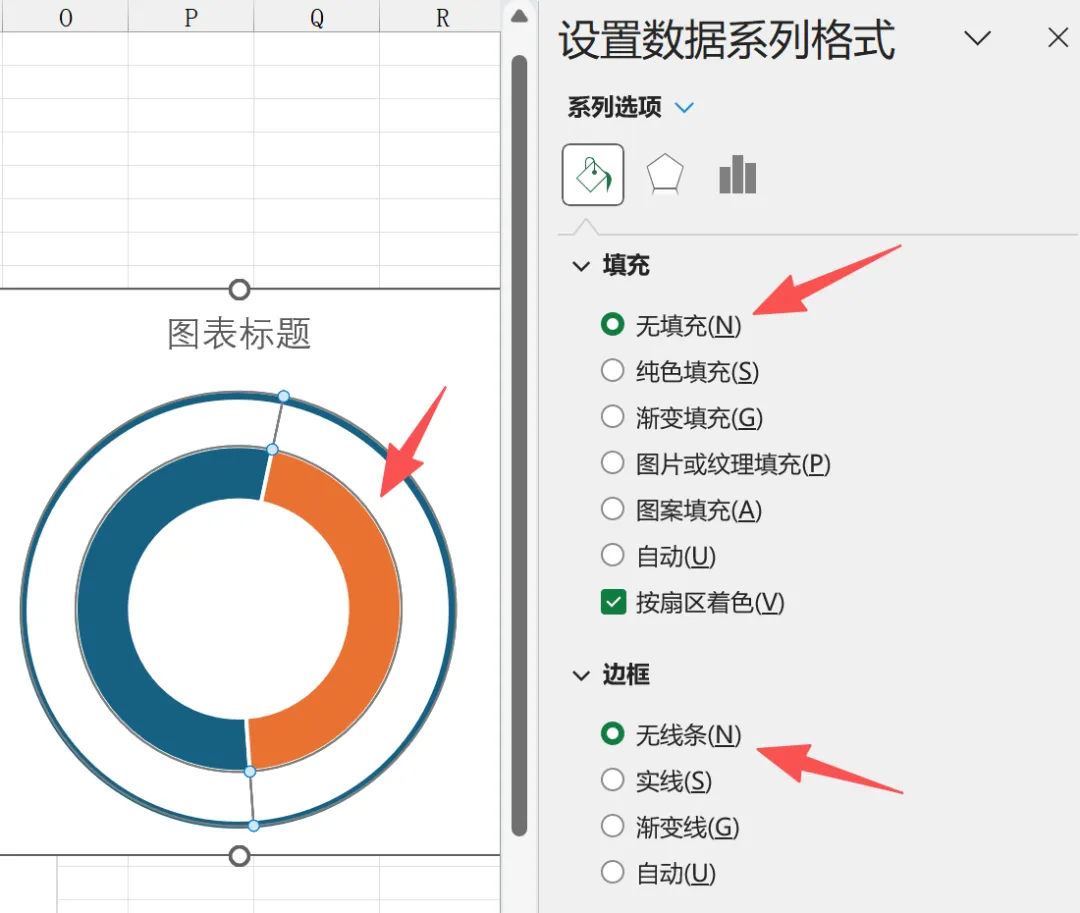
步骤9:选中内层圆环,设置无边框。
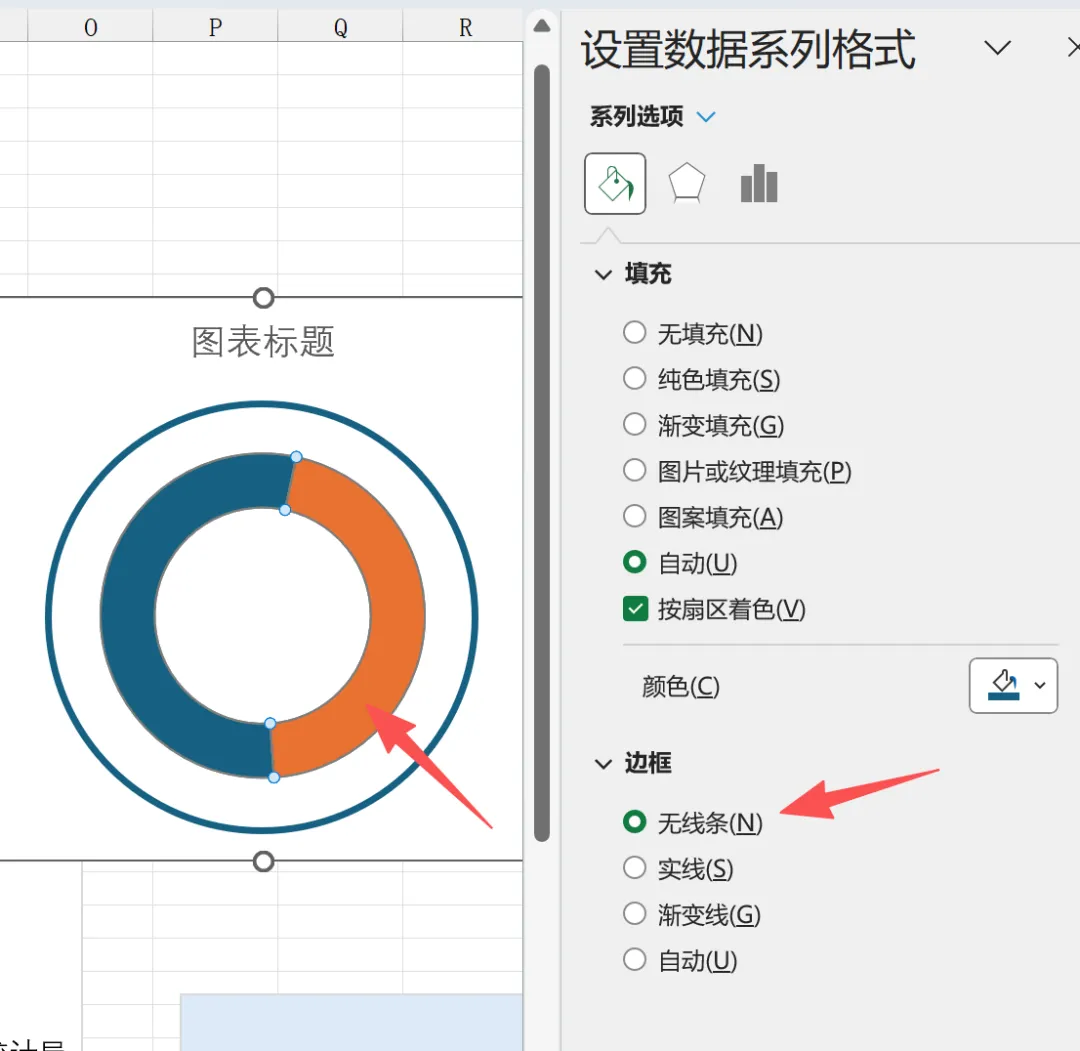
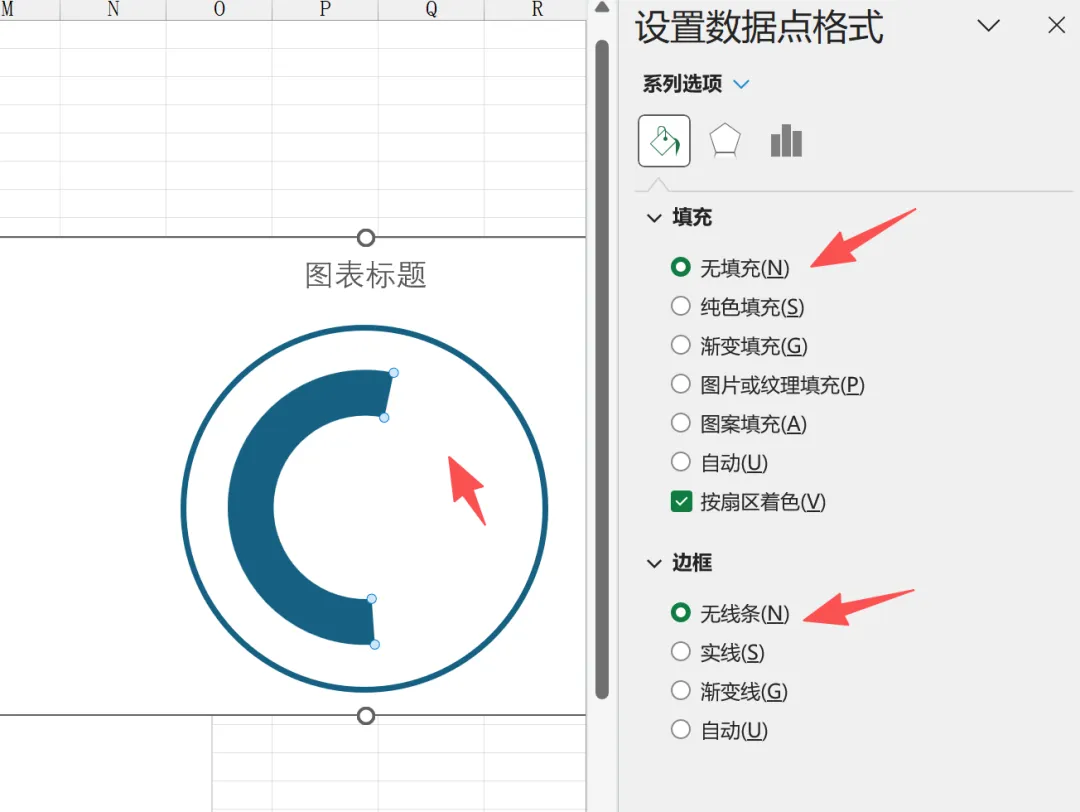
步骤10:内层圆环,劳动力扇区设置蓝色填充;辅助的非劳动力扇区设置为无填充,实现C形开口效果。
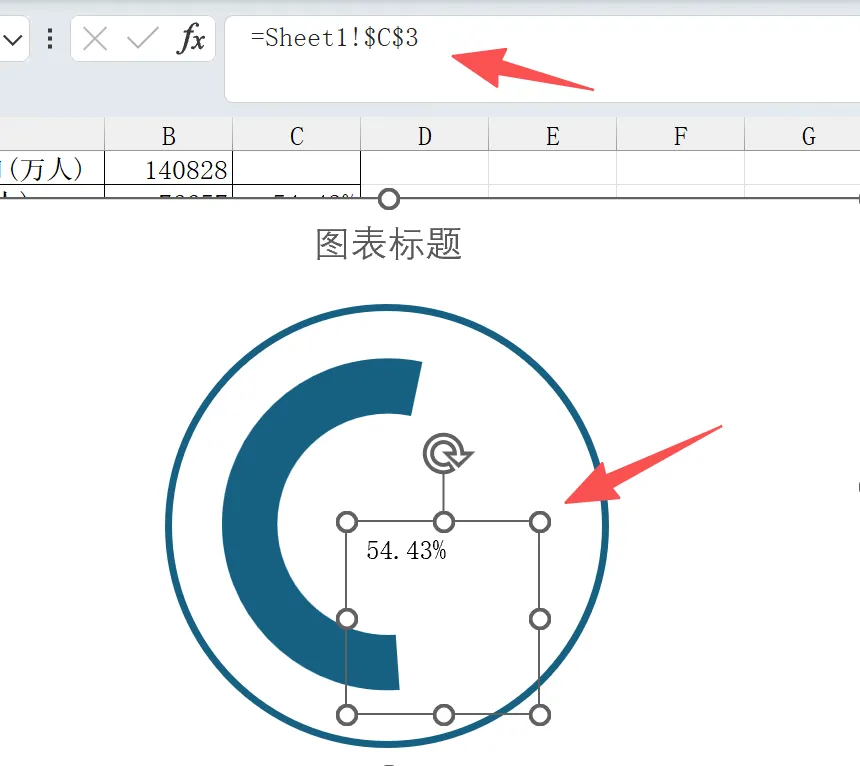
步骤11:插入文本框放到圆环圆心,点击公式编辑栏输入 =sheet1!$C$3,文本会自动读取 C3 单元格占比数值;调整文字字号、字体颜色;
步骤12:添加居中图表标题:2024 年劳动力与总人口占比;右下角文本框标注:数据来源:国家统计局。
步骤13:组合图形与文本框
按住Ctrl键,依次选中圆环图表、外层圆形、圆心链接文本框,鼠标右键选择【组合】→【组合】。组合完成后整体移动、复制,各元素不会发生错位。

✨三、数据解读 + 模板复用 & 职场使用技巧
案例数据解读
图表只重点展示劳动力占总人口54.43%,非劳动力部分做视觉隐藏,一眼抓住核心指标,适合汇报中强调单一关键比例。
通用使用技巧
1.适用场景广:人口占比、项目完成率、渗透率、达标率,只需要突出一项占比,都可以直接套用;
2.修改便捷:直接替换原始表格数值,百分比公式自动更新;圆心文本框链接单元格=$C$3,数值会自动同步更新;更新数据后,检查扇区起始角度。
3.多场景输出:简约浅白底导出图片,统计月报、工作汇报 PPT、公众号推文都适用。
⚠️四、新手避坑关键点
1.辅助占比那一行数据千万不要删除,删除会直接导致饼图扇区角度错乱,只设置无填充做视觉隐藏;
2.一定要手动插入正圆形做外圈边框,不要依赖圆环自带轮廓,复制到PPT 不会变形;
3.圆心文本框链接单元格=sheet1!$C$3,修改源数据,中间数字自动刷新,不要手动敲入固定文字;按需调整文字大小和颜色;
4.必须执行组合操作:图表、外圆、中心文本框三者组合,复制、拖动、导出图片避免元素错位散开;
5.如果后续需要修改内部元素:右键组合对象→【取消组合】,编辑完成后重新组合。
🎁文末福利
需要本次教程配套Excel源文件模板,评论区回复【C形圆环】即可领取。
✨点击关注不迷路,持续更新零基础Excel可视化制图教程

