全校分班结果发布新方式:老师上传Excel,家长按姓名查询班级
- 2026-09-17 10:22:53
新生分班结束后,学校手里通常已经有一份完整的Excel,几百名、几千名学生分别在哪个班,都已经整理得清清楚楚。
到了发布环节,可以不再把整份名单打印出来,也不用把长长的表格截图放进公众号。用家校查成绩小程序,直接将现有分班Excel制作成在线查询,学校发布一个查询二维码,家长通过姓名等信息查询自己孩子的班级即可。
这种方式尤其适合全校统一发布分班结果:数据还是原来的数据,只是把“所有人一起看名单”,变成了“每个人自己查结果”。
第一步:准备学校最终的分班Excel
先确定用于正式发布的分班表。
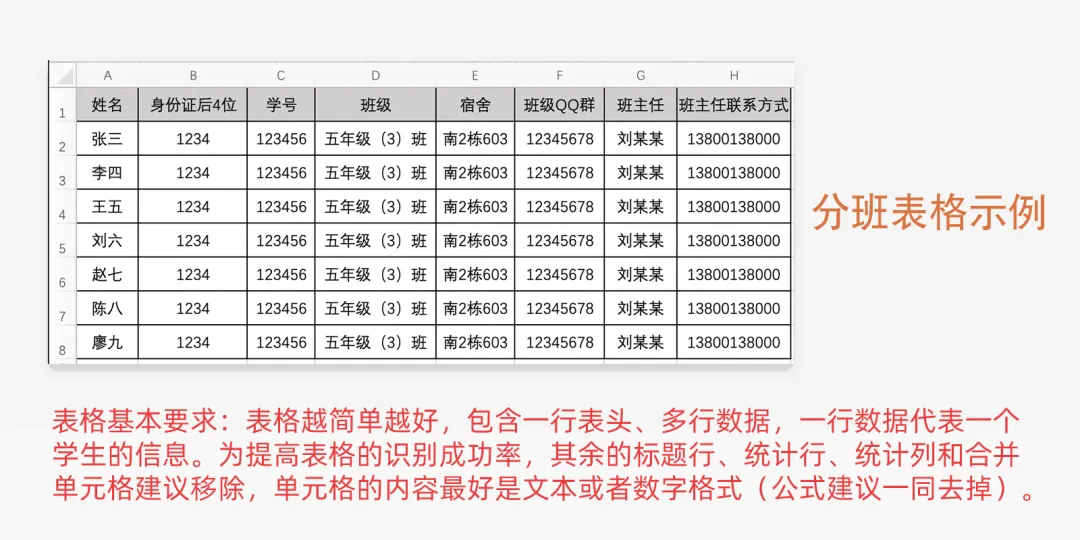
不需要重新制作特殊模板,学校现有Excel就可以使用。第一行是表头,下面一名学生一行,把姓名、班级以及本次查询需要使用的数据准备完整。
例如:姓名、身份证后6位、班级、班主任姓名/联系方式、宿舍安排、床号安排、QQ群号等。
如果只通过姓名查询,遇到重名学生时不容易准确区分。因此新生分班可以准备“姓名+身份证后6位”,有报名号、录取编号的学校也可以按照现有数据来设置。
第二步:上传Excel,几千人的数据批量导入
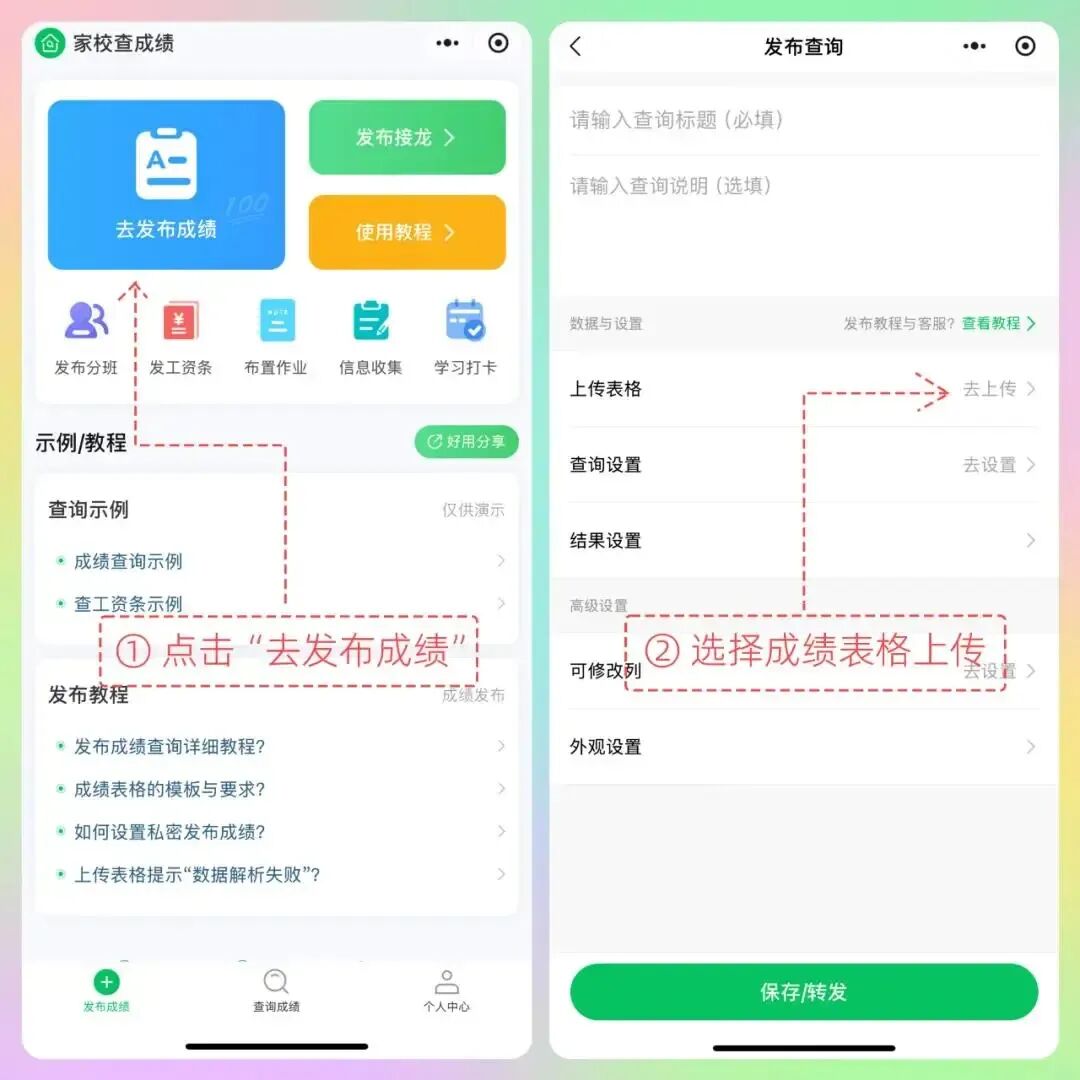
打开家校查成绩小程序,创建一个新的查询,把最终分班Excel上传。上传完成后,简单核对一下读取的数据,确认学生人数、班级以及查询需要使用的信息没有问题。
对于教务老师来说,这一步省掉的正是重复录入。学校已经整理好的Excel,可以继续直接使用。
第三步:设置按什么信息查询班级
接下来进入【查询设置】,设置查询条件和相关查询限制。
例如将“姓名”和“身份证后6位”设置为查询条件。学校如果有报名号、录取编号,也可以结合自己的数据进行调整。
虽然标题里说的是“按姓名查询班级”,实际制作时并不意味着只能填写姓名。学生数量较多、存在重名的情况下,增加第二项查询信息会更加合适。
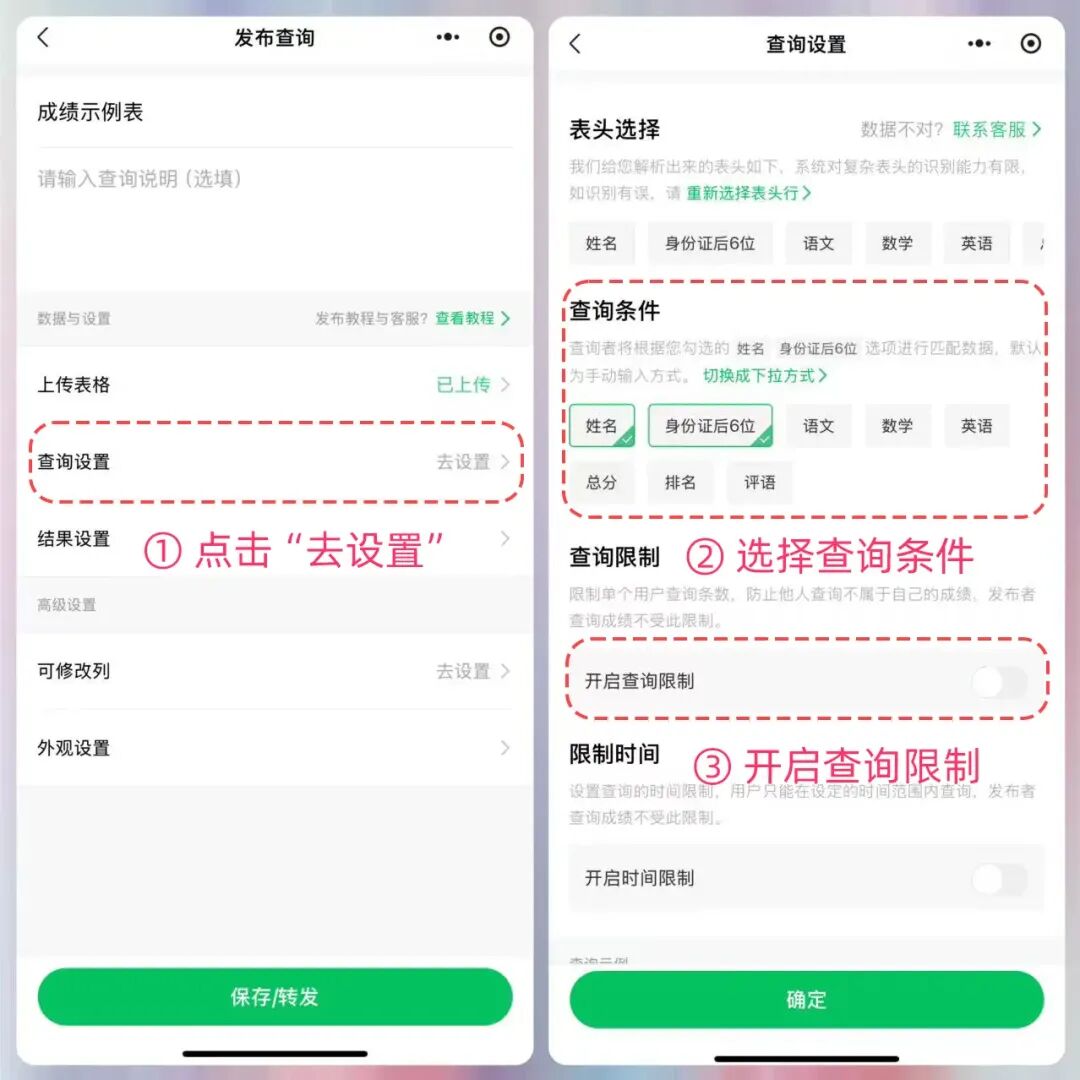
这一步主要确定系统匹配学生记录的依据。
第四步:设置家长最终看到的查询结果
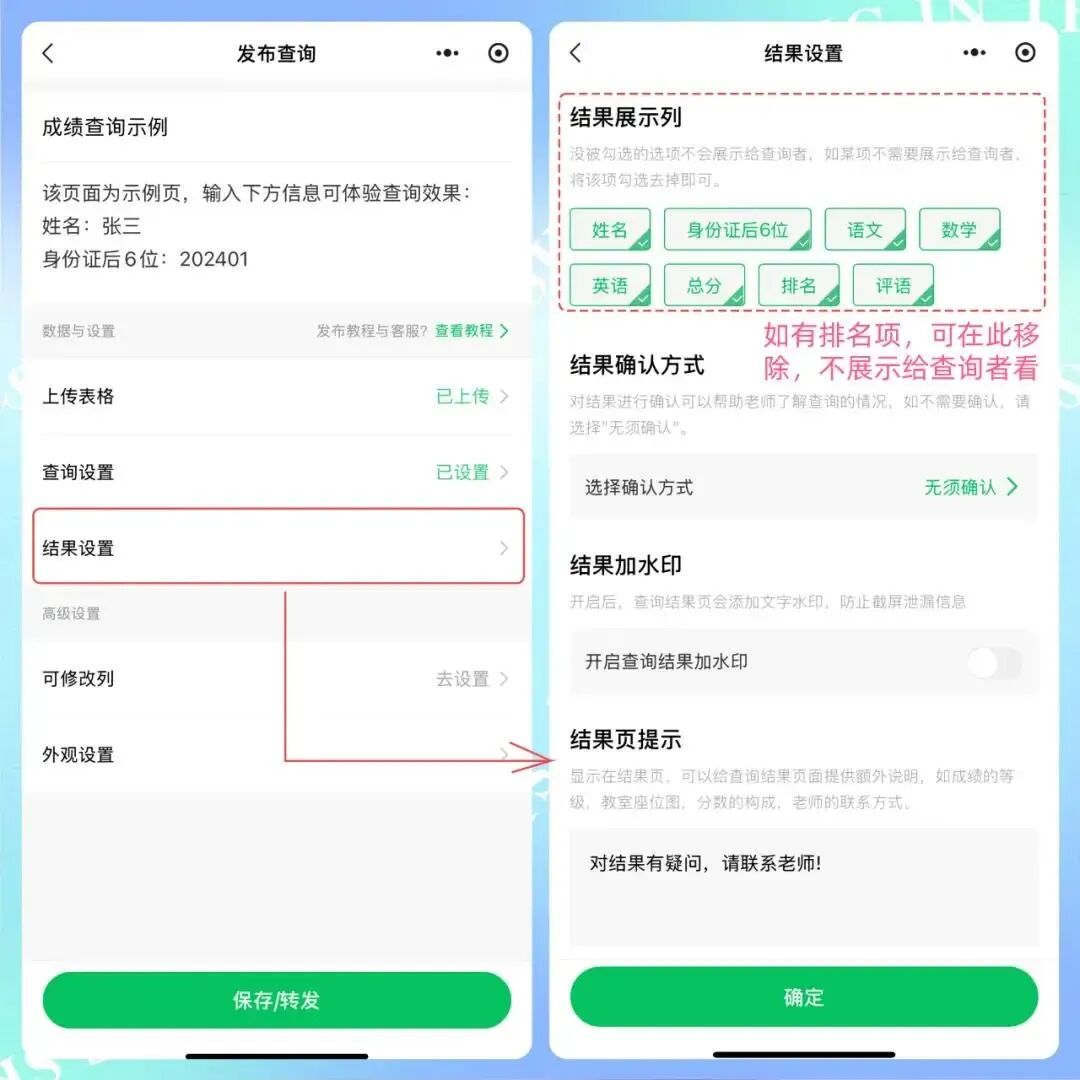
然后进入【结果设置】。系统默认勾选Excel中的全部列,不需要展示的内容取消勾选即可。
比如身份证后6位只作为查询条件使用,不准备显示在查询结果中,就可以取消对应列;班级、班主任等本次需要公布的内容则保留。
如果各班家长群已经提前建好,还可以在这里添加图片,例如对应的班级群二维码。这样查询开放以后,家长查到孩子的新班级,还可以继续获取班群入口。
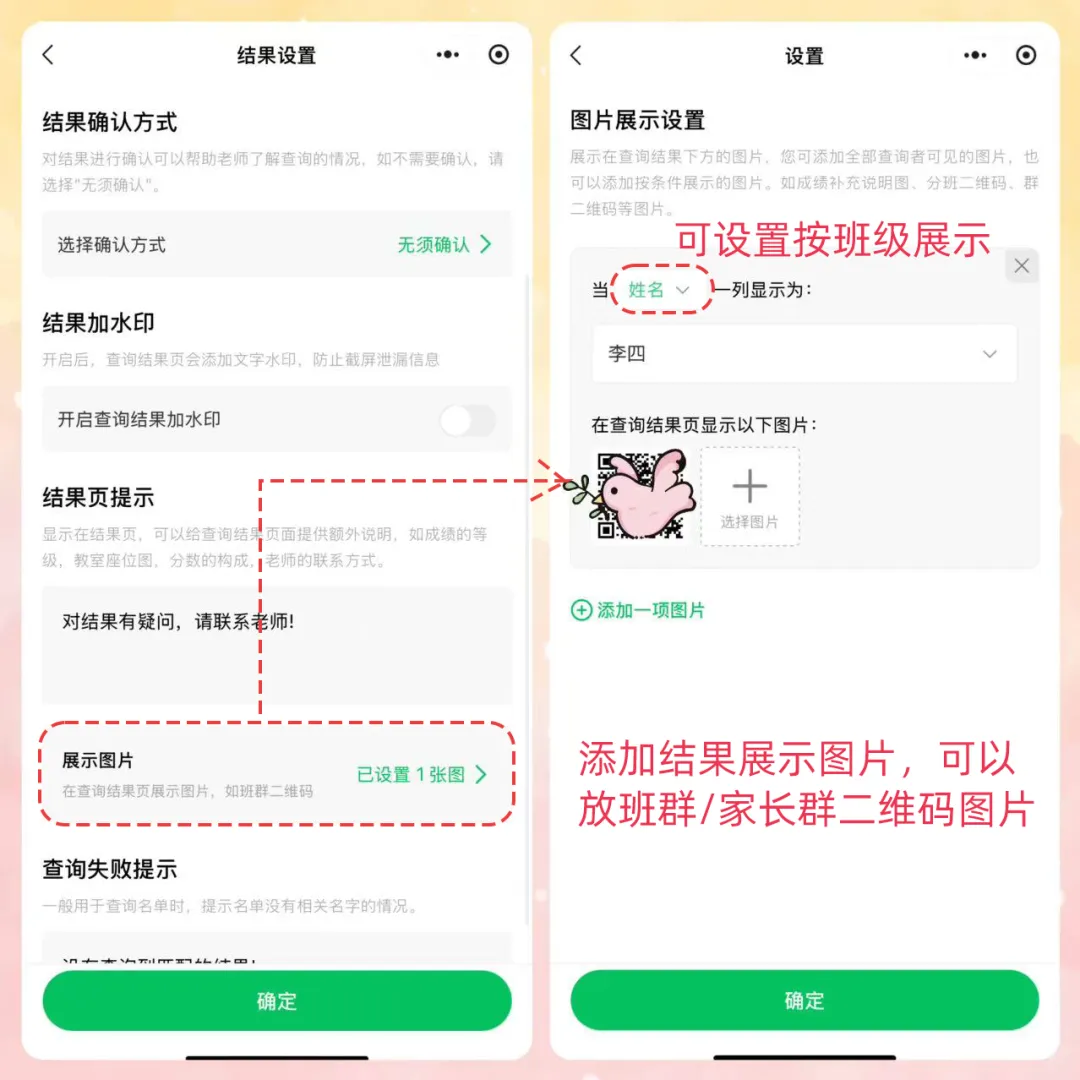
第五步:发布查询,把二维码通知给家长
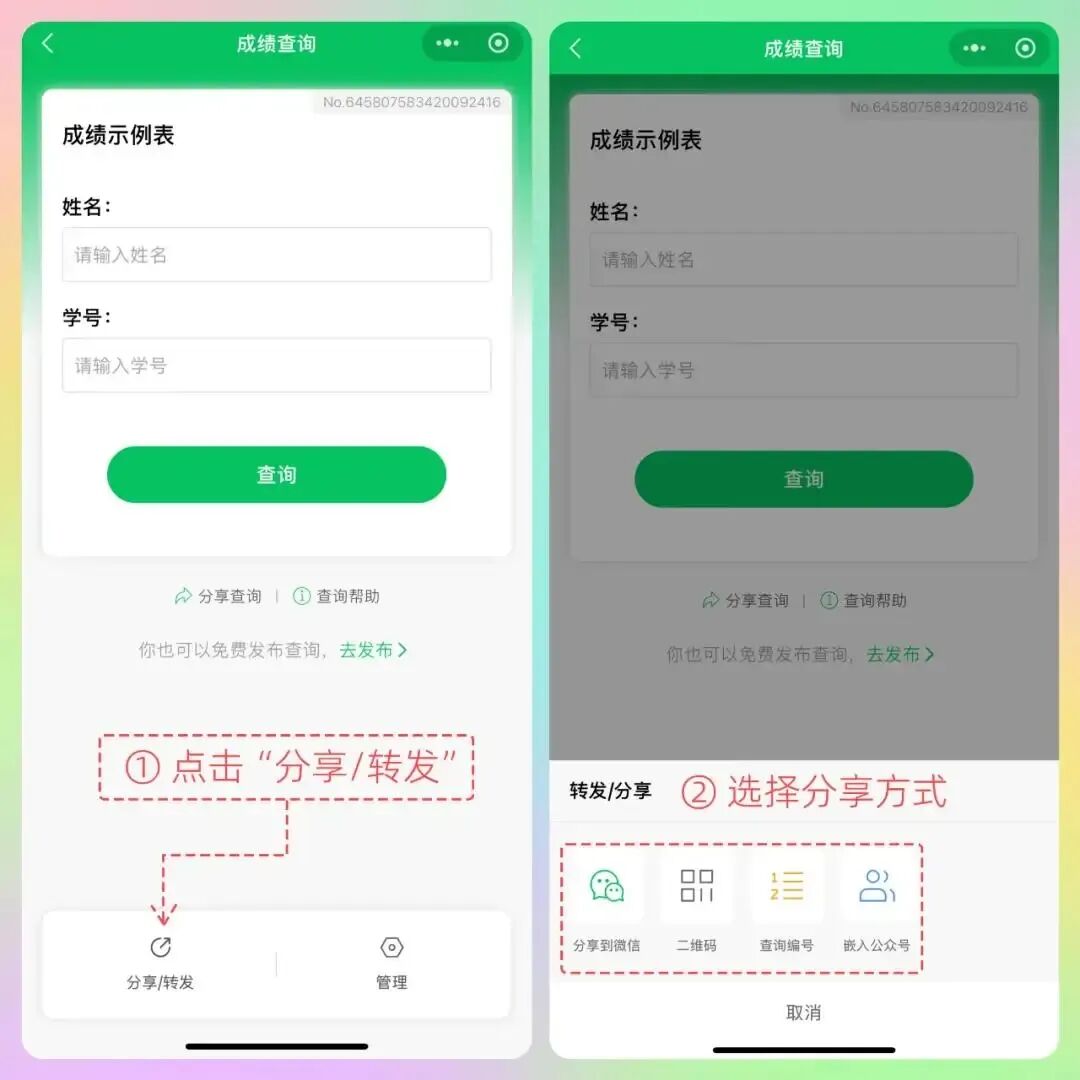
所有内容检查完成后,正式发布查询,就可以生成分班查询二维码。
对于新生,学校公众号可以作为主要的入口。比如学校发布《2026年秋季新生入学通知》时,在文章中加入分班查询说明和二维码,家长看到通知后就可以找到查询入口。
如果是老生重新分班,也可以把二维码同步发到原来的班级群。
查询开放以后,家长扫码进入页面,填写姓名以及学校设置的其他查询信息,即可查看对应的班级。
与其公布几千人的名单,不如让家长查询自己的结果
全校发布分班时,一份Excel里可能有两三千名学生,但每个家庭真正需要查看的,其实只是其中一条记录。
把分班Excel做成在线查询以后,学校不用在公众号里塞进大量名单,家长也不用拿着手机在几千个姓名中反复寻找。
家校查成绩平时可以上传成绩Excel发布成绩,到了开学分班阶段,换成最终分班表,同样可以创建查询。学校把二维码提前随开学通知发出去,家长在报到之前就能把孩子的新班级查好。

