为什么 AI 做 PPT 总是风格不统一?我的Codex + Image Gen + Master 工作流
- 2026-09-19 07:25:50
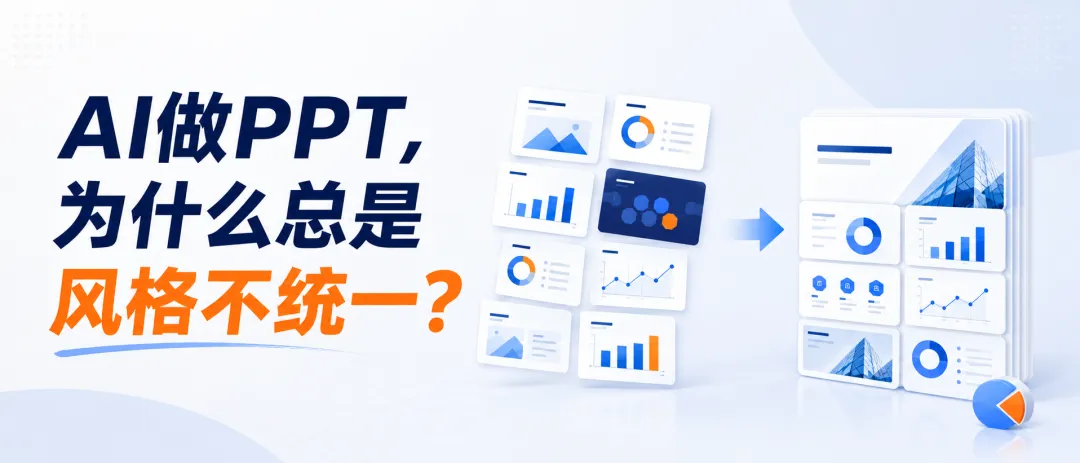
很多人第一次让 AI 做 PPT,会把需求写成一句话:“根据这份材料,帮我生成一套专业 PPT。”
结果通常是:框架完整,单页也不难看,但放在一起像来自不同模板;这一页是卡片,下一页突然变海报,文字、图片和图表的比例也没有规律。
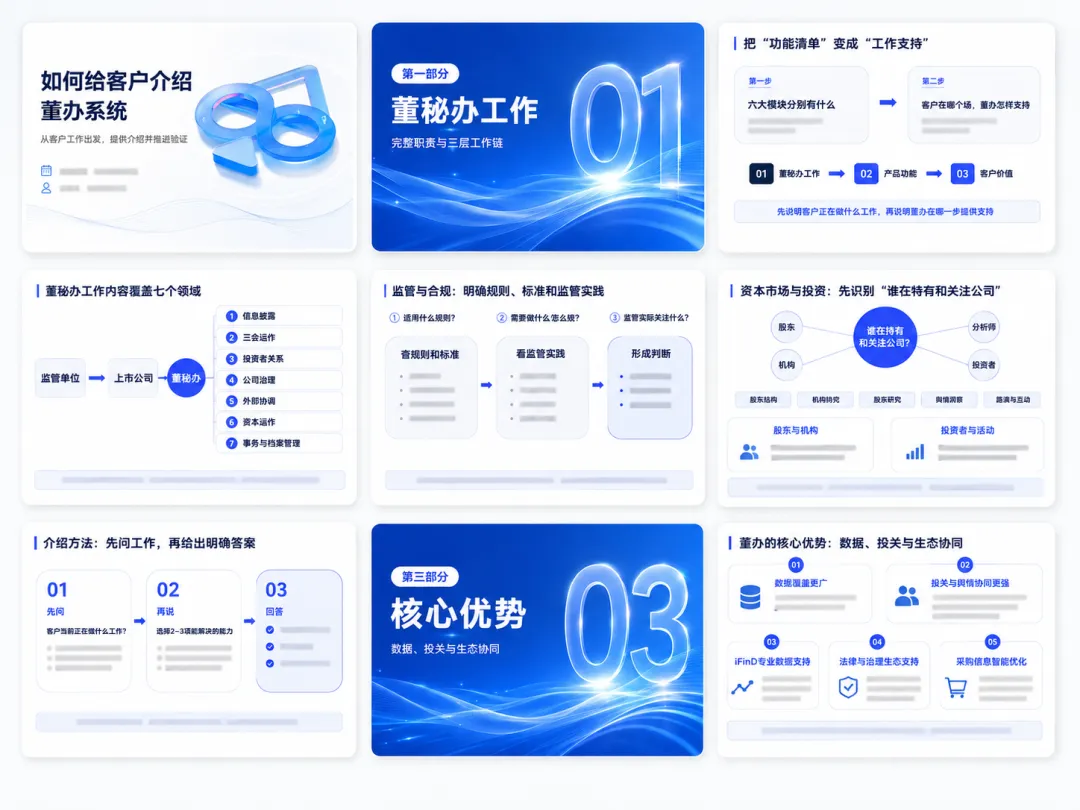
我最近用 Codex + Image Gen + PPT Master Skill 跑了几套真实业务 PPT。先放三组脱敏后的页面缩略图,感受一下最终成套效果。
案例 A|业务产品全景类 PPT
案例 B|客户方案 / 产品介绍类 PPT
案例 C|数据与 AI 主题分享类 PPT
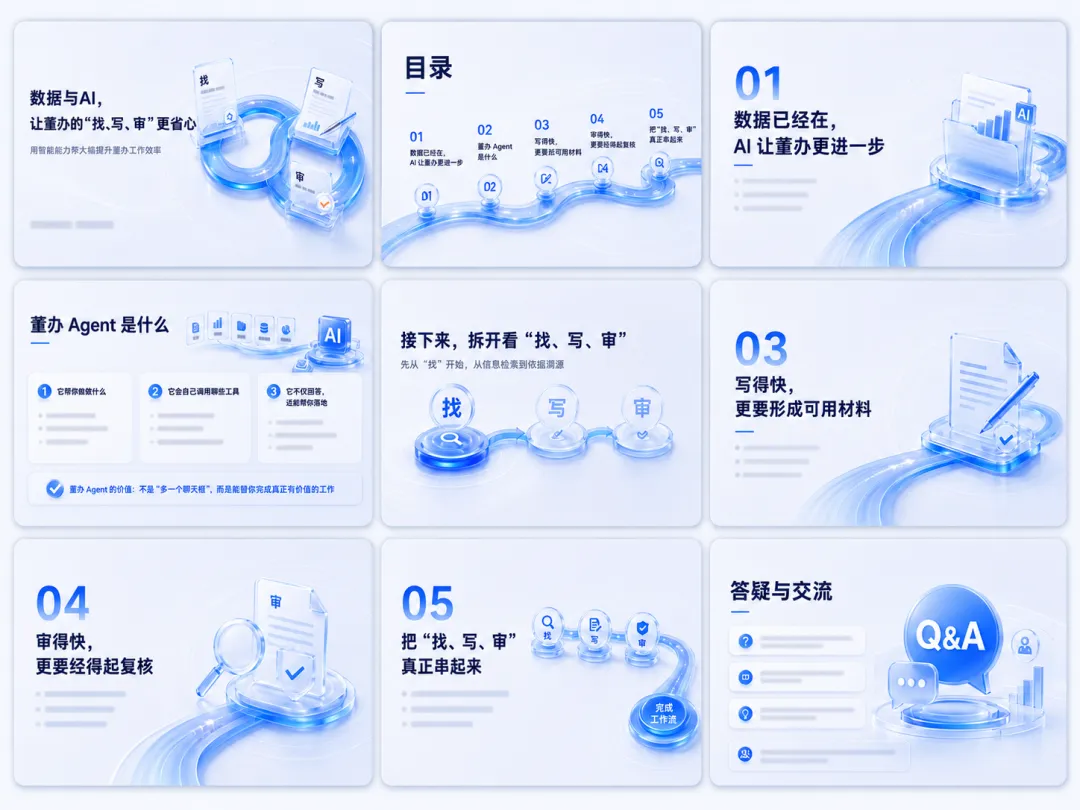
这篇不逐个拆成品,而是讲这几套 PPT 背后,我现在真正会复用的一条生产线。
AI 做 PPT 不是一句 Prompt 生成整套页面。真正可复用的是一条有顺序的生产线:先定框架,再做风格预览;先锁定页面模板,再批量生成;最后转成可编辑 PPT 并统一润色。
很多人第一次让 AI 做 PPT,会把需求写成一句话:“根据这份材料,帮我生成一套专业 PPT。”
结果通常是:框架完整,单页也不难看,但放在一起像来自不同模板;这一页是卡片,下一页突然变海报,文字、图片和图表的比例也没有规律。
我最近用 Codex 配合 Image Gen 和 PPT Master Skill 做了几套真实业务 PPT。下面不逐个讲成品,只讲我现在真正会复用的方法。
01|先把三个工具的边界分清楚
Codex 是总控:读资料、拆逻辑、做分页框架、生成视觉提示词、组织文件和检查结果。
Image Gen 是视觉设计师:做风格拼图、单页设计稿和配图。
PPT Master Skill 是排版和转写引擎:把设计稿拆成文字、形状、图表和图片等 PPT 原生组件,输出可编辑文件。
Image Gen 不负责保证整套结构,PPT Skill 不负责替你判断页面任务;真正把资料、风格、页面类型和验收串起来的,是 Codex。
02|第一步不是做图,而是生成 PPT 框架
我把主题文稿、数据材料、业务说明和参考资料交给 Codex,但第一轮只让它做大纲,不做成图。
要求输出结构化的 outline.md,每页包含:标题、页面问题、记忆点、文字和数据、页面类型、图表/截图需求,以及不能上屏的内容。
我会特别强调:一页只完成一个沟通任务。逐字稿可以作为口径和讲者备注,但不能直接当页面生成源。
03|拿框架做三种风格的整套缩略图
框架确定后,我不会马上逐页精修,而是让 Image Gen 根据完整大纲,一次生成三套风格的整套 PPT 缩略图拼图。
这一步只看:配色是否统一、层级是否清楚、页面类型有没有规律、放在一起是否像同一套 PPT。不要在这一步纠结小字内容。
先看整套缩略图,再看单页,是避免“每页都好看、合起来不像一套”的关键。
04|选定风格后,提取一份“视觉 DNA”
不要只对 AI 说“照这张图继续做”。我会把参考图拆成可执行规则,保存为 style-used.md:
主色、辅助色、强调色; 标题、正文、数字的字号层级; 卡片、边框、阴影和圆角; 页面留白、边距和对齐方式; 封面、流程、数据、截图、总结页分别怎么排。
这一步,是把“我喜欢这张图”变成“这套 PPT 的设计系统是什么”。
05|给 AI 的不只是主题资料,还要有页面参考 PPT
想让 AI 生成的信息密度更高,光给一段文字通常不够。我会同时给它内容材料、风格材料和页面材料。
流程页就提供结构清楚的流程页参考,数据页就提供图表和结论关系明确的数据页参考。参考 PPT 不是让 AI 复制原文,而是让它理解这类页面应该承载多少信息、信息怎么分区、证据应该放在哪。
然后让 Codex 基于大纲、视觉规则和页面参考,重新生成 outline.md 与 prompts.md,逐页写清内容、版式、配图、证据和禁止项。
06|先做每种页面类型的样板页,再批量生成
我不会让 Image Gen 直接一次生成 20 页。先选封面、章节页、内容页、流程页、数据页、截图页各一张,分别生成高清样板,检查文字密度、图片比例、标题位置、留白和层级。
样板确认后,再按 prompts.md 批量生成全部单页。每条指令都强调:严格沿用已锁定的视觉 DNA、页面网格、标题层级、间距和装饰规则,只替换本页内容,不要重新设计版式。
07|先单页转写,再批量转成可编辑 PPT
Image Gen 输出的是设计稿,不是最终交付物。我会先拿一张代表性页面交给 PPT Master Skill,检查文字是否可编辑、图形图表是否正确拆分、转写后版式是否变化。
单页验证通过后,才批量处理全部页面,输出可编辑 PPTX,并另存 PDF。这能提前发现字体乱、图层不可编辑、图片变形等问题。
08|最后润色时,最重要的指令是“保持一致”
“把这一页做得更高级”很危险,因为 AI 可能只把这一页做得更特别,却破坏整套 PPT。
我会限定润色范围:保持字体、配色、网格和组件;只调整溢出、遮挡、对齐、留白和可读性;不新增未经确认的内容;不改变页面类型;改动同步回模板。
统一性不是最后检查出来的,而是从缩略图、视觉 DNA、样板页到批量生成一路锁住的。
09|我现在固定使用的项目目录
00_任务定义.md 01_原始资料/ 02_内容边界与事实台账.md 03_outline.md 04_style-used.md 05_page-types/ 06_prompts.md 07_pages/ 08_pptx/ 09_演示操作卡.md 10_PDF盲读检查.md内容问题回到大纲,风格问题回到 style-used.md,版式问题回到页面类型模板,转写问题回到单页验证,而不是重新把所有材料扔给 AI。
10|这套流程,是被几个坑逼出来的
这不是一开始就设计好的完美方案,而是连续返工后留下来的顺序。
第一个坑:先写很长的逐字稿。最初我把大量时间花在开场、转场、功能口径和讲解细节上,再让 AI 生成 PPT。结果价格、账号、内部流程和培训提醒也被一起带上了页面。后来我把逐字稿降级为讲者备注,先做页面目标、事实边界和不能上屏清单。
第二个坑:直接批量生成所有页面。单页看起来都不错,合在一起却没有统一的标题位置、卡片比例和留白规律。后来先做三套缩略图,再提取视觉 DNA;先做每种页面类型的样板页,再批量生成。
第三个坑:只给主题文字,不给页面参考。AI 能理解“做一页数据分析”,却不一定知道这页应该放多少信息、结论和图表如何建立关系。后来我会给它对应类型的参考 PPT:流程页参考流程页,数据页参考数据页,截图页参考截图页。
第四个坑:整套转写完成后才发现不能编辑。有些页面文字被当成图片,有些图层拆分错误。后来固定先拿一张代表性页面试转,确认文字、图形、图表和版式都正常,再批量转写。
第五个坑:让 AI 把某一页“做得更高级”。开放式润色很容易把单页做得特别,却破坏整套 PPT。后来所有润色都限定为修溢出、遮挡、对齐、留白和可读性,不改变页面类型,不新增未经确认的内容,并沿用同一套视觉 DNA。
AI 做 PPT 最怕的不是生成能力不够,而是没有被放在正确的步骤里。
11|三个能少走弯路的小 Tips
Tip 1:把“大纲”和“生图”拆到两个阶段,能省很多 Token。资料很多时,我会先在本地 Codex 完成资料阅读、分页大纲、事实边界和 prompts.md。框架稳定后,只带上“本页内容 + 视觉 DNA + 页面类型规则 + 参考图”去线上图像模型生成设计稿。这样不必反复携带全部原始资料,也避免线上会话越聊越长、风格越跑越偏。
Tip 2:局部修改图片时,给一张已经做对的页面当参考。同时提供当前待修改页、已经满意的参考页,以及明确的局部修改范围。例如:沿用参考页的标题位置、卡片样式和配色,只替换右侧流程;保留文字层级和留白,不要改其他区域。这样模型是在已有设计系统里改局部,而不是重新发明一页。
Tip 3:图片转 PPT 还做不到 100% 还原,必要时直接改图片。复杂图表、特殊字体、密集图层转成可编辑 PPT 后,仍可能出现文字拆分不准、元素丢失或版式漂移。如果只需改一两个视觉元素,直接在图片上局部修正,有时比反复调 PPT 更快;需要保留可编辑文字或数据的页面,仍应优先回到 PPT 组件层修改。
后续我会再验证 Canva 这类视觉编辑插件能否接入这一步,作为“先改图、再转写或回贴”的补充路径,而不是替代整套 PPT 工作流。
Codex 管框架,Image Gen 定视觉,PPT Master Skill 做可编辑转写;先预览、再锁模板、后批量,最后统一验收。

