作者:蜗牛Office
上周帮同事小王赶一份产品发布会PPT,他在「产品特性」页插了6个图标——用户、增长、数据、目标、时间、邮件。图标是挺好看的,可6个图标的间距怎么调都不对,前两个挤成一坨,中间两个又宽得能塞个缝隙。小王瞪着眼睛挪了20分钟,挪到最后索性把整页PPT拖给我:「哥你看,6个图标均匀分布,一厘米都不差的那种。」
我打开那页PPT,按住Shift把6个图标全选,顶部菜单点一下「格式」→「对齐」→「横向分布」,1秒不到,6个图标自动等距排得整整齐齐。小王惊了:「这功能我用了3年PPT居然不知道?」
其实不只是等距分布。PPT里藏着3个跟「对齐」相关的隐藏按钮,能解决你90%的「间距怎么调都不齐」「移动形状要对半天」「拖来拖去又跑偏」的痛点。今天这篇文章就带你把这3个按钮全找出来。
技巧一:横向/纵向分布,让N个对象自动等距
这是最反常识的一个按钮。做PPT的人都知道「对齐」菜单里有「左对齐」「居中对齐」「右对齐」,但极少有人注意到下面还有一行小字:「横向分布」「纵向分布」。这两个按钮的作用是——让选中的多个对象之间,间距自动变得一模一样。
适用场景:产品对比页的多个图标、流程图多个节点、目录页多个缩略图、汇报页多个数据卡片。只要是「N个同规格对象均匀排列」,都能用这两个按钮秒杀。
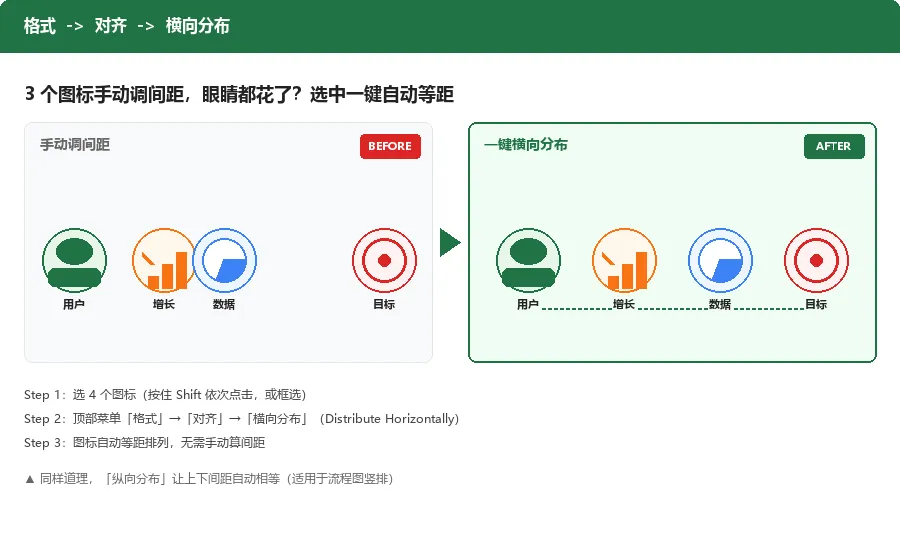
1选 4-10 个需要等距的对象(可以按 Shift 依次点击,或直接框选)
2顶部菜单点击「格式」选项卡 → 找到「对齐」按钮组 → 点下拉箭头
3选择「横向分布」(Distribute Horizontally)让左右间距相等;选「纵向分布」(Distribute Vertically)让上下间距相等
小贴士:「横向分布」会自动以「最左边的对象不动、最右边的对象不动」为基准,让中间所有对象的间距自动撑开。确保你拖对象的范围包含了「两端锚点」,效果才会理想。
技巧二:组合(Ctrl + G),让多个形状变成一体
做汇报PPT经常遇到这种场景:5个形状拼成一个流程图,老板临时让你把整张流程图移动到另一页去。你满怀希望地框选所有形状,然后发现——拖动的时候每个形状独立跑,整张图瞬间散架。更抓狂的是想复制整个流程图到附录页,一个个Ctrl+C、Ctrl+V调整位置调了5分钟。
解决的钥匙就是「组合」功能。它能让多个独立的形状变成一个整体对象,移动、缩放、复制、改色都按一个单位来。在做汇报PPT、复杂示意图、流程图、模板化场景时,组合功能是省时间的关键技能。
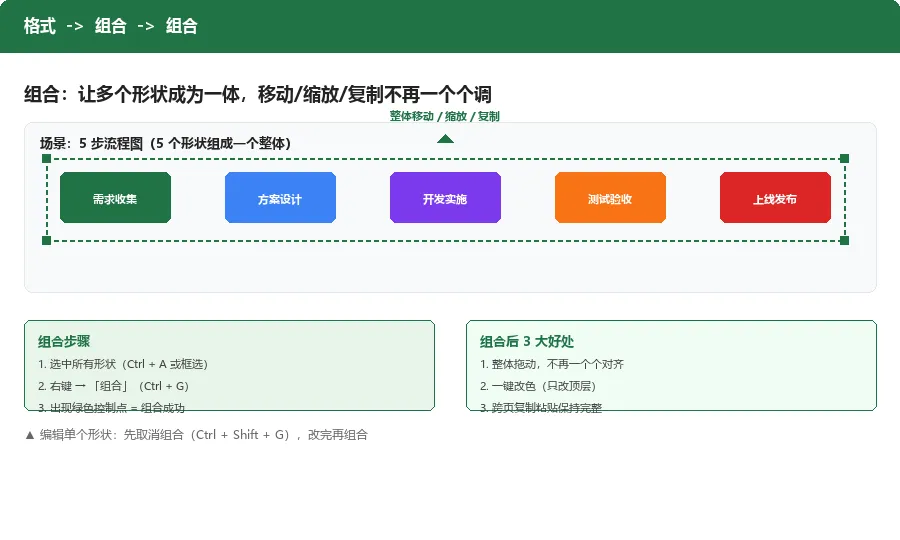
1选中所有需要组合的形状(Ctrl + A 全部选中,或框选)
2右键点击 → 选择「组合」(快捷键 Ctrl + G),或者顶部菜单「格式」→「组合」→「组合」
3形状周围出现一个绿色控制点框 = 组合成功,可以整体拖动、复制、缩放
小贴士:想编辑单个形状怎么办?再按一次 Ctrl + Shift + G 取消组合,改完再 Ctrl + G 重新组合。组合不影响形状本身的位置,但会让批量操作快 5-10 倍。
技巧三:智能参考线,拖动时自动「打辅助」
这个功能应该说是PPT里最贴心、最反直觉的一个设计:你不需要手动开参考线、不需要按任何快捷键,只要你拖动一个形状,PPT会自动在「水平对齐」「垂直对齐」「等距分布」三个判断点上显示红色虚线提示。例如你拖一个按钮去靠近另一个按钮的中线,距离正好对上的瞬间会出现一条横贯整个页面的红色虚线,旁边写着「水平中线对齐」。
它的反常识之处在于:你以为要做很多设置才能精确对齐,结果PowerPoint早就替你「预测」了你想要的对齐方式,关键时刻默默给你辅助线提示。这是隐藏在「视图」选项卡里的「智能参考线」功能(默认开启,不用动设置)。
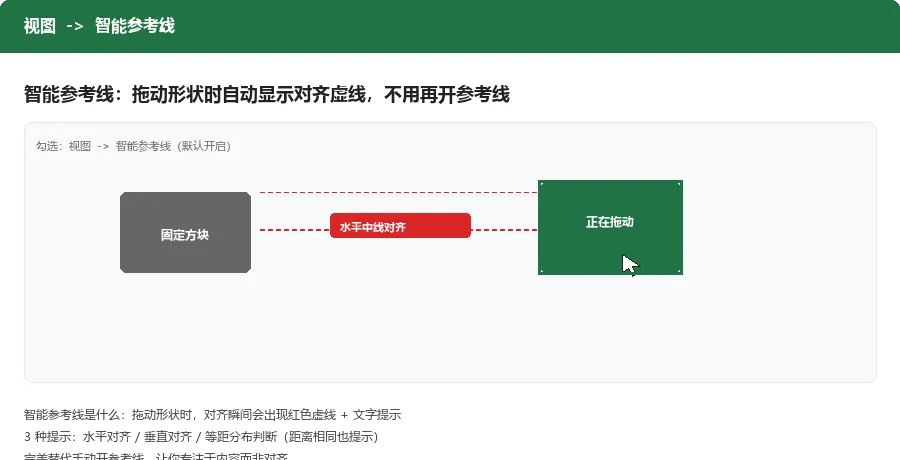
三个最常用的提示类型:
1水平/垂直对齐:拖动形状,对齐瞬间显示红色中线提示,松开鼠标后提示消失
2等距分布判断:三个对象之间的距离正好相等时,会出现「等距」字样的辅助提示
3画布中心对齐:拖到PPT正中央时会出现「幻灯片中心」提示
小贴士:如果你的PPT里没看到这个提示,可以去「视图」选项卡 → 找到「显示」组 → 勾上「智能参考线」。它默认就是开的,但有些从老版本升级来的PPT可能会关闭,记得检查一下。
把这3个按钮用熟练,你做PPT的「对齐」环节会从原来的「花15分钟手动调」变成「5秒完成」。重新看小王那张发布会PPT,6个图标整整齐齐排完后,他说了一句让我印象很深:「这是第一次我觉得我做出来的东西像专业设计师做的。」其实哪有什么专业设计师,靠的就是这些隐藏按钮而已。
 10个月宝宝每天需要喝多少奶粉?

