Excel 看不见的隐藏字符,用 CLEAN函数 一键清理
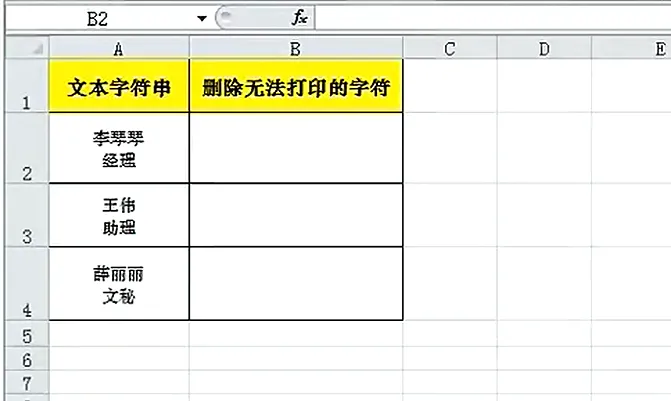
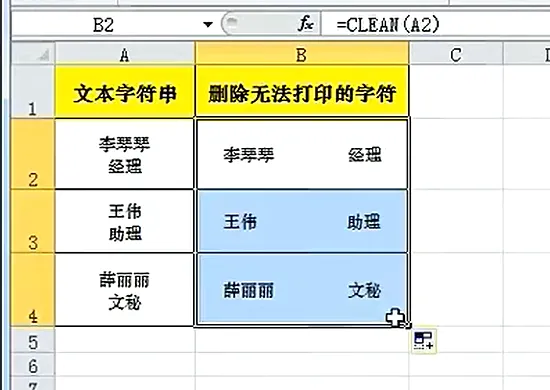
本账号专注分享零基础也能看懂的 Excel 实操干货,不讲晦涩理论,只讲落地好用的表格技巧、函数案例、快捷键与数据规范,从入门函数到数据透视表全覆盖,新手、职场半吊子都能轻松跟上。持续更新配套图文实操教程,想要稳步提升 Excel 办公效率,不妨点个关注,不错过每一期实用干货!如果希望学习更多中高阶公式函数的实战用法,可以关注【和老菜鸟一起学Excel】!很多时候复制粘贴过来的数据,单元格看着正常,但是 VLOOKUP 匹配不上、筛选失灵、打印排版错乱,根源就是藏了看不见的换行符、控制字符,肉眼看不到,却会干扰表格运算,这时就用 CLEAN 函数清理。案例场景:A 列单元格里面,姓名和职位中间有手动换行符(Alt + 回车产生的换行),属于不可打印字符。直接复制出来、做匹配会出问题,使用 CLEAN 函数清除掉这类隐藏符号。作用:删除文本中所有非打印的控制字符,常见就是手动换行符、系统导出数据带的特殊隐藏符号。注意:普通空格 CLEAN 是清除不掉的,普通空格要用 TRIM 函数。本例效果:A2 单元格 “李琴琴(换行)经理”,清除换行符之后,变成同一行的 “李琴琴 经理”。
如果想要彻底去掉公式,选中 B 列 →复制 →右键选择性粘贴为【数值】CLEAN 和 TRIM 的区分(新手很容易混淆)✅日常从网页、系统导出的数据,经常两者一起组合使用,兼顾清理换行 + 多余空格:✅优点:专门处理看不见的特殊符号,解决匹配失败、导出数据乱码问题,公式简单。❌缺点:对普通空格无效;新版本 Unicode 部分特殊符号,CLEAN 处理不了,需要搭配 SUBSTITUTE。- VLOOKUP、XLOOKUP 明明内容一样,却匹配不到结果;
 10个月宝宝每天需要喝多少奶粉?

