别再拿命填表格:2026年打工人该锁死的8个Excel偷懒神键
上周交月度报表,隔壁工位的老王又是最后一个走。不是他手慢,是他还在用肉眼逐行核对、手动拆分地址、对着公式 Debug。同一份两小时的报表,有人十几分钟一键收尾——差距不在天赋,在你有没有吃透 Excel 这套"懒人高效技巧"。
今日头条一份 2026 年职场实测数据很直白:同样一份报表,手动要 2–3 小时,吃透快捷键和函数后 15 分钟干完。更扎心的是,大多数职场人只用了 Excel 不到 10% 的功能,剩下 90% 的提效空间,全躺在"我以前就是这么干的"里。今天这篇不堆功能清单,就把最常用、最省时的那 10% 先交给你,照着练一周就能看到差距。
一、为什么你做表总比别人慢三拍?
Excel是重复劳动替代机
Excel 不是录入工具,是"重复劳动替代机"。
很多人把 Excel 当记事本:复制、粘贴、手工改。可它的设计初衷,是把一切"有规律、可重复"的活儿交给机器。你每多敲一次键盘、每多拖一次鼠标,都是在用人的时间干机器的活。
真正拉开差距的,是这几类场景:拆分混合数据、核对两列差异、跨表查数据、批量美化。下面这些键,今天记住明天就能用。
二、先记这 4 个"手指神键",今天就能省一小时
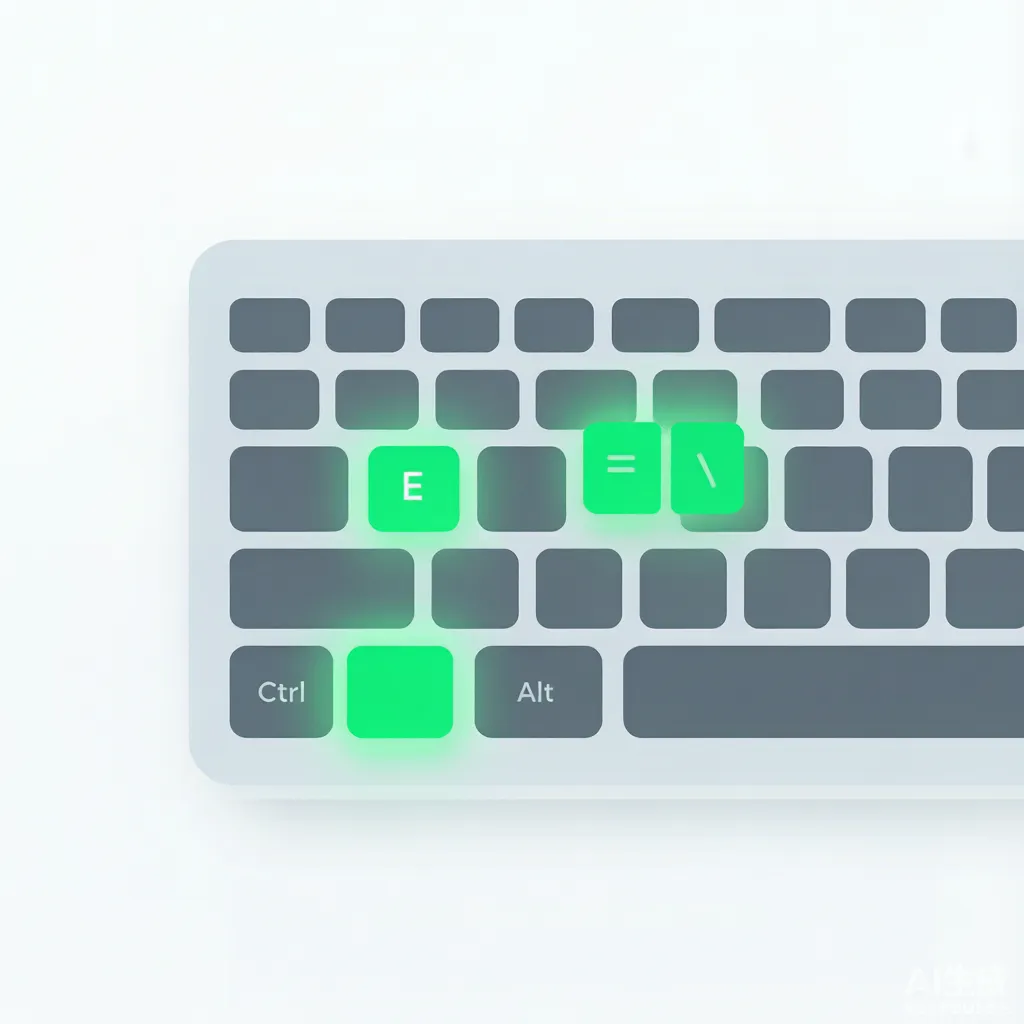
4个Excel手指神键
Ctrl+E 快速填充——Excel 里的"傻瓜式 AI"。
只要在旁边单元格手写一行示范(比如从"北京市-朝阳区-张三"里提取"朝阳区"),按 Ctrl+E,整列自动按规律填充。拆姓名、手机号脱敏成 138****8888、提取地区,一秒批量完成,比写 MID、TEXT 函数快三倍。
Alt+= 一键求和。 选中数据区域,按 Alt+=,每一列合计自动生成,不用再手敲 SUM。
Ctrl+\ 一秒找出两列差异。 选中要比对的范围,按 Ctrl+\,Excel 自动标红与同列不同的单元格。对账、核名单、审报表差异,再也不用眼逐行翻。
Ctrl+T 超级表。 选中数据按 Ctrl+T,自动套用筛选、隔行底色、锁定表头,新增数据还能联动公式和图表。顺手再记 Ctrl+Shift+L 一键开筛选。
三、进阶:3 个函数把"苦力活"变"自动挡"
3个Excel高效函数
XLOOKUP 替代老掉牙的 VLOOKUP。 支持向左查找、反向匹配,员工信息、库存、业绩跨表调取一句话搞定,出错率大幅降低。
FILTER 动态筛选。 公式 =FILTER(数据区域,条件),输入即提取符合条件的所有行,改源表结果实时同步,做动态台账、分类统计表超好用。
GROUPBY 一键分类汇总。 以前要透视表绕半天,现在一个函数按维度分组求和。再加上"数据→合并计算",十几张分表一键汇总到一张,月度分部门报表不再来回复制。
别忘了两个"美容仪":条件格式(重复值高亮、数据条、色阶,老板一眼看懂)和数据验证(做下拉菜单,从源头防别人乱填)。
四、避坑:这 3 件事千万别再手动做
别逐行拖拽填序号。 选中前两个序号,鼠标放单元格右下角,双击填充柄自动铺满整列。
别反复复制源数据。 把表转成超级表,新增数据自动联动公式和图表。
别手工删空格。 用 TRIM 函数一键清除前后空格,避免 VLOOKUP 匹配失败那种"明明有却查不到"的抓狂。
还有个被低估的细节:双击格式刷。 单击格式刷只能刷一次,双击后可以连续给多处不连续单元格统一字体、边框、对齐,点空白处结束即可。比起手动刷十次,这才是“老手”的样子。
顺带一提,微软官方曾披露:熟练用快捷键的用户,日常制表速度比纯鼠标操作快约 40%。原因很简单——手不离开键盘,思路就不被打断,做表从“体力活”变回“动脑子”。
五、写在最后
Excel 的核心从来不是炫技,是把重复劳动交给工具。别人两小时机械填表,你用快捷键、函数十几分钟收尾,久而久之不仅不用熬夜,效率也肉眼可见地拉开。
建议把这篇收藏,每天练 1–2 个功能,一周就能熟练。记住这套 SOP:录入规范(数据验证)→ 清洗匹配(XLOOKUP+FILTER)→ 快速汇总(GROUPBY)→ 美化输出(超级表+条件格式)。把时间留给思考和核心工作,别再被表格困住下班。
#Excel技巧 #职场效率 #办公软件 #打工人 #效率工具 #Excel提效 #职场干货


 10个月宝宝每天需要喝多少奶粉?

