我是【桃大喵学习记】,欢迎大家关注哟~,每天为你分享职场办公软件使用技巧干货!
——首发于微信号:桃大喵学习记
说起Excel的数据有效性,大家肯定不陌生。今天不谈虚的,直接分享7个Excel数据有效性实战用法,简单又实用,好用的不得了!
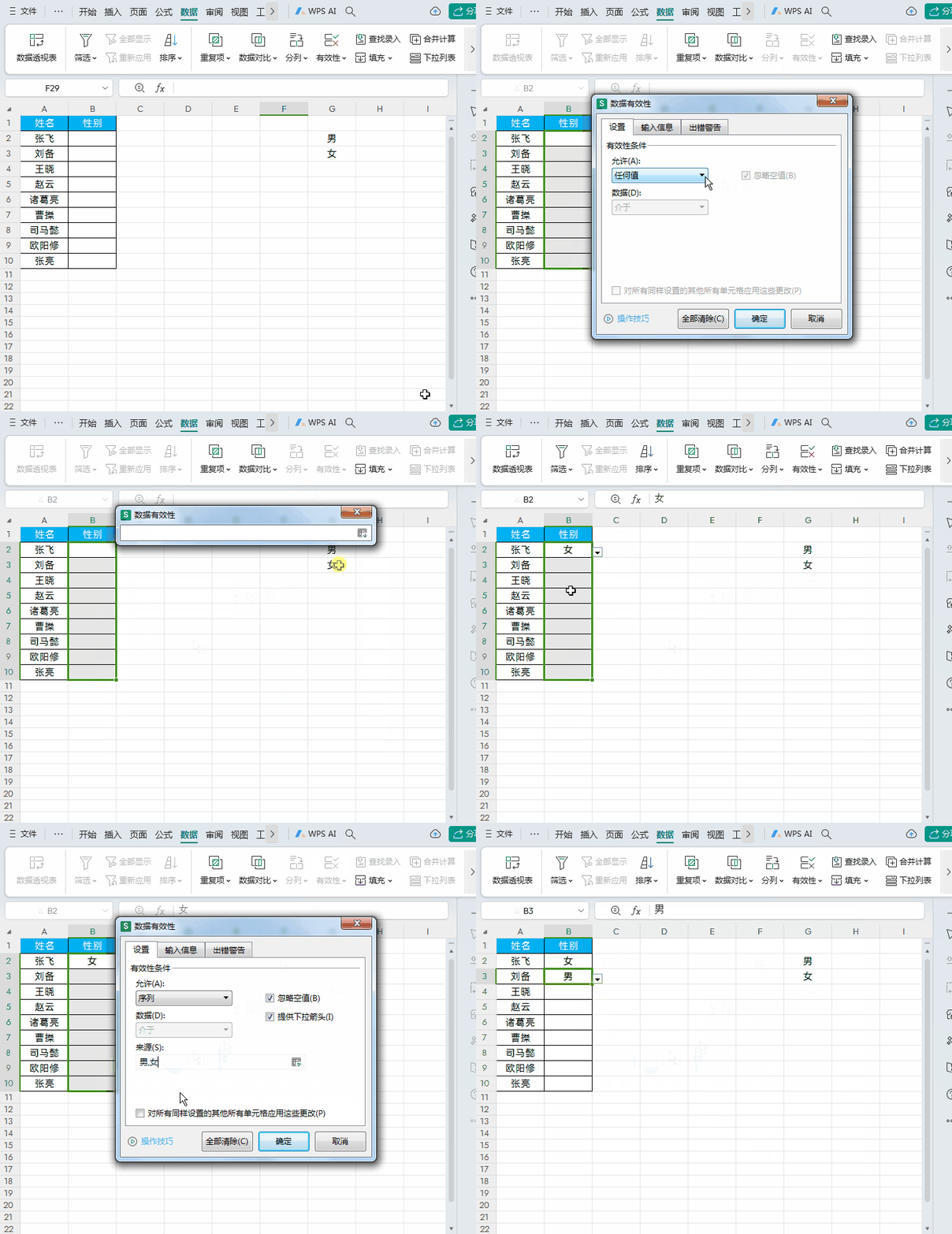
技巧一、制作下拉菜单
方法:
框选要制作下拉菜单的目标区域→点击【数据】选项卡下的【有效性】调出“数据有效性”窗口→ 在“允许”下拉框中选择【序列】→ 在【来源】框中框选预设的数据列表即可。
特别提醒:
若【来源】处采用手动录入方式,请务必使用英文半角逗号(,) 作为选项间的分隔符,否则菜单将无法正常生成。
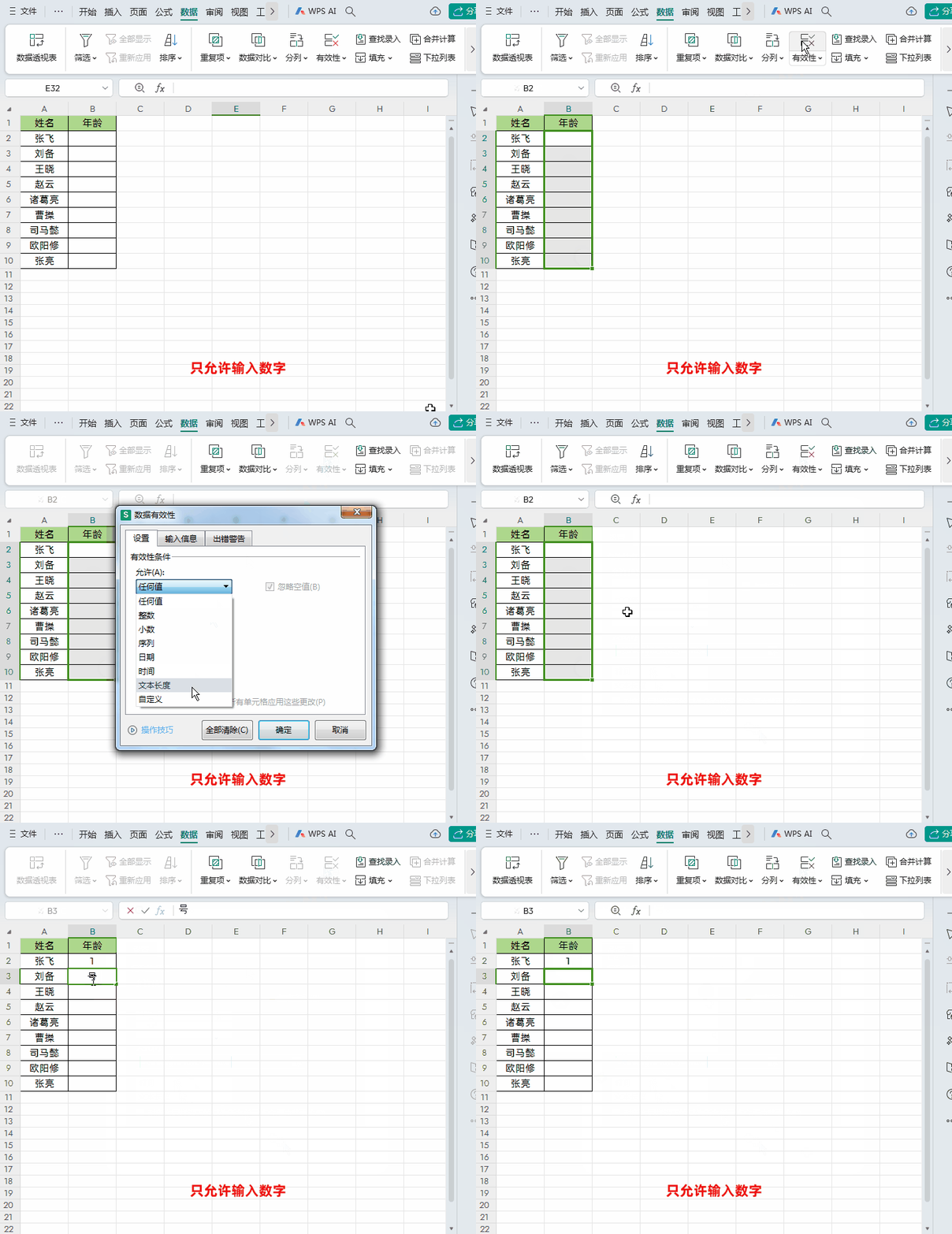
技巧二、只允许输入数字
方法1:
框选目标数据区域→点击【数据】选项卡下的【有效性】调出“数据有效性”窗口→ 在“允许”下拉框中选择【自定义】→ 在【公式】输入框中键入校验公式
=ISNUMBER(B2)=TRUE
最后点击确认即可
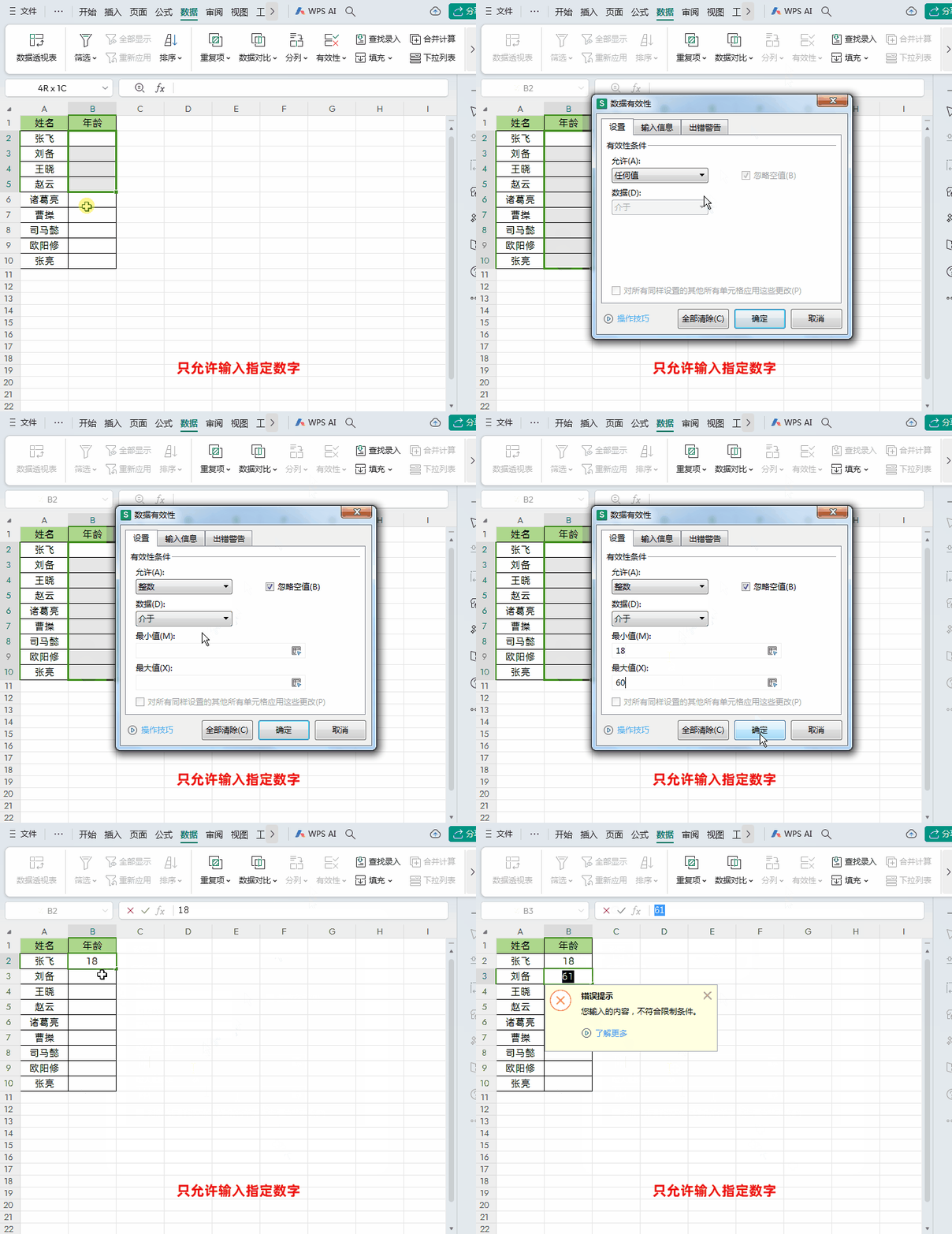
方法2:
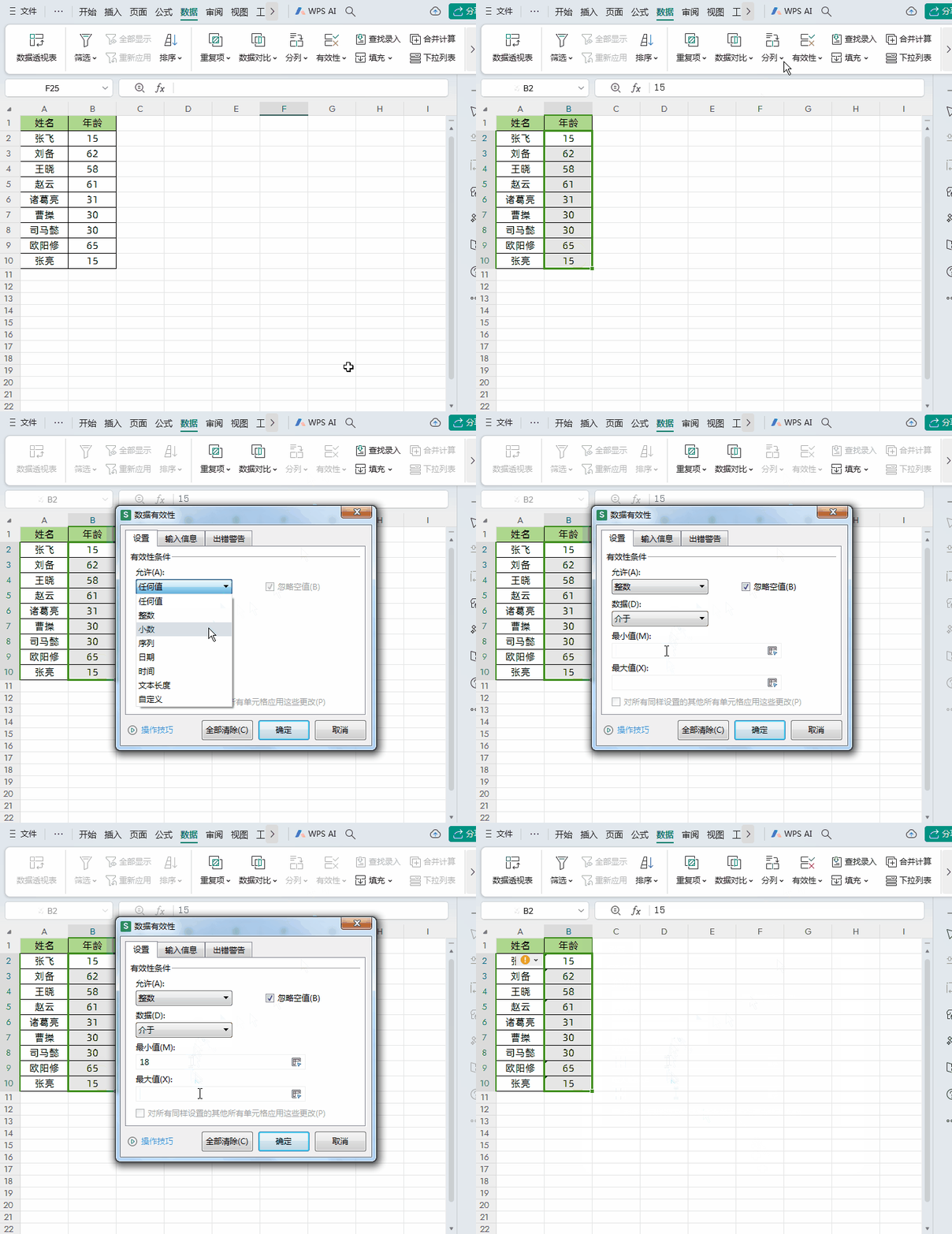
当然如果是输入年龄数字,我们还可以设置只允许输入18-60这之间的整数数字
框选目标数据区域→点击【数据】选项卡下的【有效性】调出“数据有效性”窗口→在“数据有效性”窗口中的有效性条件“允许”选中【整数】-“数据”【介于】→【最小值】18,【最大值】60
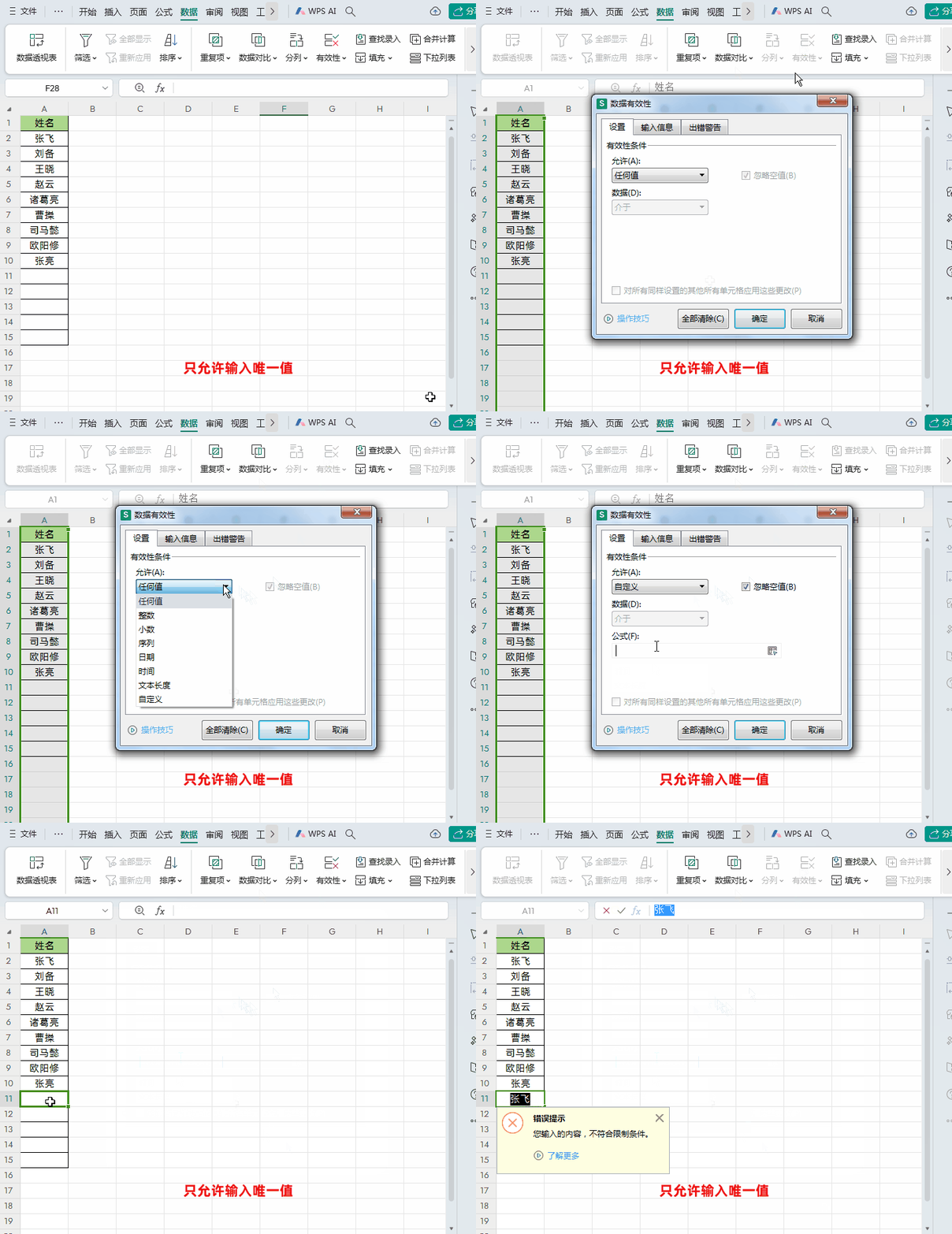
技巧三、只允许输入唯一值
方法:
框选目标数据区域→点击【数据】选项卡下的【有效性】调出“数据有效性”窗口→在“数据有效性”窗口中的有效性条件“允许”选中【自定义】,在【公式】输入框中键入校验公式
=COUNTIF(A:A,A1)=1
最后点击确认即可
技巧四、快速输入当前时间
方法:
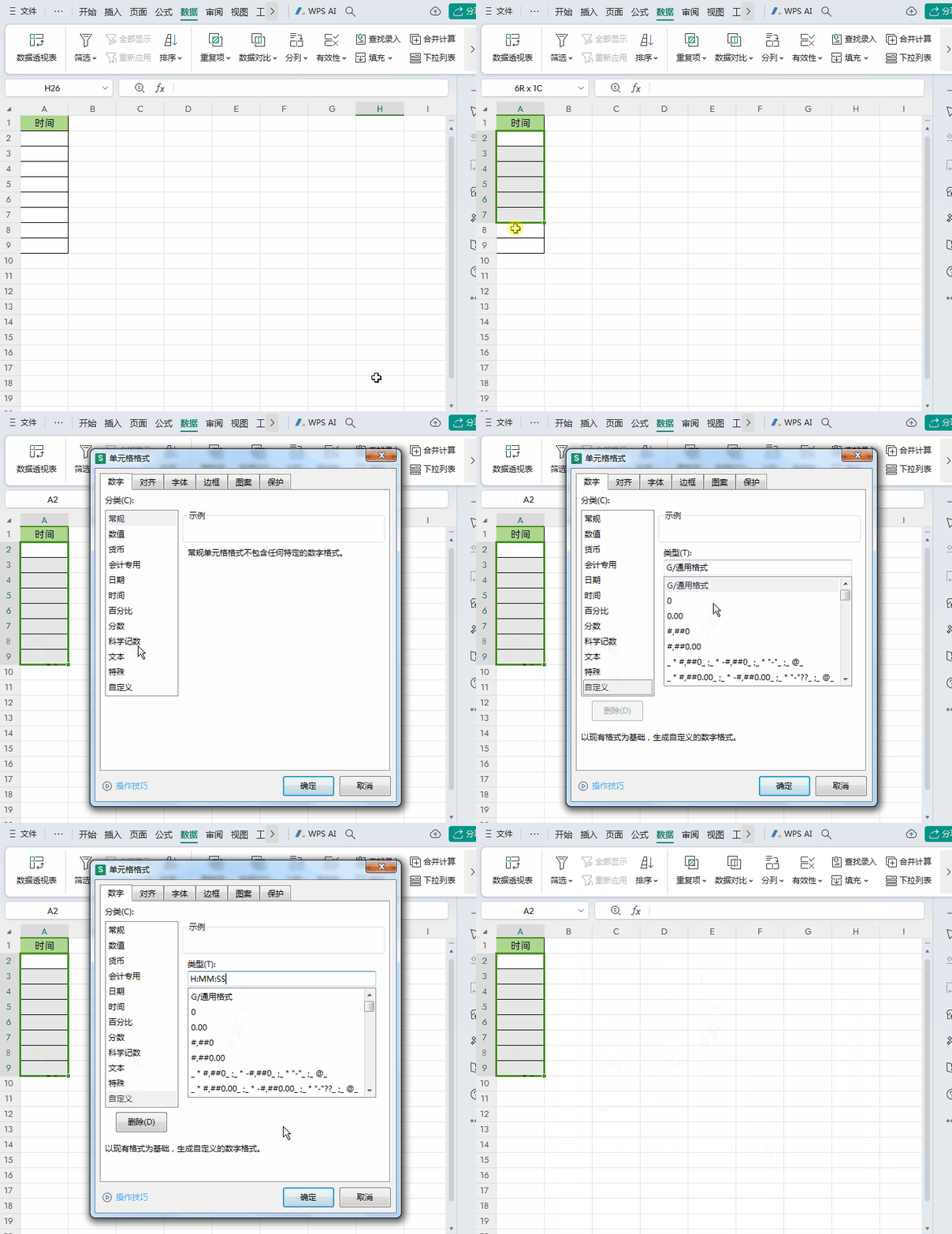
1、框选需要输入时间的单元格 → 按组合键【Ctrl+1】调出“设置单元格格式”窗口 → 切换至【自定义】分类 → 在“类型”输入框中录入 H:MM:SS → 点击【确定】即可。
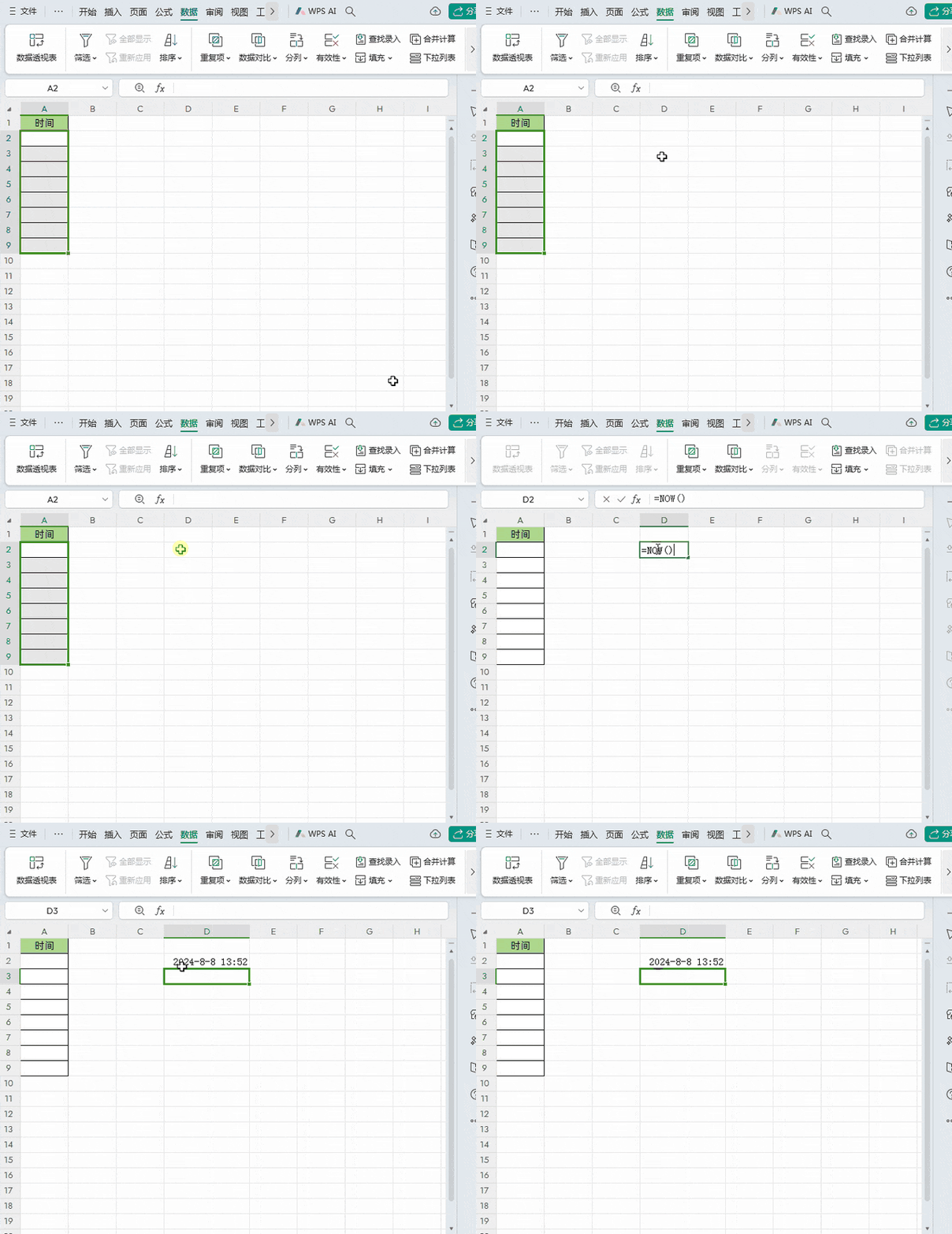
2、任意单元格(如D2)输入公式=NOW()
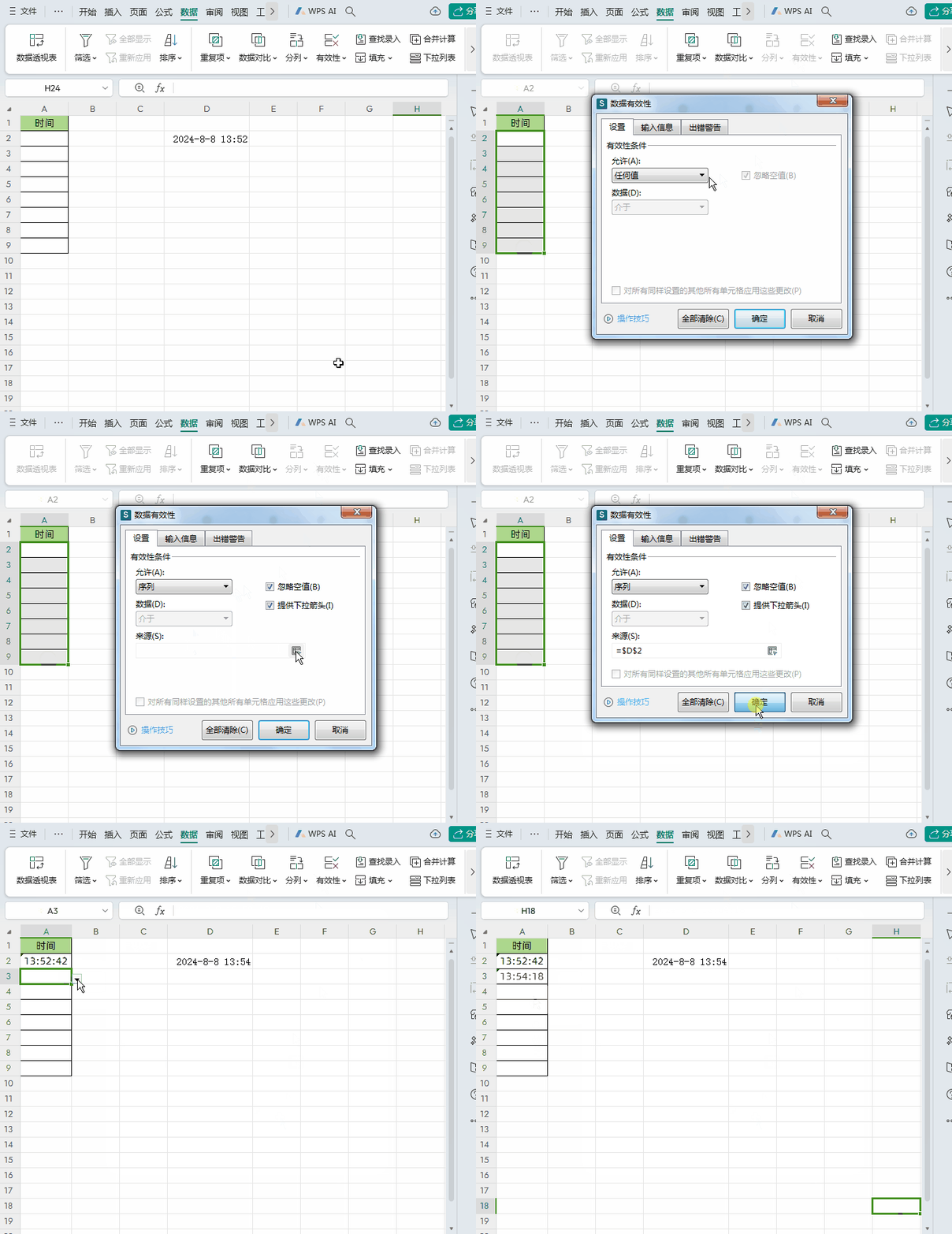
3、框选目标数据区域→点击【数据】选项卡下的【有效性】调出“数据有效性”窗口→在“数据有效性”窗口中的有效性条件“允许”选中【序列】,【来源】中选择数据来源区域D2即可
技巧五、设置必须逐行输入内容
方法:
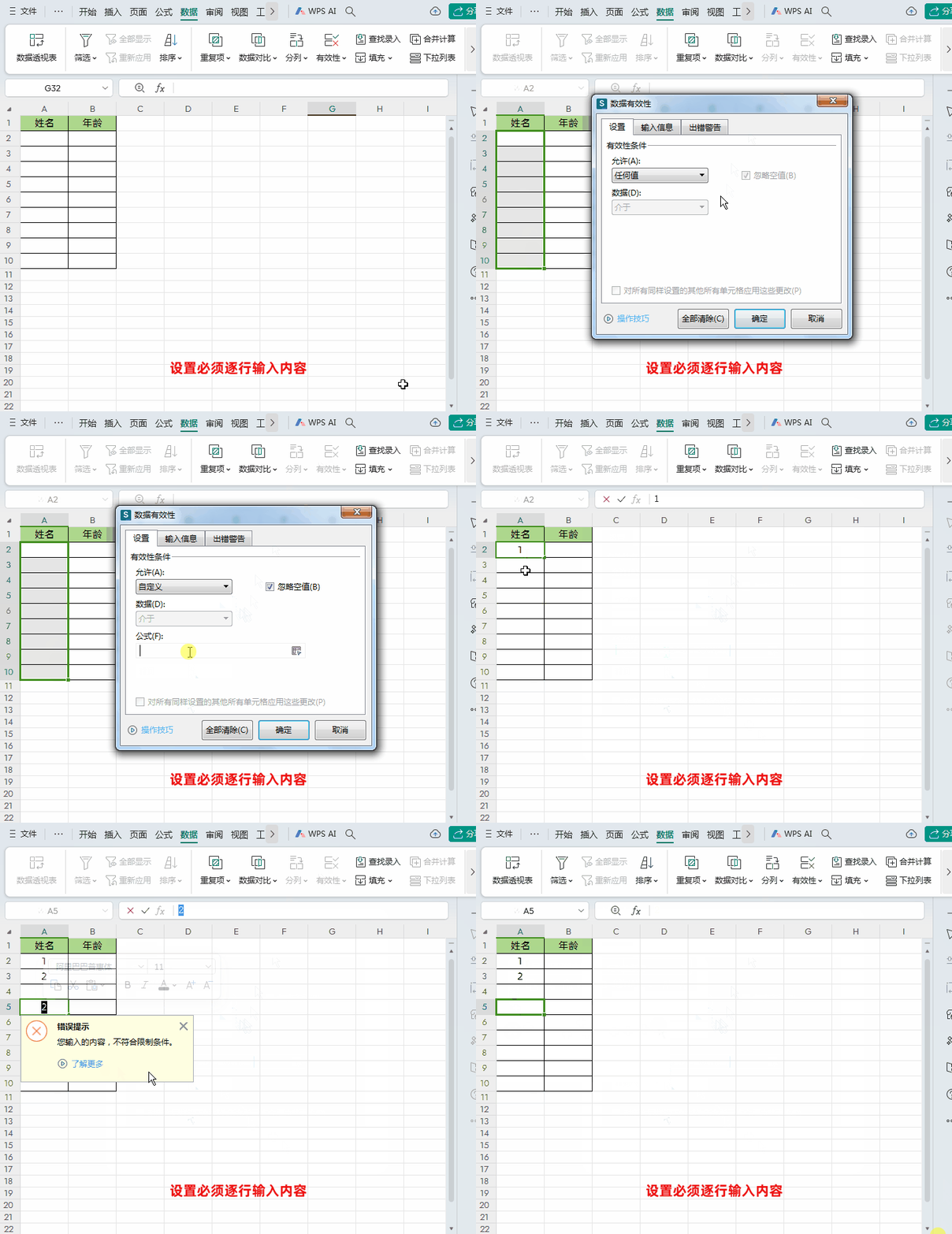
框选目标数据区域→点击【数据】选项卡下的【有效性】调出“数据有效性”窗口→在“数据有效性”窗口中的有效性条件“允许”选中【自定义】,在【公式】输入框中键入校验公式
=COUNTA(A$2:A2)=ROW(A1)
最后点击确认即可
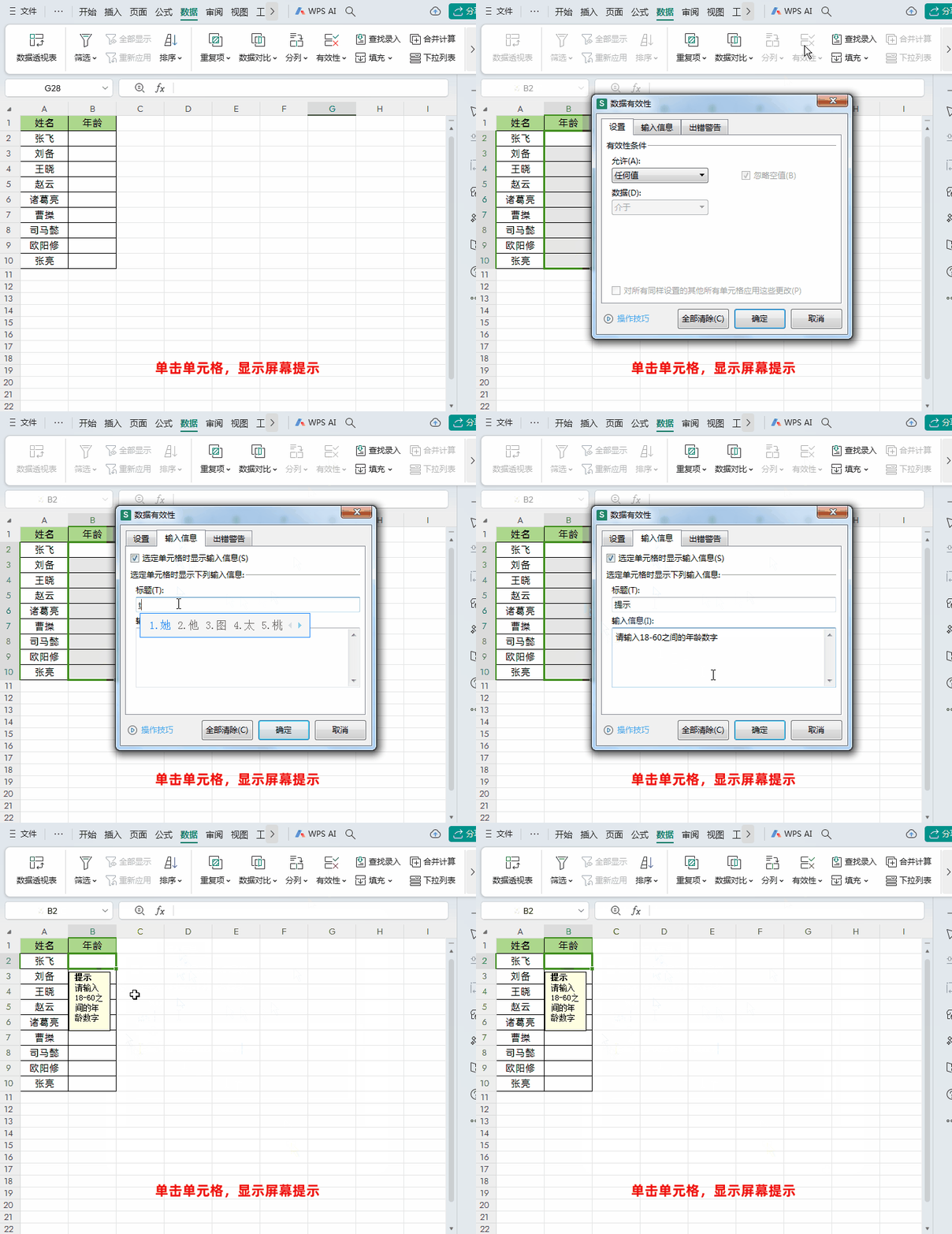
技巧六、单击单元格,显示屏幕提示
方法:
框选目标数据区域→点击【数据】选项卡下的【有效性】调出“数据有效性”窗口→在“数据有效性”选择【输入信息】选项,分别在【标题】和【输入信息】输入对应的提示信息即可
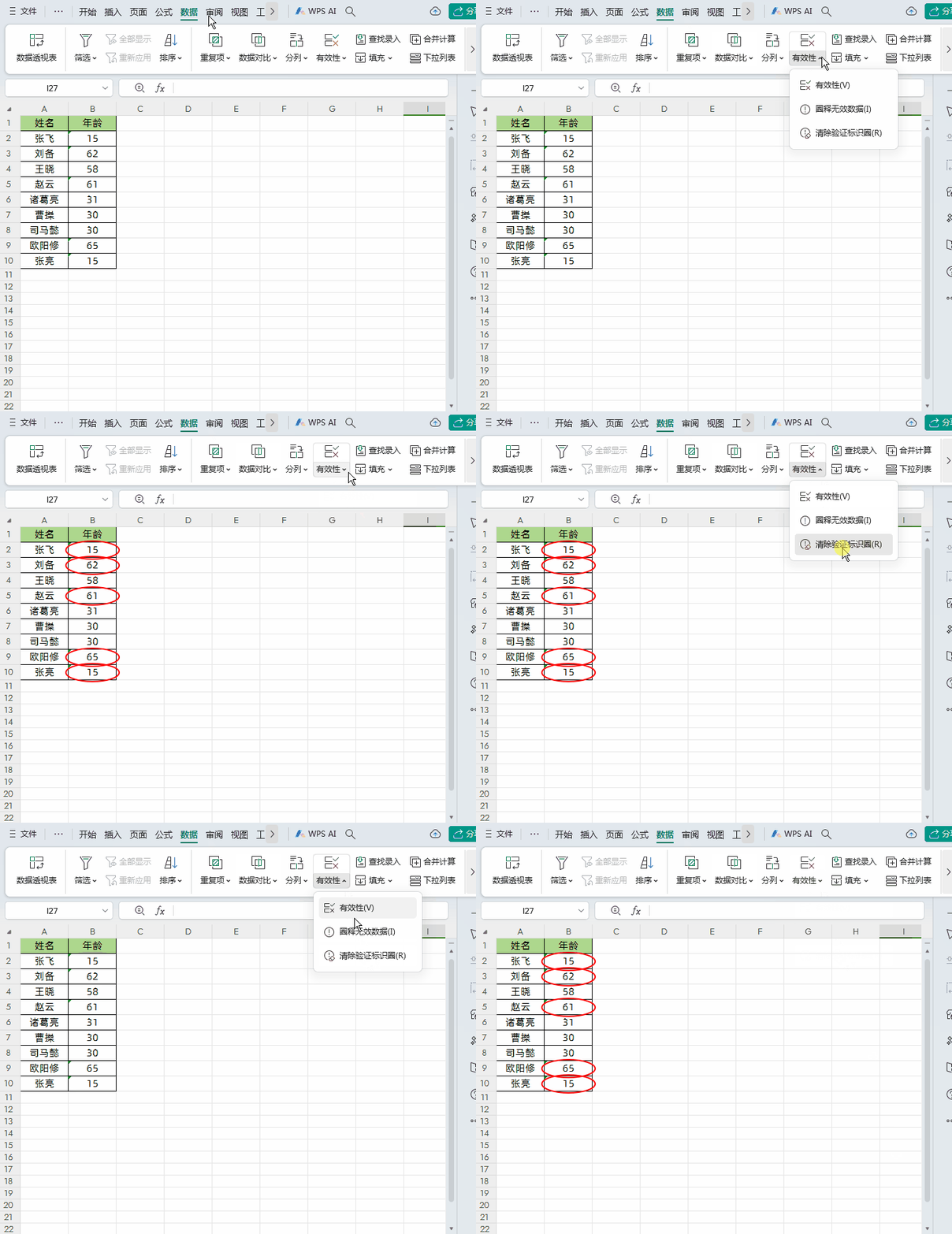
技巧七、快速圈选找出不符号条件数据
方法:
1、框选目标数据区域→点击【数据】选项卡下的【有效性】调出“数据有效性”窗口→在“数据有效性”窗口中的有效性条件“允许”选中【整数】-“数据”【介于】→【最小值】18,【最大值】60,最后点击确认
2、点击【数据】-【有效性】下拉菜单下的【圈释无效数据】即可
亲爱的小伙伴们:
如果你正在为复杂繁琐的WPS表格/Excel操作困扰,希望通过掌握实用技能显著提升工作效率、减少无效加班——你可以考虑下我的WPS表格/Excel系列课程。

以上就是【桃大喵学习记】今天的干货分享~觉得内容对你有所帮助,别忘了动动手指点个赞哦~。大家有什么问题欢迎关注留言,期待与你的每一次互动,让我们共同成长!
 10个月宝宝每天需要喝多少奶粉?

