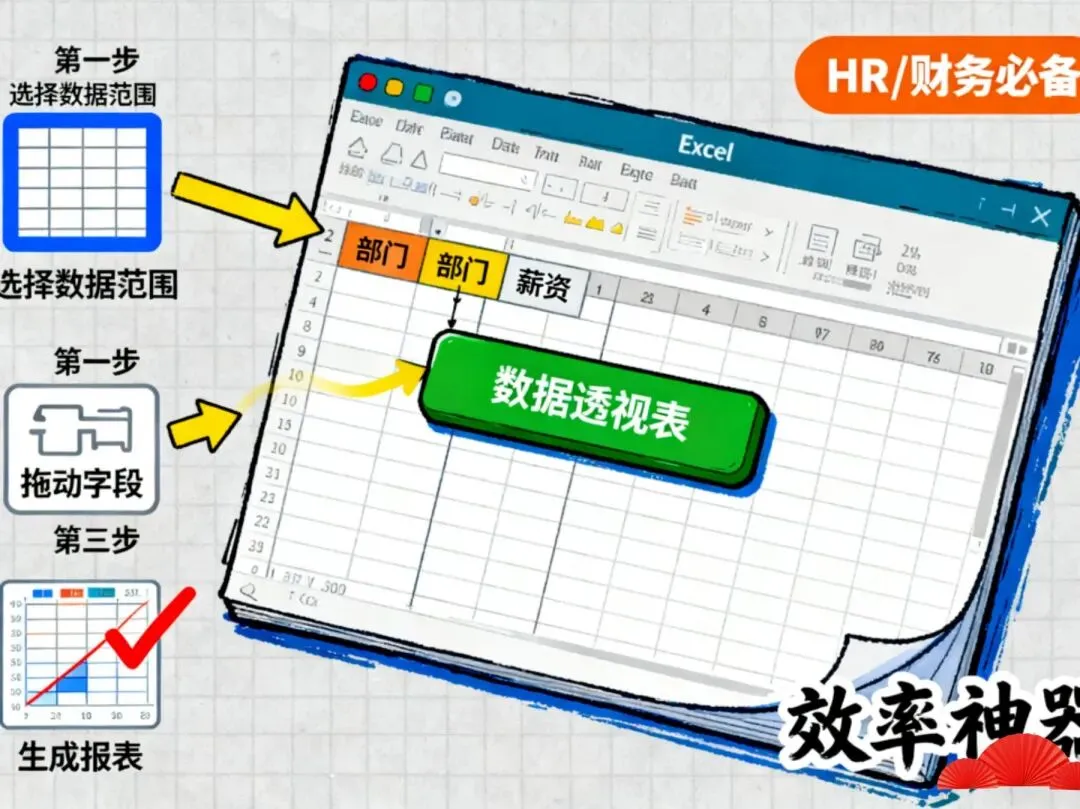
月底报表截止日的办公室里,HR小美对着几十列员工考勤数据抓耳挠腮,财务老张则在堆积如山的报销明细中反复核对——你是否也曾陷入这样的困境:明明数据都在Excel里,却要花大半天时间筛选、汇总、计算,最后还得担心公式出错?
其实,Excel里藏着一个能让数据“自己说话”的神器,尤其是对于每天和数据打交道的HR、财务从业者来说,它能直接把你的工作效率拉满。今天就来拆解这个“效率密码”,3步就能上手,从此和加班说再见!
很多人用不好透视表,问题往往出在最开始的数据准备上。其实只要记住一个原则:数据要“规整”,表头要“清晰”。
HR的员工信息表,要确保“姓名、部门、入职日期、薪资等级”等列头明确,每一行对应一个员工的完整信息,不要出现合并单元格或空行;财务的费用报表,“报销人、部门、费用类型、金额、报销日期”等关键信息要一一对应,避免同一列里既有数字又有文字。
就像做饭前要把食材洗干净切整齐,规整的数据就是透视表的“优质食材”,后续操作会顺风顺水。准备好数据后,点击Excel菜单栏“插入”,找到“数据透视表”,选中你要分析的数据区域,确定后就能看到透视表的编辑界面了。
进入编辑界面后,你会发现右侧有“字段列表”和“透视表区域”,这一步的核心就是“拖拖拽拽拼积木”。
比如HR想统计各部门的员工人数,只需把“部门”字段拖到“行”区域,把“姓名”字段拖到“值”区域,透视表会自动计算出每个部门的人数,甚至不用输入任何公式;财务要查看各季度不同费用类型的总支出,把“季度”拖到“列”区域,“费用类型”拖到“行”区域,“金额”拖到“值”区域,一张清晰的费用分析表瞬间生成。
更神奇的是,你可以随时调整字段位置:想看看不同薪资等级的员工在各部门的分布?把“薪资等级”加到“列”区域;想按入职年份筛选数据?直接在字段列表里勾选“入职年份”,透视表会实时更新结果。这种“可视化操作”,比对着复杂公式反复调试高效10倍不止。
工作中最烦的就是“数据刚汇总完,又有新数据要加”,重新做表太浪费时间。这时候“动态数据源”就能帮你解决难题,让透视表“自动跟着数据变”。
只需给原始数据区域创建一个“表格”(快捷键Ctrl+T),勾选“表包含标题”,之后再插入数据透视表时选择这个表格作为数据源。这样一来,不管你是新增一行员工信息,还是补充一笔报销数据,只要刷新透视表(右键“刷新”),最新的结果就会自动呈现,再也不用手动调整数据区域了。
可能有人会说,“我用函数也能做汇总”,但数据透视表的价值远不止“快”。它能让你从“被动处理数据”变成“主动分析数据”:
HR可以快速对比不同部门的离职率、计算各岗位的平均薪资,甚至通过“切片器”一键切换查看不同年份的员工结构,为招聘和薪酬调整提供数据支撑;
财务能实时监控各项目的费用占比、追踪预算执行情况,面对领导突然要的“上月各部门差旅费Top5”,不用再临时抱佛脚,拖动字段就能给出答案。
想象一下,当别人还在对着Excel熬夜加班时,你已经用透视表搞定了一天的工作,有更多时间去做更有价值的事情——这才是职场效率提升的真正意义。
当然,数据透视表还有很多“隐藏技能”,比如搭配条件格式让异常数据自动标红、用数据透视图把枯燥的数据变成直观的图表……这些实用技巧,都值得花时间好好挖掘。
如果你也受够了被数据“牵着鼻子走”,不妨从今天开始试试这3步,让数据透视表成为你工作中的“得力助手”。相信用不了多久,你就能感受到“数据为你所用”的轻松与高效。
该培训中心依托高校学术资源与卓越研究实力,吸纳行业顶尖智慧,构建了紧密贴合地方经济、针对性强的培训体系。此体系促进了学员技能提升与职业素养增强,为地方经济提供人才与智力支持。通过与地方政府、企业及社会各界紧密合作,培训中心敏锐捕捉市场需求,灵活调整培训内容,保持行业领先地位。同时,针对不同行业岗位需求,设计个性化培训项目,惠及广泛人群,无论是公职人员还是企业员工,均能找到适合的学习平台,实现培训价值最大化。