Excel宽表横向筛选:巧用隐藏列与Alt+;按月份提取数据
场景痛点
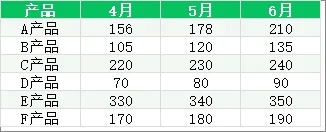
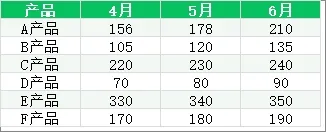
面对跨年度的销售报表,我们经常需要提取特定时间维度的数据进行分析。比如老板突然发问:“把第2季度(4月、5月、6月)的所有产品销售数据单独发我一份。”面对这种横向跨度大、月份列众多的宽表,很多小伙伴的应对方式极其“暴力”:手动一列一列地选中,不仅效率低下,还极易漏选或多选。▲ 原始数据(场景示例)如上表所示,数据源结构清晰但列数较多。当需求是提取第2季度(即表格中的D、E、F列)数据时,若直接按住Ctrl键依次点选列标,一旦遇到月份翻倍的数据表,操作繁琐程度可想而知。更让人头疼的是,即便好不容易选中了,复制粘贴时往往会把隐藏的列也一并带出来,导致结果数据依然包含12个月份,无法实现精准的“瘦身”提取。方法1:隐藏列+Alt+;法
这是最直观、最符合直觉的“物理切割”法。既然我们只需要第2季度(4月、5月、6月)的数据,那就把无关的列暂时“藏起来”,让宽表瞬间变成只包含目标数据的窄表。配合Alt+;快捷键,能够完美解决“复制时带出隐藏内容”的顽疾。步骤
1.隐藏非目标列
首先选中不需要展示的列。我们需要保留第2季度数据,即表格中的D列(4月)、E列(5月)、F列(6月),以及首列A列(产品)。因此,需要隐藏B列至C列(1-3月),以及G列至M列(7-12月)。按住Ctrl键不放,依次点击列标B、C、G、H、I、J、K、L、M,选中这些不连续的非目标列区域。选中后右键点击列标,在弹出的菜单中选择“隐藏”。2.定位可见单元格
此时表格仅显示A列与D、E、F列。选中整个数据区域(A1:F7),按下快捷键Alt+;(即Alt键+分号键)。这一招是本方法的核心心法。普通复制会连同隐藏列一起粘贴,而按下此快捷键后,你会发现选区变成了多个不连续的矩形块,这意味着Excel已经自动帮我们“过滤”掉了隐藏部分,仅选中了当前肉眼可见的单元格。3.复制并粘贴结果
直接按下Ctrl+C 复制,然后在新工作表或空白处按下 Ctrl+V 粘贴。此时得到的就是一份纯净的第2季度产品销售数据,不再包含其他月份的干扰项。公式
▲ 处理后效果(方法1)方法2:INDEX+COLUMN公式法
如果你不想破坏表格的原始结构,或者需要频繁变更提取的月份区间,公式法则是更优雅的“无损提取”方案。通过构建动态索引,我们可以像“投影仪”一样,只把第2季度(4月、5月、6月)的数据映射到新的区域。步骤
4.构建动态列号索引
在数据区域右侧的空白区域(例如O1、P1、Q1单元格)分别输入数字`4`、`5`、`6`。这三个数字分别代表了第2季度三个月份数据在原始表格中的列位置(A列是第1列,D列是第4列,即4月)。5.输入索引公式
在O2单元格输入以下公式。为了方便后续拖动填充,我们在引用数据源首行时使用绝对引用($),而在引用索引位置时使用相对引用。输入完毕后,向右拖动填充柄至Q2单元格,再选中O2:Q2区域,向下拖动填充柄至Q7单元格。公式逻辑解析:`INDEX`函数负责从指定的行区域($A2:$M2)中提取数据,提取第几列由O1单元格的数值决定。通过将O1、P1、Q1作为动态变量,公式便能自动抓取对应的月份列数据。6.整理最终结果
复制刚刚生成的O2:Q7数据区域,在目标位置右键选择“粘贴为数值”,并手动补充表头(产品、4月、5月、6月),即可得到独立的第2季度数据报表。公式
// 写在 O2 单元格,向右向下填充
=INDEX($A2:$M2, O$1)
▲ 处理后效果(方法2)解法总览
面对宽表提取特定列的需求,以上两种方法各有千秋,大家可以根据实际场景“对号入座”:- 方法1:隐藏列+Alt+;法 —— 【直观易学】 适合偶尔处理、习惯鼠标操作的新手,所见即所得,物理筛选最放心。
- 方法2:INDEX+COLUMN公式法 —— 【灵活无损】 适合频繁变更统计口径、追求原表结构完整的进阶用户,一劳永逸。
常见问题
Q1:使用Alt+;选中可见单元格后,复制粘贴时为什么会报错或选中了隐藏数据?A:通常是因为操作顺序有误。请确保先执行了“隐藏列”操作,紧接着在选中数据区域的状态下按下Alt+;。如果先按了Alt+;再隐藏列,Excel并不会自动更新选区,导致复制出错。记住口诀:“先隐藏,后定位,再复制”。Q2:INDEX公式中的 `O$1` 是什么意思?我可以直接用数字吗?A:`O$1` 引用的是我们预先设置好的列号索引(数字4、5、6)。当然也可以直接在公式中写入数字,例如 `=INDEX($A2:$M2, 4)`。但使用单元格引用的好处是,当你需要提取其他月份(如第3季度)时,只需修改O1:Q1区域的数字即可,无需修改公式,更加灵活高效。总结
在处理“宽表横向筛选”这一经典难题时,选择哪种方法取决于你的工作性质:- 偶尔一次性提取:推荐方法1(隐藏列法)。它不需要记忆复杂的函数,操作逻辑完全符合直觉,就像整理纸质报表一样,把不需要的折到后面去即可。配合Alt+;这一“黄金快捷键”,能有效避免数据错乱,是职场急救的必备技能。
- 高频动态提取:推荐方法2(公式法)。它保留了原始数据的完整性,相当于给宽表装了一个“动态投影仪”。当领导突然改口要“看下Q3的数据”时,你只需改动几个索引数字,结果瞬间刷新,尽显专业与高效。
无论选择哪种方法,核心都在于理解Excel“行与列”的底层逻辑。隐藏列是物理层面的“视线管理”,而INDEX函数则是逻辑层面的“数据映射”。建议大家打开练习文档亲手试一试,毕竟“纸上得来终觉浅,绝知此事要躬行”。如果觉得这篇技巧实用,欢迎点赞、在看支持我们,更多Excel实战干货,下期见!