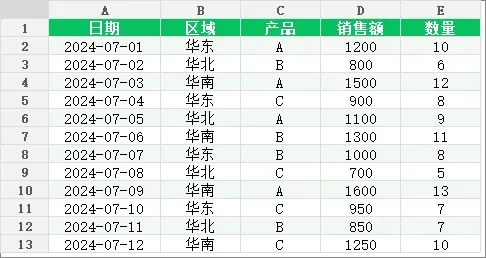
面对动辄成百上千行的销售流水记录,你是否也曾感到无从下手?当我们需要快速洞察不同区域、各个产品的销售表现时,如果还在用普通的筛选和手工计算器汇总,不仅效率低下,还极易在繁杂的数据中看错行、算错数。这种“数据多、分析慢、汇报难”的困境,正是职场Excel用户的典型痛点。试想,老板突然发来一份12条记录的销售明细表,要求立刻给出各区域各产品的销售额与数量汇总,并附上图表分析。面对这样一份零散的流水数据,如果还在纠结如何编写复杂的SUMIFS函数组合,往往难以在限定时间内交出满意答卷。▲ 原始数据(场景示例)上述表格中,数据按时间顺序依次罗列,“华东”、“华北”、“华南”穿插出现,产品A、B、C交替售卖。若仅凭肉眼观察,很难一眼看清华东区域究竟卖出了多少件产品A,或者华南区域的总销售额到底是多少。这种原始流水表“只记流、不记果”的特性,让数据价值被深深掩埋在单元格的海洋里。如何不写一行公式,就能瞬间完成多维度的汇总并生成直观图表?这正是数据透视表大显身手的时刻。方法1:经典数据透视表法
数据透视表(PivotTable)是 Excel 中当之无愧的"汇总神器"。它不需要我们记忆任何复杂的函数语法,只需简单的拖拽动作,就能像玩魔方一样,瞬间将杂乱的流水数据转化为结构清晰的报表。步骤
1. 选定数据源
首先,使用鼠标选中整个数据区域。在本例中,点击单元格 A1,然后按快捷键 Ctrl+Shift+方向键右→ 再按 Ctrl+Shift+方向键下↓,快速选中 A1:E13 单元格区域(包含标题行)。2. 创建透视表
点击菜单栏的 插入 选项卡,在最左侧找到 数据透视表 按钮并点击。在弹出的"创建数据透视表"对话框中,Excel 会自动识别刚才选中的区域,确认放置位置为"新工作表",然后点击"确定"。3. 搭建报表骨架
此时,Excel 会在新工作表创建一个空白的透视表区域,屏幕右侧会出现"数据透视表字段"列表。我们需要按照分析目标,将字段拖拽到指定区域:此时,一张按区域和产品交叉汇总的表格已经自动生成。默认情况下,Excel 可能会对数值进行"计数"汇总,我们需要确认字段设置。双击"值"区域中的字段名称,在弹出的"值字段设置"对话框中,将汇总方式修改为 求和。4. 生成可视化图表
数据透视表生成后,点击透视表内任意一个单元格。在 数据透视表分析 选项卡(或 设计 选项卡旁)中,点击 数据透视图 按钮。在弹出的图表类型选择窗口中,选择"簇状柱形图"。公式
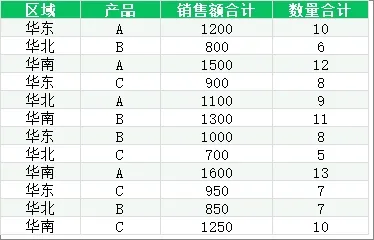
▲ 处理后效果(方法1)方法2:SUMIFS函数公式法
如果你需要将汇总结果固定在特定位置,或者要对结果进行二次加工,使用函数公式也是一种灵活的选择。虽然透视表最便捷,但 `SUMIFS` 函数能让你在任意单元格构建报表,公式即逻辑,所见即所得。步骤
1. 建立结果骨架
首先,我们需要在空白区域(例如 G1 单元格开始)手动构建报表框架。接着,在 G2:G13 区域列出所有区域(华东、华北、华南,按原始出现的重复项罗列以便演示公式填充),在 H2:H13 列出对应的产品(A、B、C)。2. 编写汇总公式
在 I2 单元格输入销售额汇总公式,利用绝对引用锁定数据源范围。输入完成后,将公式向右拖拽填充至 J2 单元格,再将 I2:J2 的公式向下拖拽填充至数据行末尾。=SUMIFS($D:$D, $B:$B, G2, $C:$C, H2)
// 写在 I2 单元格,计算满足区域(G2)与产品(H2)条件的销售额(D列)总和
=SUMIFS($E:$E, $B:$B, G2, $C:$C, H2)
// 写在 J2 单元格,计算满足条件的数量(E列)总和
3. 检查公式引用
公式中 `$D:$D` 和 `$E:$E` 分别代表"销售额"和"数量"列的绝对引用,`$B:$B` 和 `$C:$C` 是条件判断列。当公式向下拖拽时,G2 和 H2 会自动变为 G3、H3,从而逐行计算出不同组合下的汇总值。4. 插入图表
选中 G1:J13 数据区域,点击 插入 选项卡,选择 推荐的图表,选择“簇状柱形图”即可生成与方法一等效的可视化图表。公式
=SUMIFS(D:D, B:B, G2, C:C, H2)
// 写在 I2 单元格(示例),多条件求和,计算G2区域、H2产品对应的销售额总和
▲ 处理后效果(方法2)解法总览
针对『按区域与产品快速汇总销售额与数量』这一目标,上文提供了两种主流解法,读者可根据自身习惯选择:- 方法1:经典数据透视表法 —— 适合绝大多数用户。无需记忆函数,像搭积木一样拖拽字段即可完成,是数据分析的"标准答案"。
- 方法2:SUMIFS函数公式法 —— 适合需要定制化报表或二次计算的进阶用户。公式灵活性高,但需要掌握绝对引用等概念。
如果您追求高效快捷,建议优先尝试方法1;如果您需要固定格式的报表模板,方法2则是不二之选。请向下浏览,挑选最顺手的方法吧!常见问题
在使用上述方法进行销售数据汇总时,新手常会遇到以下疑惑:Q1:为什么我的数据透视表汇总结果是"计数"而不是"求和"?
A:Excel 对于文本格式的数字默认会进行"计数"统计。解决方法很简单:在透视表"值"区域右键点击字段,选择 值字段设置,将计算类型修改为 求和 即可。一劳永逸的方法是在创建透视表前,先使用 分列 功能将文本型数字转为数值格式。Q2:使用 SUMIFS 公式时,为什么向下填充公式结果全是 0 或报错?
A:这通常是因为公式引用类型使用不当。请务必检查公式中的数据源范围(如 `$D:$D`)是否使用了 绝对引用(带 `- 方法1:经典数据透视表法 —— 适合绝大多数用户。无需记忆函数,像搭积木一样拖拽字段即可完成,是数据分析的"标准答案"。
- 方法2:SUMIFS函数公式法 —— 适合需要定制化报表或二次计算的进阶用户。公式灵活性高,但需要掌握绝对引用等概念。
如果您追求高效快捷,建议优先尝试方法1;如果您需要固定格式的报表模板,方法2则是不二之选。请向下浏览,挑选最顺手的方法吧!常见问题
在使用上述方法进行销售数据汇总时,新手常会遇到以下疑惑:Q1:为什么我的数据透视表汇总结果是"计数"而不是"求和"?
A:Excel 对于文本格式的数字默认会进行"计数"统计。解决方法很简单:在透视表"值"区域右键点击字段,选择 值字段设置,将计算类型修改为 求和 即可。一劳永逸的方法是在创建透视表前,先使用 分列 功能将文本型数字转为数值格式。Q2:使用 SUMIFS 公式时,为什么向下填充公式结果全是 0 或报错?
符号),而条件区域(如 `G2`)是否使用了 相对引用。若混淆了引用方式,公式拖拽后区域就会错位,导致无法匹配。Q3:原始数据更新后,透视表结果会自动变吗?
A:不会自动更新。公式法通常能实时计算,但透视表需要手动刷新。请点击透视表内任意单元格,在 数据透视表分析 选项卡中点击 刷新 按钮,或直接按快捷键 Alt+F5 来获取最新数据。总结
本文通过"数据透视表"与"SUMIFS函数"两种路径,解决了流水账数据按区域、产品维度汇总的难题。数据透视表胜在直观、交互性强,适合快速探索数据规律;SUMIFS函数则胜在格式固定、便于后续链接计算,适合构建固定模板。建议大家在日常工作中,先掌握透视表这一核心技能,再辅以函数公式处理特殊需求,实现效率最大化。动手试一试吧,让枯燥的数据为您"说话"!觉得有用?欢迎 点赞、在看,关注我们获取更多 Excel 实战技巧!