
不会做报表?把 Excel 交给 WorkBuddy
从一张模拟数据表,到一份看得懂的分析报告
从一张模拟数据表,到一份看得懂的分析报告。
很多人以为做报表最难的是公式,其实更容易出错的是:
表格做出来了,但没有回答任何问题。
一张报表可以有很多数字、很多颜色、很多图表,却没有说清楚“发生了什么”“为什么发生”“下一步要做什么”。
WorkBuddy 能帮你处理表格、做汇总和生成图表,但更值得学习的是它的工作顺序:先定义问题,再检查数据,最后制作结果。
本文使用一份虚构的月度销售数据,所有数字都是模拟内容。
一、先问清楚:这张表要帮助谁做什么决定?
不要一上来就输入“帮我分析这个 Excel”。先确定三件事:
·读者是谁:老板、销售负责人,还是项目成员;
·需要做什么决定:调整预算、寻找增长点,还是复盘活动;
·最终需要什么结果:一页摘要、图表报告,还是可继续编辑的表格。
同一份数据,给不同的人看,重点完全不同。
给销售负责人,可能要看区域和产品;给管理者,可能更关心趋势、异常和下一步建议。
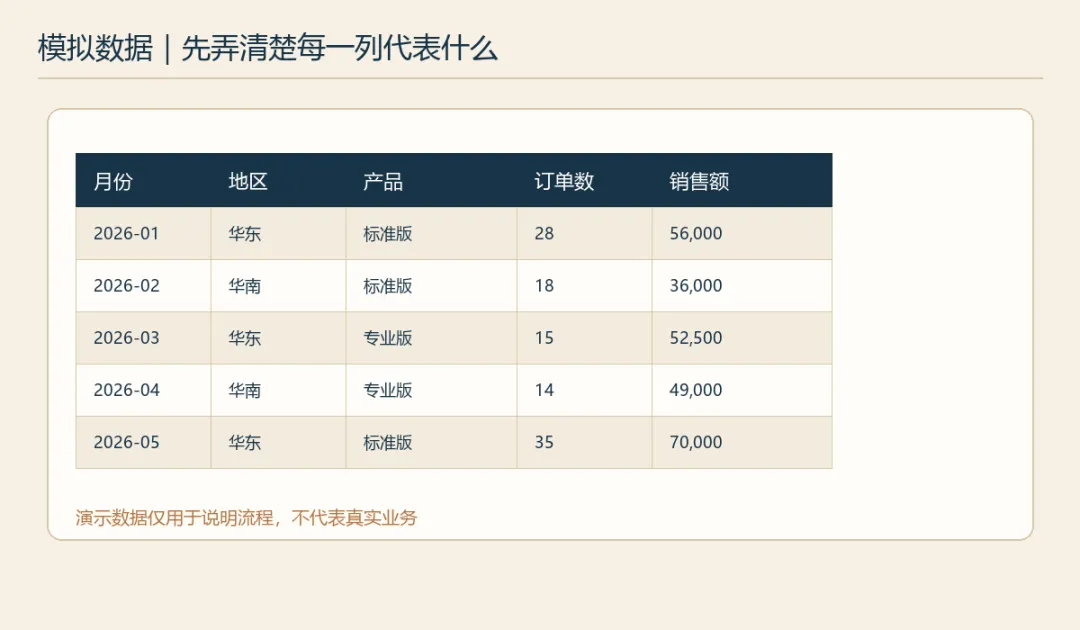
模拟数据表演示
二、先检查数据,再开始计算
把数据交给 AI 之前,先让它检查:
1. 每一列代表什么;
2. 日期和金额是否使用统一格式;
3. 是否存在空值、重复值和异常值;
4. 统计口径是含税还是未税;
5. 哪些字段可以用于分组,哪些字段只是备注。
如果这一轮没有做,后面图表做得越漂亮,错误可能越难发现。
三、这段提示词可以直接复制
直接复制我会提供一份只用于演示的模拟数据表,数据不代表真实业务。请你先不要直接生成结论,按以下顺序完成:1. 读取数据表并说明每一列的含义;2. 检查空值、重复记录、日期格式、金额格式和明显异常;3. 把发现的问题单独列出来,不要擅自修改原始数据;4. 根据“月度趋势、产品类别、地区表现”三个维度提出分析方案;5. 说明每个指标的计算口径;6. 先给出分析计划和预计输出,不生成最终报告。等我确认分析口径后,再生成:- 数据汇总表;- 2 至 3 张能回答问题的图表;- 一页结论摘要;- 需要人工复核的数字清单。
这段提示词里有一个很重要的限制:
不允许 AI 在还没有说明口径之前,直接替你下结论。
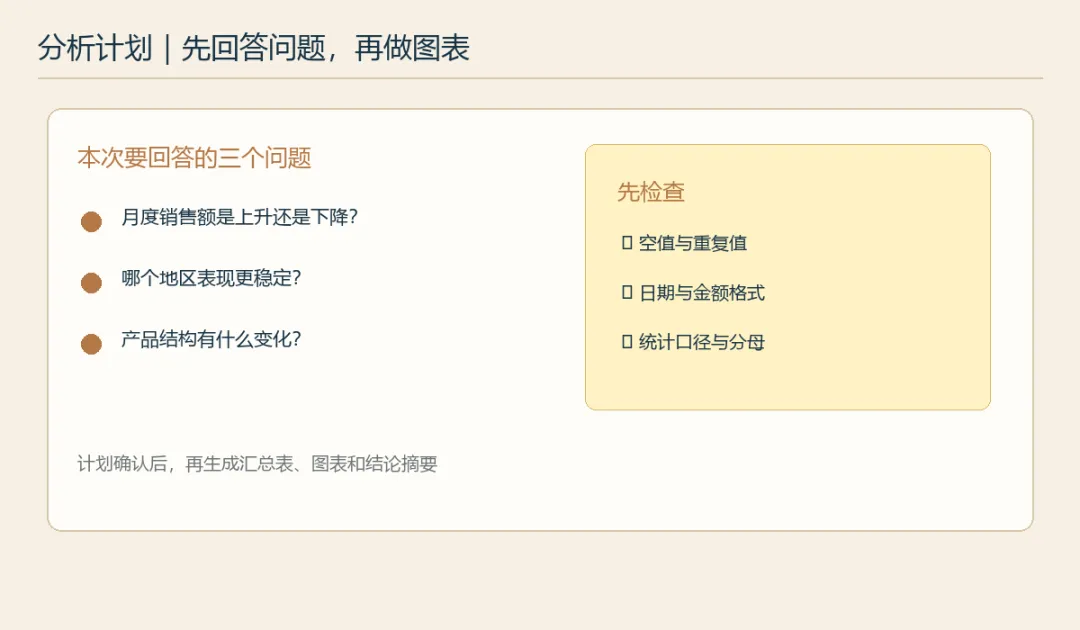
WorkBuddy 的分析要求演示
四、让图表服务于问题
图表不是越多越好。可以用下面的方式选择:
·想看变化:用折线图;
·想看构成:用柱状图或条形图;
·想看不同类别对比:用分组柱状图;
·想看异常:单独列出异常值,不要只藏在图表里。
比如,模拟数据中某个月份总销售额下降,不应该只写“本月下降 8%”。更有用的表达是:
本月总额下降,主要由两个地区和一个产品类别共同造成;其中一个地区的订单数减少,但客单价没有明显变化,建议先检查该地区的线索来源和跟进状态。
这类结论需要数据支撑,也需要人工确认。WorkBuddy 可以帮你找到线索,但不能替你承担业务判断。
五、生成报告后,重点检查这四处
拿到分析结果后,不要只看图表好不好看,重点检查:
1. 分母有没有变
“增长率”“转化率”“完成率”都依赖分母。不同月份如果统计范围不同,直接比较可能没有意义。
2. 合计能不能对上
分组汇总的合计,应该和总表一致。差异可能来自空值、重复记录或筛选条件。
3. 图表标题是否说清口径
“销售额趋势”太模糊。最好写清时间范围、金额单位和是否含税。
4. 建议有没有超过数据能证明的范围
数据只能说明“发生了什么”和“可能与什么有关”,不能自动证明因果关系。
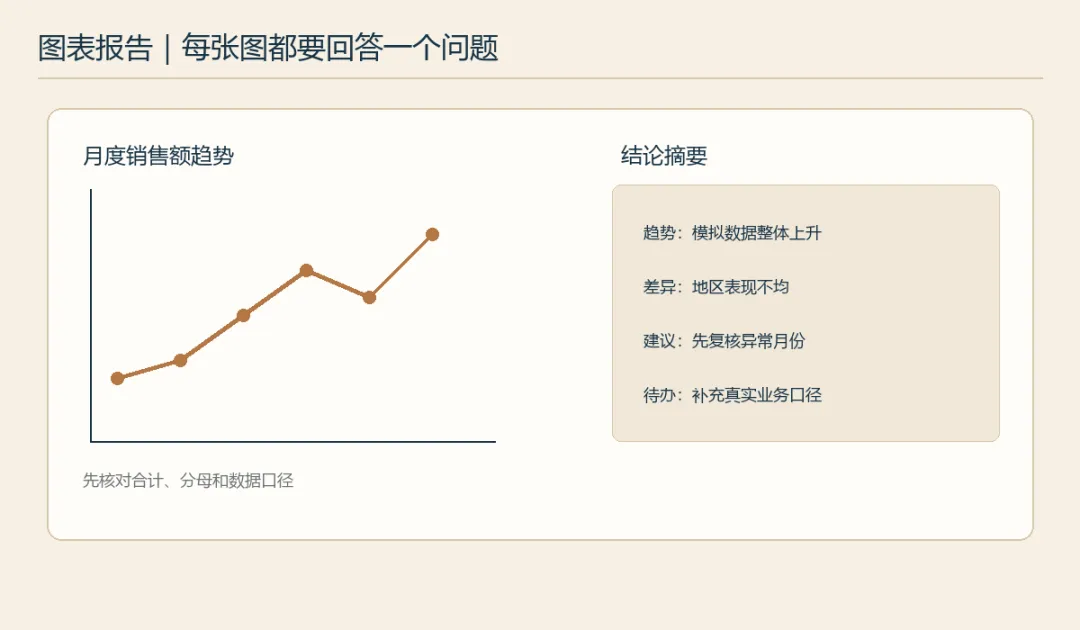
模拟图表报告演示
六、不要把模拟结果当成真实结论
这次演示的目的,是让你学会一套报表流程,不是让 AI 替你做最终决策。
处理真实数据时,还要特别注意:
·客户信息、员工信息和财务数据的权限;
·指标定义是否和公司口径一致;
·原始表格是否已经备份;
·AI 使用的计算公式是否能被复核;
·报告里的建议是否经过业务负责人确认。
如果数字要进入合同、财务结算或对外汇报,务必人工复算关键结果。
最后:先做一张能回答问题的表
下一次做报表时,可以按这个顺序开始:
先写问题 → 再看数据 → 明确口径 → 生成图表 → 人工复核。
一张简单但能帮助决策的报表,比一张堆满图表却没有结论的报表更有价值。
本文使用模拟数据演示。真实数据请先确认授权范围,并对关键计算、指标口径和最终结论进行人工复核。
资料来源
·WorkBuddy 官方产品简介:https://cloud.tencent.com/document/product/1831/134384
·WorkBuddy 官方本地工作台说明:https://cloud.tencent.com/document/product/1831/134391


