按一下Ctrl+T,你的Excel表格就“活”了!新增数据自动跟上,再也不用改公式.让普通表格秒变“智能体”.
你有没有经历过这样的崩溃瞬间?
月底终于把新数据加进Excel,却发现之前做的销售额图表、汇总公式统统“断更”了——新数据根本没算进去!
只能重新选区域、改数据源、手动拖公式……反反复复,浪费时间还容易出错。
今天我只分享一个操作:按下Ctrl+T,你的表格就“活”了。新增数据自动跟上,公式自动填充,图表自动更新——从此告别手动调整。
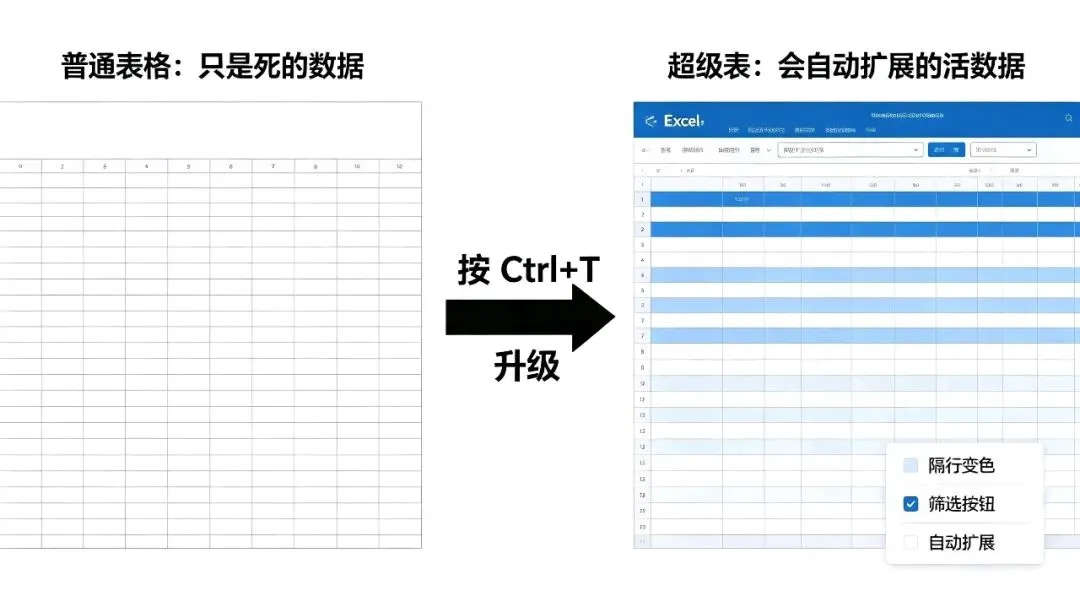
超级表(Excel Table)是Excel内置的一种智能表格格式。普通表格只是“死的数据”,超级表是“活的数据”。
怎么创建?只需要三步:
第1步:点击数据区域中的任意一个单元格
第2步:按下快捷键 Ctrl+T
第3步:在弹出的对话框中勾选“表包含标题”,点击确定
就这三步,你的表格就完成了“智能升级”。
核心功能①:公式自动填充,从此告别手动拖拽
普通表格的痛苦:
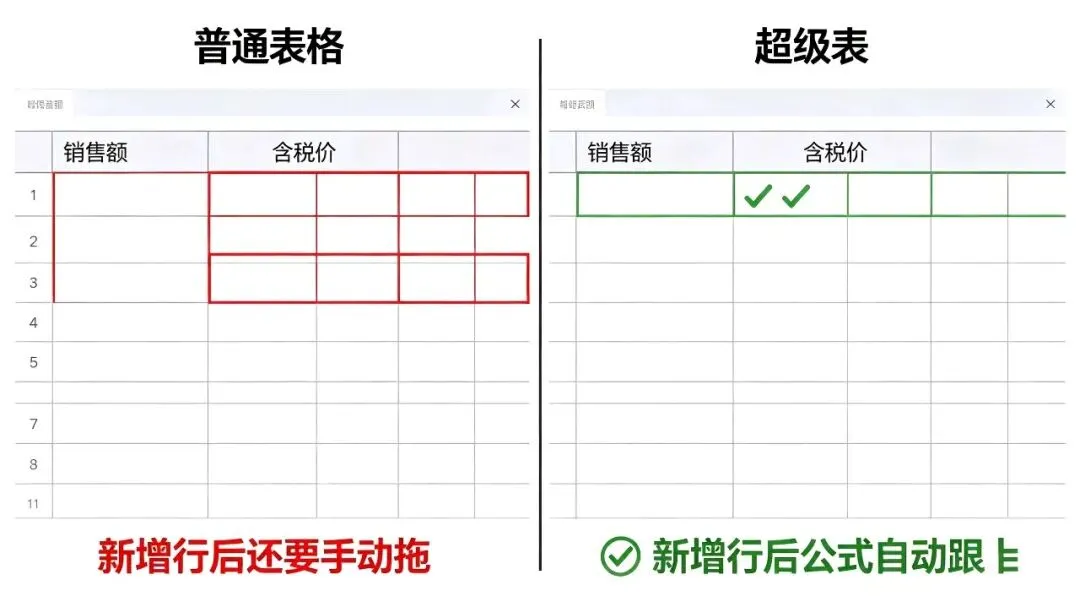
假设D列要算“销售额×1.1”(含税价),在D2输入公式后,要手动往下拖到D100。新增第101行?D101又是空的,又要手动拖一次……
超级表的解法:
在D2输入公式后按回车,公式自动填满整列!以后不管新增多少行,公式自动跟着走。新增的行不仅公式自动填充,格式也会自动继承。
核心功能②:范围自动扩展,新增数据自动纳入
普通表格的问题:
你在E1写了汇总公式=SUM(D2:D21),新增第22行后,公式还是只算到D21,新数据被无情忽略。
超级表的解法:
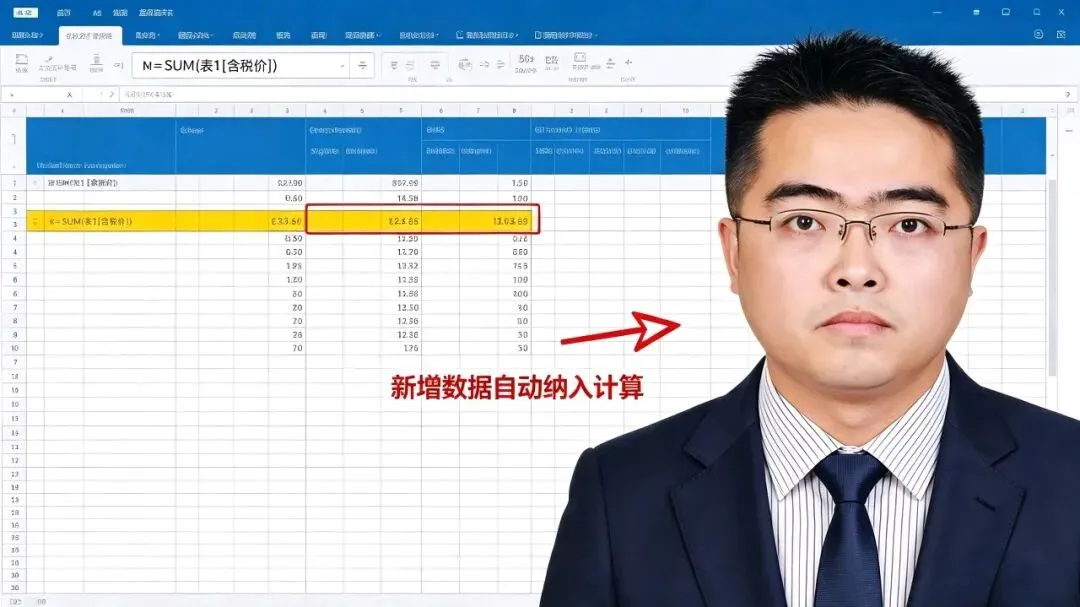
在超级表中,公式会自动变成=SUM(表1[含税价])这种“结构化引用”。不管新增多少行,全部自动纳入计算。
不只是公式——图表、数据透视表全部自动同步。新增数据后,图表自动扩展显示新数据,透视表刷新时数据自动纳入。
核心功能③:标题行永远可见 + 一键汇总行
冻结表头自动生效:
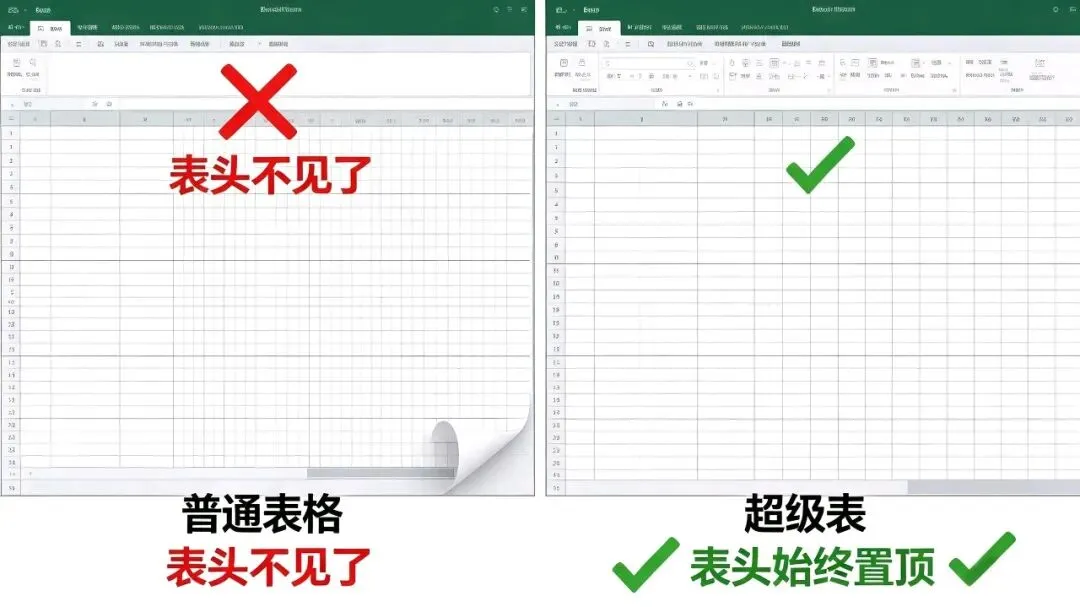
普通表格往下滚几百行,表头就滚出屏幕了,完全不知道哪列是哪列。超级表按Ctrl+T之后,首行自动冻结,往下滚多远,标题行永远在最上面。
汇总行一键生成:
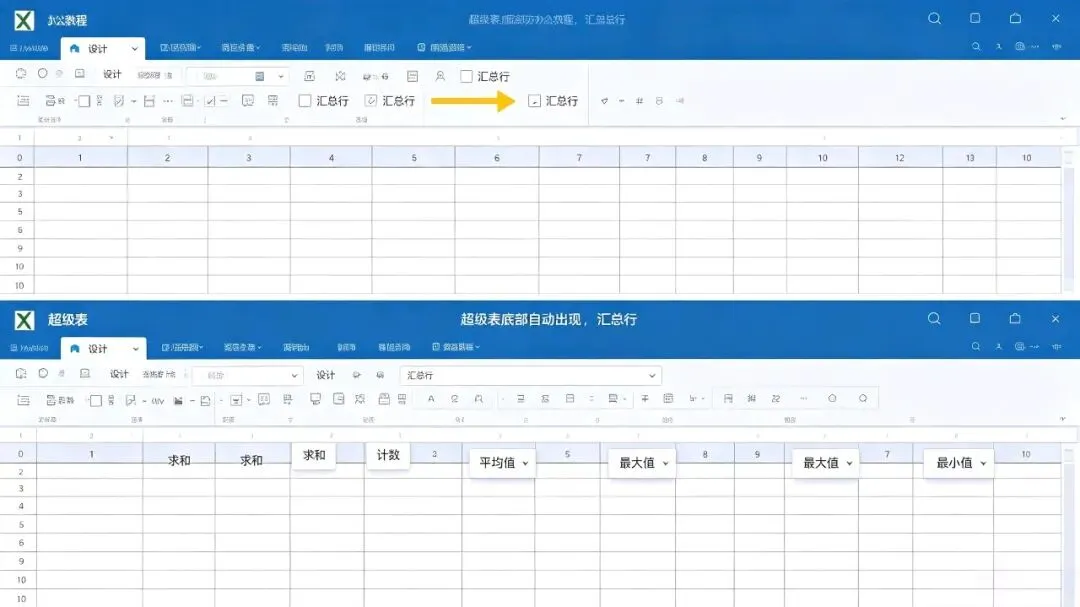
点击超级表任意单元格→顶部菜单“表格工具-设计”→勾选“汇总行”。表格底部自动出现一行,每列末尾都有下拉选项——求和、计数、平均值、最大值、最小值,不用写公式,直接点出来。
进阶功能:切片器联动,让筛选变得像点菜一样简单
切片器是超级表的“专属特权”——普通表格用不了切片器,只有超级表和数据透视表才能用。
选中超级表任意单元格→点击“设计”选项卡中的“插入切片器”→勾选需要筛选的字段(比如“部门”“姓名”)→点击确定。
然后你就有了几个漂亮的筛选按钮,点一下部门,表格自动筛选;点一下姓名,数据自动过滤。多个切片器之间还能联动筛选。
一键美化 + 快速换皮肤
按Ctrl+T之后,表格自动添加隔行变色,数据阅读不再串行。
如果不喜欢默认颜色,点击“设计”选项卡→“表格样式”,几十套预设样式任你选。点一下换一个配色——财务汇报换蓝色系、市场方案换橙色系,30秒换完整套风格。
资深专家的避坑指南
这个功能虽然强大,但有几个坑要注意:
表头不能空:超级表要求每一列都有唯一的表头,空表头会导致创建失败。
不能有合并单元格:超级表不允许合并单元格存在,如果有合并会被强制取消。
新增数据要连续:新增数据必须从表格末尾连续添加,跳行插入会中断自动扩展。
删除行要“右键删除” :删除超级表中的行时,不能用Del键直接删,要右键选择“删除”→“表行”。
想退出随时可以:如果不想用超级表了,点击“设计”→“转换为区域”,变回普通表格,公式保留、格式保留、数据保留。
这招我用了十几年,每次教新人都能收获一片惊叹声。
其实Excel里像Ctrl+T这样的“隐藏神技”还有很多,比如我们上次聊过的Ctrl+E快速填充,还有Power Query的数据清洗功能,都是能切实提升效率的好东西。
如果觉得今天的内容对你有帮助,欢迎点赞、收藏、转发给那个还在深夜加班改公式的朋友。
下一期你想看什么? 欢迎在评论区留言告诉我,呼声高的我优先安排。
#Excel技巧 #职场效率手册 #办公技能 #0基础学Excel