大家平时做Excel表格的时候,会往里面放很多张图片。
可能是:
平时查看没什么问题,如果突然有一天老板让你把这些图片全部保存到电脑上面,说有其他用途。
这下你怎么办,如果只有一两张图片,复制保存当然没什么。
假如有几十张,上百张呢?
一张张保存,这不得麻烦死。
今天我同事就真的遇到这个问题了,所以这次给他做了一个工具。
Excel 图片批量导出助手。
它解决的的问题就是给你把excel表里面的所有图片一次全部导出出来。
先准备一个 Excel
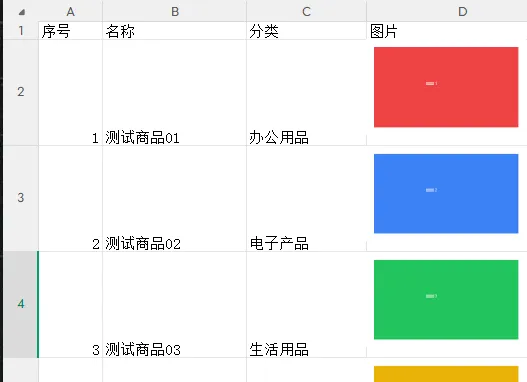
这里为了给大家演示,我准备了一个简单的Excel。
里面有十几条数据,每天数据都插入对应的一张图片。
类似这样:
现在只有十几张图片,让你手动保存下来,你可能还能接受。
但是如果你的数据有上百张图片,那真的要哭了。
这里我直接给大家演示将里面的图片,一秒钟不到全部保存到文件夹里面。
选择 Excel 文件
打开工具之后,第一步就是选择需要处理的 Excel。
选择之后,工具会读取里面的表格文件。
会识别里面有几个sheet,多少张图片。
不需要一张张复制
识别到之后,下面就会显示可以导出多少张图片。
然后选择好你需要存储到对应的目录。
然后点击导出,我这里是导出10张图片。
工具会自动把 Excel 里的图片提取出来。
整个过程不需你一张张复制保存
最后看看导出的结果
导出完成之后,工具会显示导出完成。
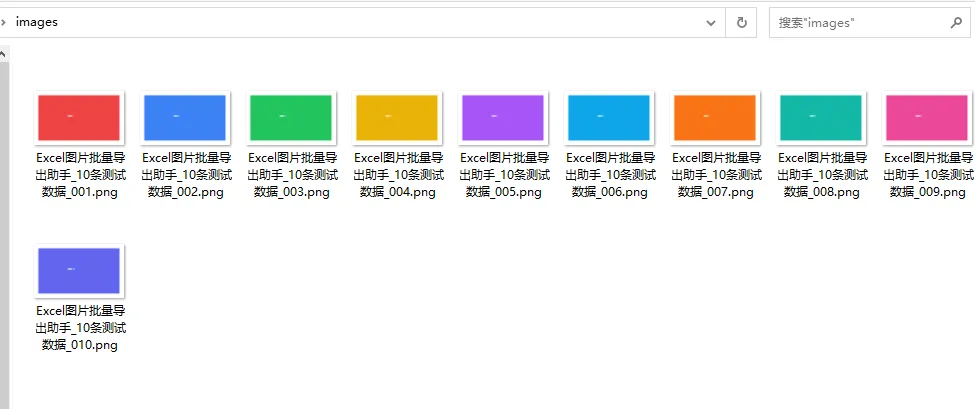
然后我们就可以去对应的文件夹里面查看了。
可以看到,Excel 里面的图片已经全部变成独立的图片了。
图片格式尽量保持原样
工具在导出图片的时候,会保持跟原来的图片一样的格式。
比如原来是:
PNG → PNGJPG → JPGJPEG → JPEG
不会为了方便,全部统一转成一种格式。
这个工具适合什么场景?
其实有挺多使用场景的。
例如:
商品资料
Excel 里面有大量商品图片,需要全部拿出来。
员工资料
Excel 中保存了员工照片,需要统一导出。
产品资料
产品 Excel 中插入了大量产品图片,现在需要把素材单独整理出来。
图片素材整理
以前别人给你一个 Excel,图片全部嵌在里面。
现在想把这些图片单独保存下来,就可以直接批量提取出来了。
为什么做了一个这么小的工具?
原因很简单,既然我同事遇到这个问题了。
我就相信一定还有其他人会遇到。
那我既然做出来了,就希望它也能帮助到你。
可能你一年都用不到一次。
但是只要有用到一次,那它就是有意义的。
最后
这个工具目前就是一个比较简单的小工具。
没有什么复杂的操作,也不会联网将你的信息上传到服务器。
所以你不用担心数据泄露。
你只需要选择文件:
扫描 → 导出 → 完成。
如果你平时也经常需要从 Excel 里面提取图片,可以试试看。


 10个月宝宝每天需要喝多少奶粉?

