Excel多工况多参数自动汇总画图对比
做了一个多工况数据自动绘图对比数据的excel表,可能后续会迭代升级,目前这样子是够用了。模板文件放在最后。
方案设想
把一堆数据丢进去,想看哪个参数的结果对比,就选择该结果,数据自动出图,方便我自己观察初步结果。
效果如下:
选择不同对比指标(可以有很多个),自动化汇总结果并绘图对比: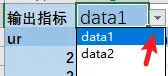
应用场景
多组工况结果的对比,快速实现结果筛选和对比,初步感知数据的变化和规律,有利于我们判断数据的准确性,判断数据的趋势,安排下一步的工作。
使用方法:
提供一个excel模板文件,将模板数据修改即可
实操效果
模板数据格式如下:
第一列为工况名称,第二列为横坐标,第二列后面的列为不同横坐标下的结果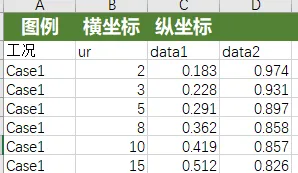 在另一张表中,实现数据的自动汇总和出图。
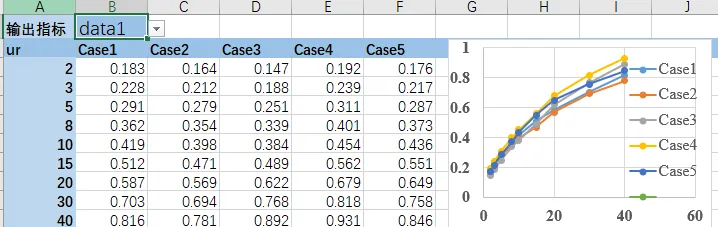
假如要对比data1的结果,选择data1: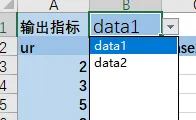 自动筛选出不同工况下的data1结果,如图:
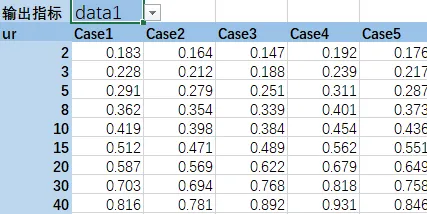 并自动绘制出图像:
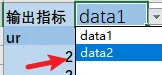
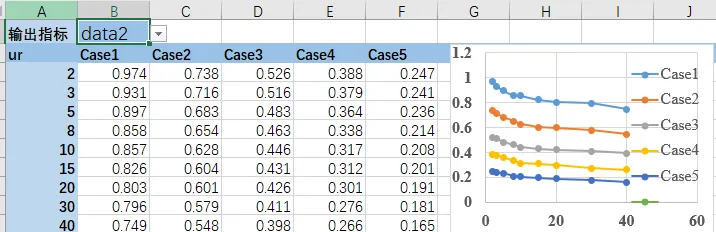
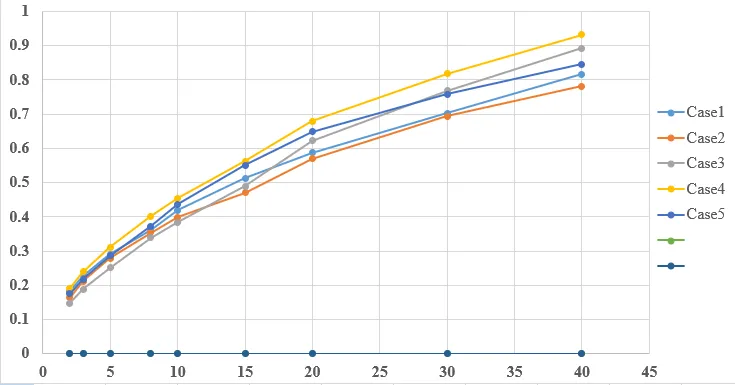 选择data2,自动切换数据和绘图内容: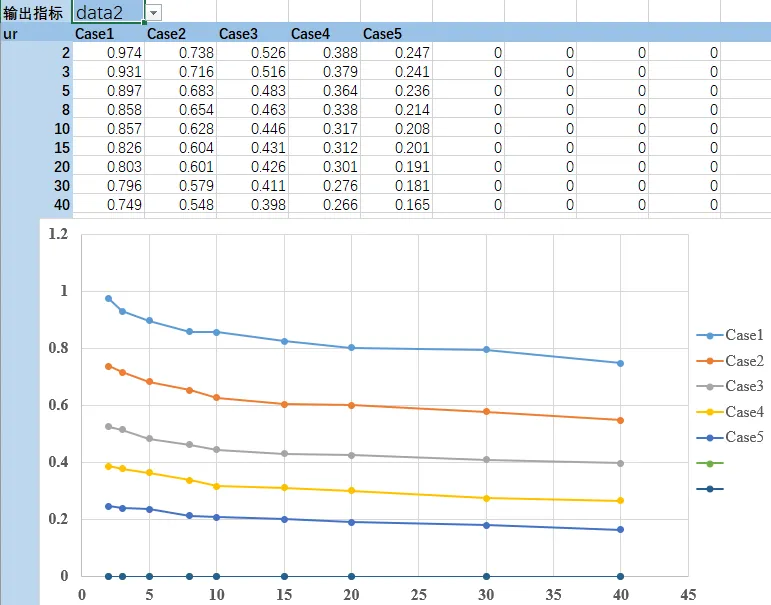
功能介绍
模板的excel分成四个子表: 使用方法表格可以参考一下。
表格1.原始数据
放置原始数据,没有设定任何公式和限制,用来存储数据
表格2.规范化数据
将表格1的数据进行规范化处理,数据的排列要求为: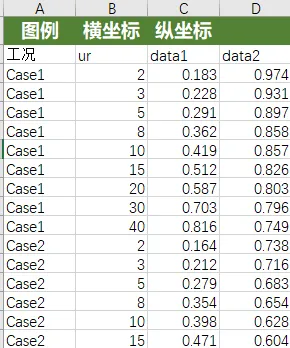 第一列为工况,第二列为该工况下的横坐标,二列之后为纵坐标。这里必须按照格式要求将原始数据放进去。
修改的内容为红框部分: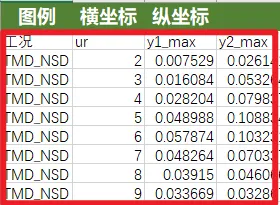
表格3.数据输出
需要调整的内容,输出的指标: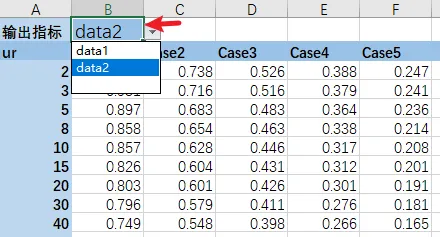 表格的行列长度可能会变化,如图:
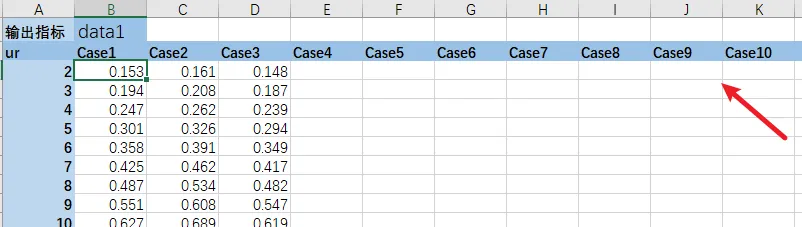 有一部分内容是空的,用常用的填充即可完成数据的补充 将公式填充到所有的表格内容即可,公式不变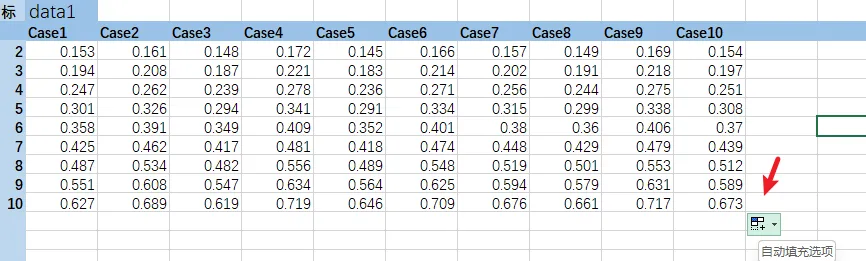
tip 列名称变化会导致出现错误: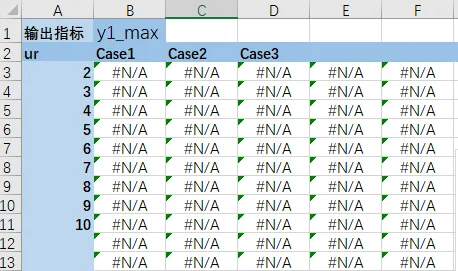 重新选择正确的列名输出指标即可,假如列名没有y1,自然无法得到y1的数据和图形
按模板格式将结果粘进去: 横坐标只能有一个,纵坐标可以有很多个。
在另一张表里面,选择要对比的指标,假如为y1: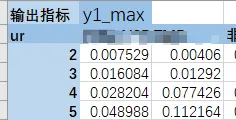 选好之后,会自动提取汇总结果并出图:
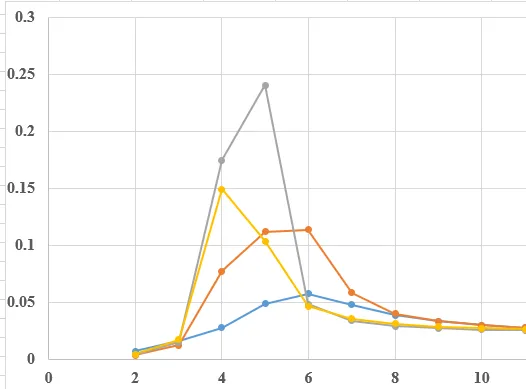 用于初步判断结果的趋势。
数据结果如果列数增加,会对比指标也会随着自适应增加: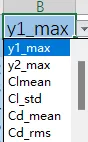
画图我只用了十个曲线,如果超过了,请自己添加 模板文件链接:
我用夸克网盘分享了「模板内容final.xlsx」,点击链接即可保存。打开「夸克APP」在线查看,支持多种文档格式转换。 链接:https://pan.quark.cn/s/2208e91671a0
 10个月宝宝每天需要喝多少奶粉?

