上千行 Excel 不用逐行看,一个软件把大模型接进表格,逐行帮你分析
- 2026-08-25 18:13:43
市场部导出了 8000 条用户评论,老板要"按情感正负分类并提炼关键词";
医院的科研岗手上几十份病案,要把每段主诉对应到标准疾病编码;
运营同学每周整理几百条工单,想看看大家都卡在哪些环节、主题分布如何。
这些事有个共同点:内容在 Excel 里,分析要动脑子,而且量大到没法一行行手工做。
过去你大概只能把内容一段段粘进网页对话框,或者外包、等排期。今天介绍一个更直接的办法——把国产大模型直接接进你的 Excel,让它逐行帮你分析,结果写回新的一列。
这个工具叫「Excel 智能分析助手」,一个本地运行的桌面小软件,打开就能用。获取方式见文末。
一、它到底是什么
一句话:它是 Excel 和大模型之间的"逐行分析器"。
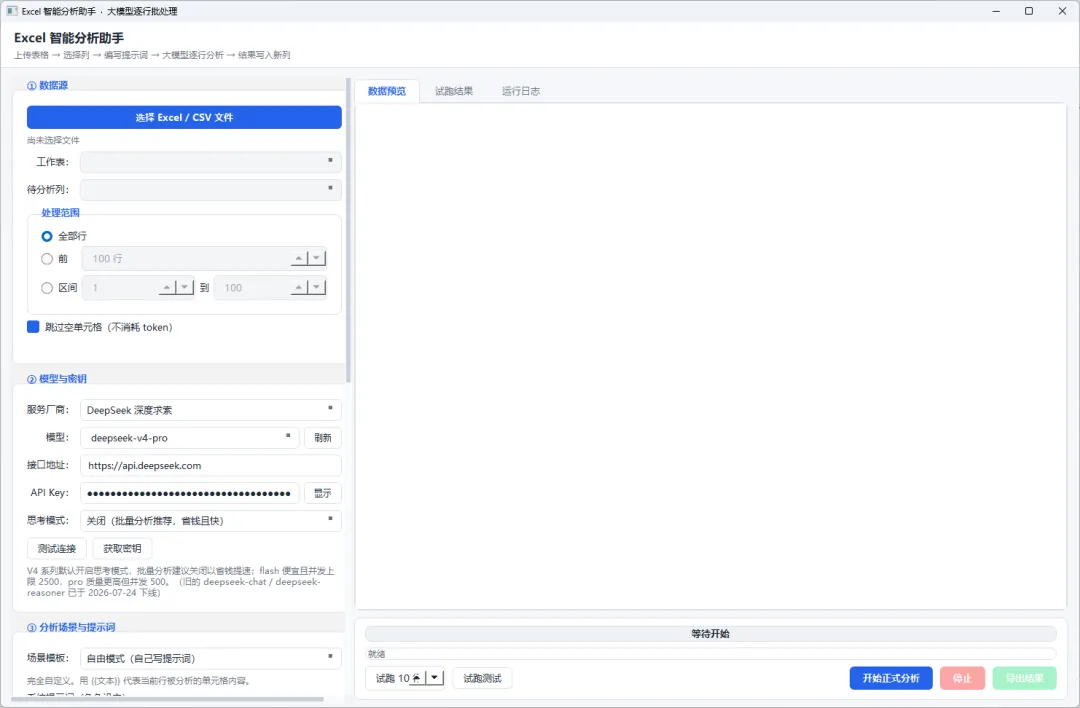
你上传一个 Excel 文件,选好"要分析哪一列",再从下拉框里挑一个大模型(DeepSeek、通义千问、Kimi、智谱 GLM、豆包、腾讯混元等都支持),在提示词框里写下你对每一行内容的要求,点一下开始——软件就会逐行把这一列的内容喂给模型,把返回的分析结果写进新生成的列。
整个过程在你的电脑上完成,密钥本地加密保存,下次打开自动填好,不用重复粘贴。
它不是要取代你的判断,而是把"重复、批量、规则明确"的文本分析工作,从你手里接管过去。
二、六个核心能力
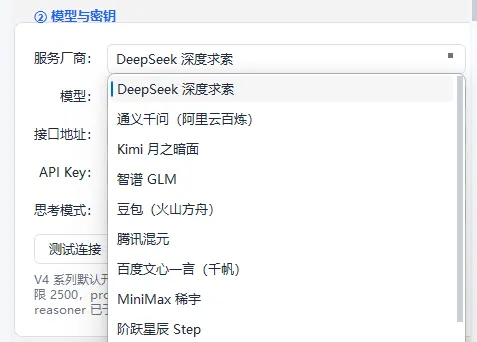
1. 一键选模型,主流国产大模型全覆盖下拉框里直接选 DeepSeek、通义千问、Kimi、智谱 GLM、豆包、腾讯混元、MiniMax、阶跃星辰,也支持 Ollama 本地模型和任何 OpenAI 兼容接口。填好密钥后,还能点"刷新"按钮,从厂商接口实时拉取你账号下真实可用的模型——以后厂商改名、上下线都不会让你用不了。
2. 参数会"给建议",但听你的不同任务适合不同温度、不同最大长度。软件内置了每种场景的推荐参数,选好场景自动填入;你想自己调,随时改。低温度保证批量判定稳定一致,高温度适合发散类任务,都由你定。
3. 提示词你来写,占位符自动替换提示词框里用 {{文本}} 代表"当前行被分析的那个单元格"。比如写"请判断下面评论的情感倾向:{{文本}}",软件会对每一行自动把 {{文本}} 换成那一行真实内容。还能用 {{列名}} 引用同一行其他列,实现多列联合分析。
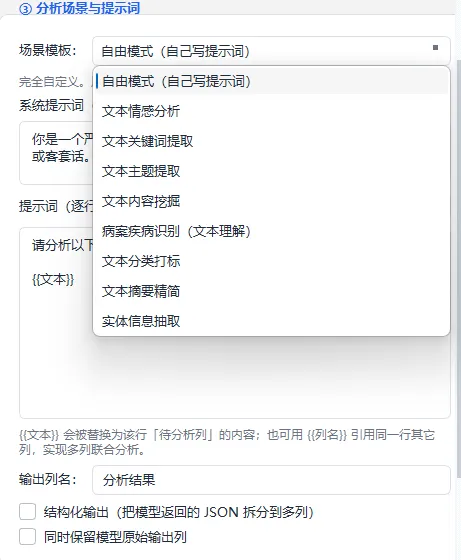
4. 结果自动落列,支持结构化拆分模型返回什么,就写进新列。如果让模型返回 JSON(如情感倾向、强度、关键情感词),软件会自动把字段拆成多列,不需要你再去手动分列。
5. 先试 10 行,再全量跑正式开跑前,可以先"试分析前 10 行",确认输出格式符合预期,避免几千行跑完才发现提示词写偏了。全量分析时有进度条,也能随时点"停止"——已经分析完的行结果会保留,不会白跑。

6. 内置 9 种常见场景模板情感分析、关键词提取、主题提取、内容挖掘、文本分类、文本摘要、实体抽取、病案疾病识别、自由模式——选一个,提示词和参数直接就位,小白也能立刻上手。
三、三步上手,几乎零门槛
第一步:选文件和列。 打开软件,导入 Excel,在下拉框里选"要分析哪一列"(比如"用户评论"列)。
第二步:选模型、写要求。 挑一个厂商、填密钥(测试连接一下更稳妥);在提示词框里写清楚你对每一行要做什么,或直接从 9 种模板里选一个。
第三步:试跑 → 正式分析 → 导出。 先试前 10 行看效果,满意了点"开始正式分析",进度跑完,带上新列的完整表格一键导出。
从打开软件到拿到带分析结果的 Excel,熟练之后往往不到五分钟。
四、它能在哪些地方帮你
- 用户评论 / 舆情
:几千条评论自动标出正负面、提炼关键词与主题,汇报材料当天就能出。
- 内容运营
:批量给文章、标题打标签、提取摘要,建立内容标签体系。
- 工单与客户反馈
:从海量工单里归类问题类型、抽取实体(产品名、故障点),快速定位高频痛点。
- 医疗科研
:把病案主诉自动对应到标准疾病编码(如 ICD-10 三位类目),多类目也支持分号分隔输出。
- 文本理解与分类
:任何"读一段文字、给一个判断或标签"的重复活,都能交给它逐行处理。
下面是一段可以直接拿来用的提示词示例(情感分析场景),足以体现它的用法:
系统提示词:你是专业的情感分析引擎。严格按要求的格式输出,不要输出任何多余内容。 用户提示词:对下面的文本进行情感分析,严格输出 JSON:{"情感倾向":"正面/负面/中性", "情感强度":0-1, "关键情感词":"逗号分隔", "判断依据":"一句话"}。文本:{{文本}}
把这段填进去,选好"用户评论"列,试跑几行,你就能看到新列里自动出现的情感倾向、强度与依据。
五、几个让人安心的细节
- 数据不出本机
:软件在本地运行,你的 Excel 和密钥都存在自己电脑上,不上传、不共享。
- 密钥本地加密
:用机器相关的密钥加密保存,下次打开自动填充,不用每次重填,也不以明文落盘。
- 思考模式可关
:部分模型默认开启"思考模式",批量跑会很贵很慢。软件默认关闭,需要时再开,并会在大批量开启时提醒你确认成本。
- 接口兼容性强
:基于 OpenAI 兼容协议,遇到个别模型不支持的参数会自动降级重试,不会因为一个小参数直接报错罢工。
- 出错不白跑
:遇到限流会按退避策略自动重试;中途停止也会保留已完成的结果。
六、谁会用得上
市场 / 运营 / 客服团队,要做批量文本分类、情感与主题分析; 医疗 / 科研 / 档案岗位,要把自由文本对应到标准编码或标签; 数据分析师,想把"文本理解"作为数据清洗的一环嵌进流程; 以及任何手里有大量文本列、又不想一行行看的人。
只要你的任务能写成"对每一行内容做某件事",它基本就能接手。
我们不该把时间花在把 8000 条评论一行行粘进对话框上。把规则写清楚,让模型逐行替你完成——你只需要在意结论和下一步行动。
「Excel 智能分析助手」就是做这件事的:上传表格、选模型、写要求,新列自动生成。下次再遇到"这几千行文本怎么分析"的问题,不妨让它试试。软件为本地桌面exe程序,支持 Windows;内置多厂商模型与 9 种分析模板,密钥本地加密保存。
七、如何获取?