Codex + Excel:把每天重复的表格工作一次性自动化
 Codex + Excel 表格自动化
文章开始之前,我先问你几个问题:
1、你每天都花多少时间去处理你的表格呢?
2、你目前的这些表格使用频率有多高?
3、有没有那么一些时候,你不想再去弄这些表格?
今天我们就来给大家分享一下怎么用 Agent+Excel实现自动化去处理那些让你觉得头疼的问题。
很多人以为,Excel 自动化的难点是不会写公式。但有了 AI 的加入,你只需要把操作表格的规则描述清楚就好了。
其实更浪费时间的,往往是公式之外的那些事情:打开文件、确认表头、清理重复数据、统一商品名称、计算销售额、标记异常订单,再把结果整理成一张可以交给老板或客户的汇总表。
这些工作单独看都不难,但每天重复一遍,就很容易变成几个小时的机械劳动。
这次我准备了一份电商订单表,交给 Agent 处理。为了让过程更具体,本文用 Codex 作为演示入口,但这套方法并不绑定某一个 Agent;你使用 Claude、OpenClaw、Hermes,或者其他具备文件操作能力的 Agent,也可以采用同样的思路。
另外这里我们需要用到一个叫 OfficeCLI的工具,把链接给到你的 Agent,让它直接安装就可以了
项目地址:https://github.com/iOfficeAI/OfficeCLI
项目维护方:iOfficeAI
它解决的是一个很实际的问题:聊天 AI 可以告诉你应该怎么处理表格,但如果没有文件操作能力,它未必能把结果真正写回 Excel 文件。
我们以订单表格为例,目标很简单:
- •
读取原始订单明细;
- •
自动计算销售额、成本和毛利;
- •
标记待发货、已退款等需要跟进的订单;
- •
按商品汇总销量、销售额、毛利和订单数;
- •
最后输出一份可以继续使用的 Excel 文件。
这里真正值得关注的,不是某一个公式,而是:以后遇到类似表格,我们能不能只交代任务,让 AI 自己完成这一整套流程?
Excel 自动化最有价值的地方,不是帮你写出一个公式,而是把一连串重复动作变成一次交付。
先看一下原始数据
这是实际使用的 Excel 订单明细截图。后面的计算列和汇总表,也都是在这份文件上生成的。
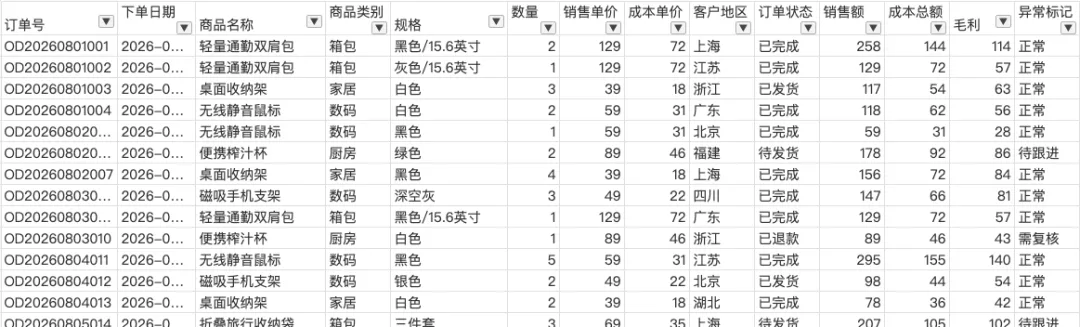 实际使用的原始订单明细
我准备的是一份 30 条记录的虚拟订单表,字段包括:
- •
订单号
- •
下单日期
- •
商品名称和商品类别
- •
商品规格
- •
数量
- •
销售单价和成本单价
- •
客户地区
- •
订单状态
这类表格和很多小商家的日常数据很接近。真正拿到业务文件时,字段可能更多,格式也可能更乱,但处理逻辑基本相同。
例如,一条订单记录里有:
轻量通勤双肩包,黑色,购买 2 件,销售单价 129 元,成本单价 72 元,客户来自上海,订单状态为已完成。
如果只看一条记录,计算并不复杂。但当文件里有几百、几千条订单时,人工处理就会开始出问题:漏算、错列、复制公式时拖错范围,或者忘记把退款订单排除在正常销售之外。
OfficeCLI 在这里负责什么?
可以把整个组合简单理解为:
- •
Agent 负责理解任务、拆分步骤和决定要做什么;本文示例使用 Codex;
- •
OfficeCLI 负责真正读取、创建和修改 Word、Excel、PPT 文件;
- •
Excel 负责保存最终结果,让人可以继续查看、筛选和修改。
OfficeCLI 是一个面向 AI Agent 的 Office 文件操作工具,支持读取、修改和生成 Excel 文件,也可以处理 Word 和 PowerPoint。
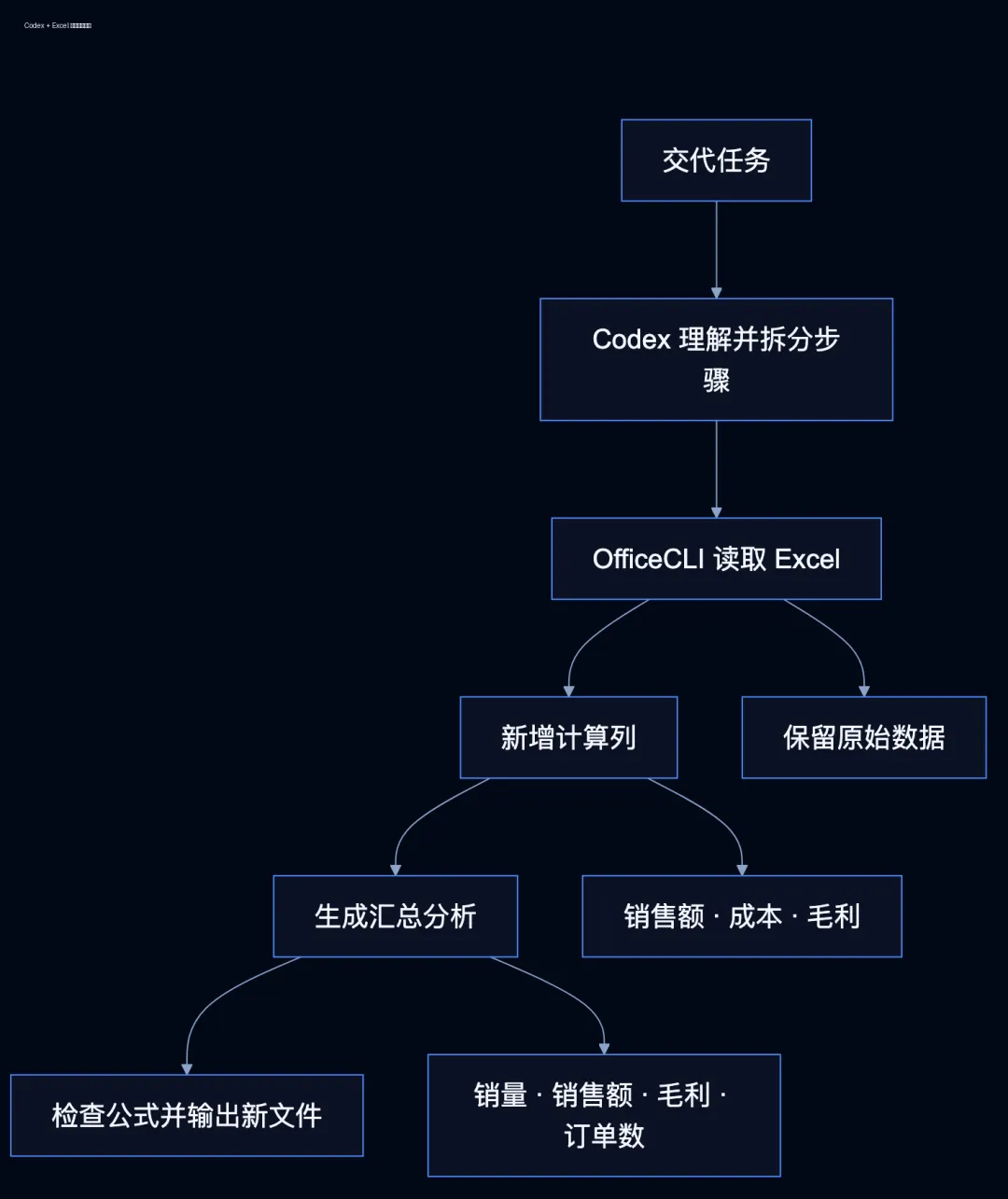 Codex、OfficeCLI 与 Excel 的自动化工作流
我们希望 AI 最后完成什么?
这次没有让 AI 只做一个简单的“销售额 = 数量 × 单价”,而是让它完成一条完整工作流。
第一步:给订单明细增加计算列
在原始订单表后面增加四列:
这一步的关键不是公式本身,而是让计算逻辑留在表格里。以后新增订单时,别人可以继续检查公式,也能知道每个结果是怎么算出来的。
第二步:生成商品维度的汇总表
接着新增一张“汇总分析”工作表,按商品统计:
最终得到的结果大致如下:
有了这张汇总表,运营人员不需要再逐行查看订单,就能快速回答几个常见问题:哪个商品卖得最多?哪个商品带来的销售额最高?哪个商品的毛利更好?还有多少订单需要跟进?
下面是本次实际生成的“汇总分析”工作表截图:
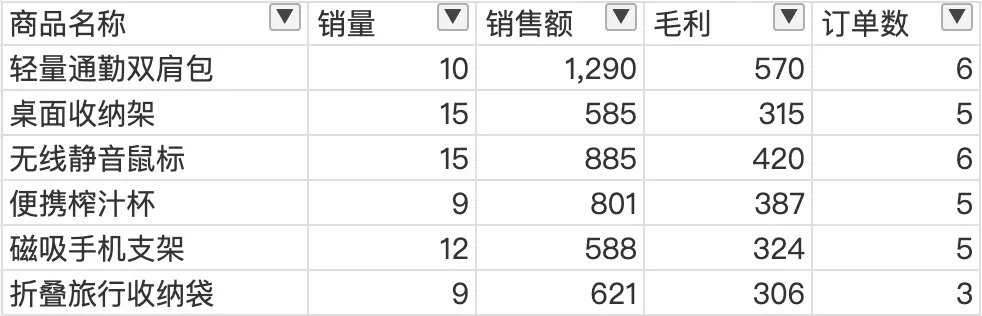 实际生成的汇总分析结果
交给 Agent 时,应该怎么描述任务?
不要只说“帮我分析这个 Excel”。这句话太宽泛,Agent 不知道你想要的是清洗、统计、画图,还是生成报告。
更好的写法是把输入、动作和输出说清楚:
请读取当前目录中的电商订单 Excel 文件。
完成以下任务:
- 1.
保留原始订单明细,不要覆盖原始字段;
- 2.
新增销售额、成本总额、毛利和异常标记四列;
- 3.
销售额 = 数量 × 销售单价;
- 4.
成本总额 = 数量 × 成本单价;
- 5.
毛利 = 销售额 - 成本总额;
- 6.
已退款订单标记为“需复核”,待发货订单标记为“待跟进”;
- 7.
新增“汇总分析”工作表,按商品统计销量、销售额、毛利和订单数;
- 8.
保留公式,设置合理的数字格式,并检查是否存在公式错误;
- 9.
输出一个新的 Excel 文件,不要覆盖原始文件。
完成后,请告诉我:
- •
处理了多少条订单;
- •
哪个商品销售额最高;
- •
有多少条订单需要人工跟进;
- •
输出文件保存在哪里。
这段任务描述有三个好处:明确告诉 Agent 不要破坏原始数据,明确告诉它最终要交付什么,也要求它在完成后进行检查。
这套方法比直接问 ChatGPT 好在哪里?
如果只是把表格内容复制到聊天框里,AI 可以帮你分析一部分数据,但你还需要自己把结果复制回 Excel。
而接入文件操作工具之后,流程变成:
交代任务 → AI 读取文件 → 自动处理 → 写回 Excel → 检查结果 → 交付新文件
这中间少掉的,正是最容易出错、也最消耗时间的复制粘贴过程。
当然,这并不意味着所有表格都应该完全交给 AI。涉及财务结算、库存扣减、工资或正式经营决策时,仍然需要人工复核。AI 可以负责整理和计算,但最终确认责任不能省掉。
谁适合尝试?
这套工作流尤其适合:
如果你只是偶尔改一个单元格,或者手头没有稳定、重复的数据任务,暂时不需要专门搭建这套流程。
最后:OfficeCLI 本身不是让 Excel 消失,而是让 AI 终于可以参与到“真实文件交付”这一步。对偶尔处理表格的人,它可能只是一个新工具;但对每天都在整理文件的人,它更像是一条可以重复使用的自动化流水线。
下一步,可以把这套订单案例继续扩展:按地区生成销售排行、自动制作经营周报,或者把 Excel 汇总结果继续交给 Agent,生成一份 Word 分析报告和 PPT 汇报材料。
你每天最想交给 AI 自动处理的 Excel 工作是什么?是清洗数据、做报表,还是把多个文件合并到一起?


