今天继续来讲一下智能提取数据,主要还是快捷键Ctrl + E
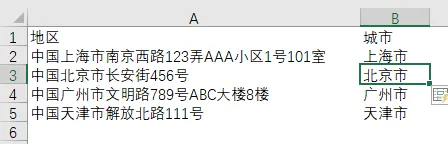
我随便创建一组数据
地区 |
中国上海市南京西路123弄AAA小区1号101室 |
中国北京市长安街456号 |
中国广州市文明路789号ABC大楼8楼 |
中国天津市解放北路111号 |
比如我要提取城市信息,你可以手动输入第一个,然后当你输入第二个的时候Excel会自动判断并且预览自动提取的结果,如果没问题,你直接回车
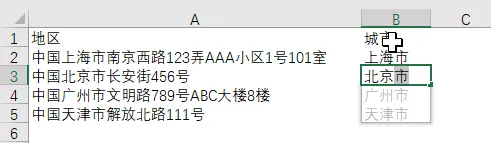
数据就直接提取出来了
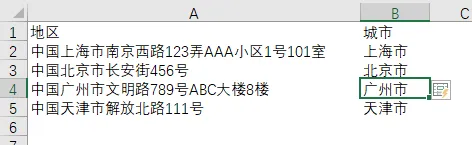
或者你在B3的位置
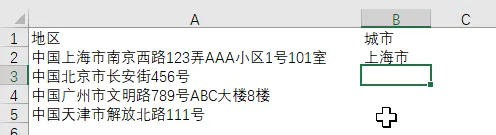
使用快捷键Ctrl+E
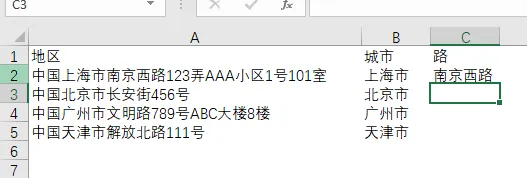
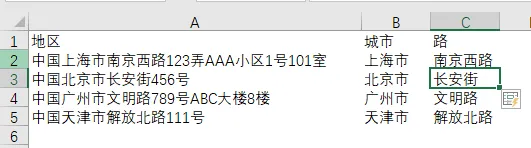
提取路名也一样,在C3使用快捷键Ctrl+E
不仅如何,你还可以合并,同样按Ctrl+E,只要你把标题合并了,下面的内容按照你标题的样子自动填充
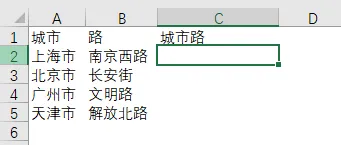
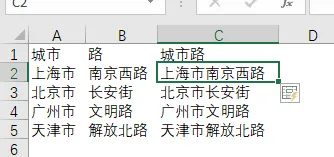
这边有几点要注意,你标题和第一行数据不能合并方式不一致
什么意思呢,比如你要合并城市和路
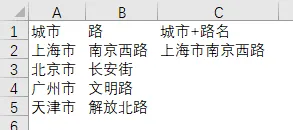
本来你想要标题更清楚一点的,你写城市+路名,然后在C2又给了一个“正确”的例子。这个时候你到C3按Ctrl + E
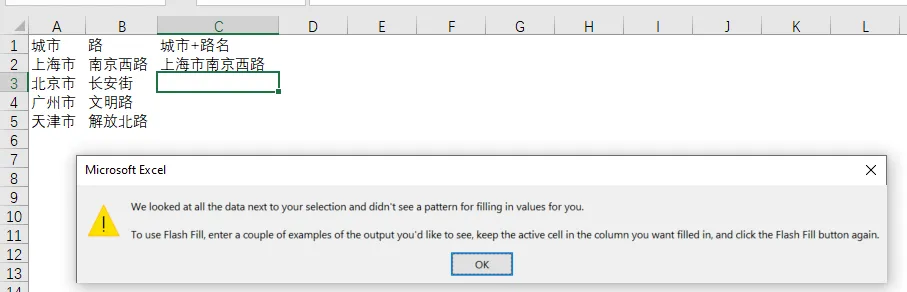
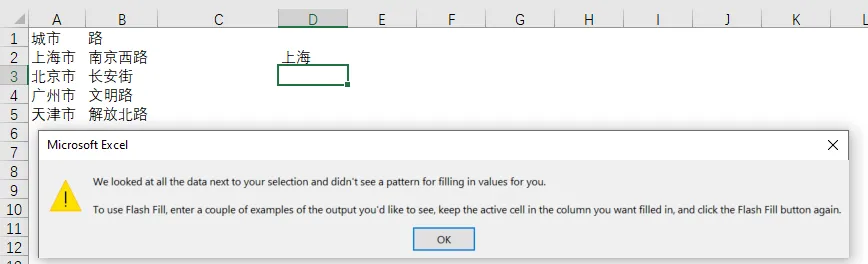
报错了,这是为什么?因为你标题和第一个数据的合并方式不一样,第一个的合适方式是A列和B列当中用+号合并,最后多了一个“名”字,第二个直接就是A列和B列合并,所以Excel不知道你到底要以哪种方式合并。
所以有的时候你觉得你想仔细点,但是其实反而起了反作用
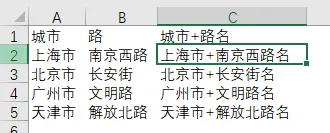
你可以试下,按照C列的标题是不是我刚刚说的那个规律。其实这个不是你想要的,你要么把列名起好了之后再修改,要么就直接空着。
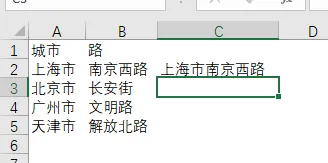
在自动填充好了之后再改列名
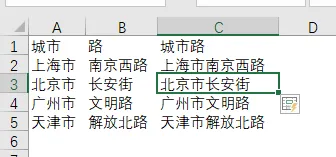
所以从这个例子中我们又得到一个什么启发?
就是自动填充的例子不一定要给在第一个数据。
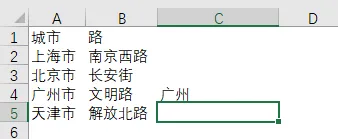
如果我在C5按Ctrl+E会怎么样?
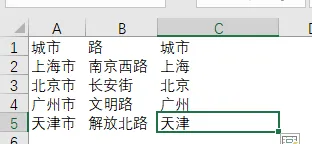
是不是一样能给到想要的结果?
最后再说一点,数据一定要挨在一起。
如果隔开一列,这个时候我按Ctrl + E就报错了。