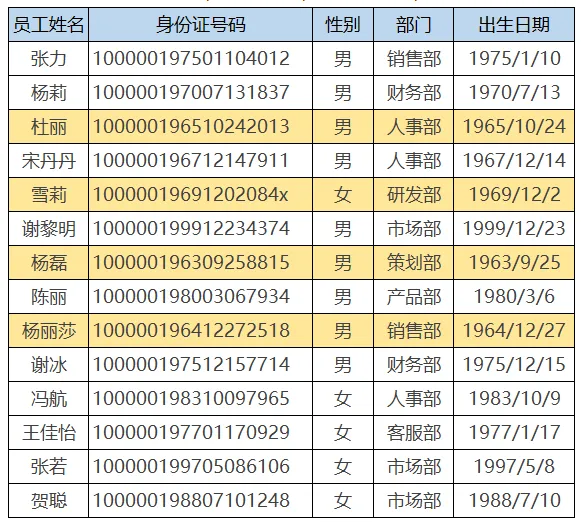
在日常人事管理中,退休年龄的自动识别与提醒是一项常见且重要的需求。
例如,我们经常需要标记出:
男性员工,年龄 ≥ 60岁;女性员工,年龄 ≥ 55岁。
今天我们就来教大家如何利用Excel的条件格式与函数公式,实现退休人员的自动动态标记,让人事管理更智能、更高效!
✅ 实现步骤
一、从身份证中提取性别与出生日期
下面的员工信息表,C列是身份证号码。
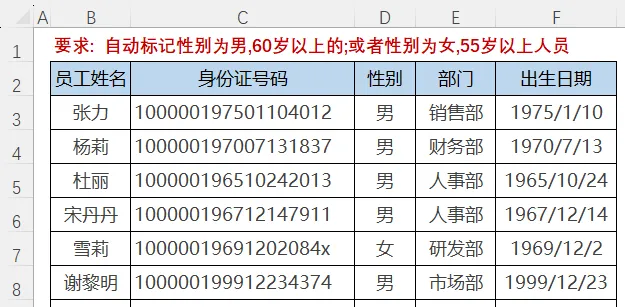
D列提取性别,公式为:
=IF(MOD(MID(C3,17,1),2),"男","女")
F列提取出生日期,公式为:
=DATE(MID(C3,7,4),MID(C3,11,2),MID(C3,13,2))
二、计算是否达到退休年龄
我们可以在旁边新增一列“是否退休”,使用如下公式:
=OR((EDATE($F3,60*12)<=TODAY())*($D3="男"), (EDATE($F3,55*12)<=TODAY())*($D3="女"))
三、设置条件格式自动标记
选中员工数据区域(例如B3:F16)
点击【开始】→【条件格式】→【新建规则】
选择“使用公式确定要设置格式的单元格”
输入第二步的公式
点击【格式】,设置填充颜色(如深黄色)
确定后,符合条件的行将自动被标记!
✨ 效果展示
设置完成后,所有满足退休条件的人员行将自动高亮显示,一目了然,支持动态更新,每天打开文件都会自动重新计算年龄。
🧠 视频教程和练习课件