最近用AI做PPT非常火热,各种工具、各种技能层出不穷。但用AI做出来的PPT,多数时候只是差强人意,勉强能看,真要精美,往往得不停抽卡,反复生成好几版才能挑出一个满意的。为什么会这样?问题其实不在AI,而在于方法本身各有适用范围。这一篇,就把用AI做PPT的几种常见方法梳理一遍,客观呈现每种方式的流程、优点与局限,供你自行判断。
前期共识
不管用哪种方法,有一件事要先想清楚。AI擅长两件事,一是把散乱的想法整理成清晰的大纲,二是把文字填进现成的排版里。AI不擅长的是替你决定,这一页到底讲什么逻辑,整本PPT该是什么风格。
因此,无论采用哪种方法,先明确大纲和风格,通常能让成品更可控。后面5种方法的差别,本质上对应三个维度,耗时长短、是否需要可编辑、期望的视觉精细程度。
方法一:直接用专业AI PPT工具生成
这是操作步骤最少的一条路。你只要给工具一个主题,或者一份大纲,它就能直接输出一套PPT。
常用工具
- WPS AI(https://ai.wps.cn/)
- 豆包(https://www.doubao.com/)
- Kimi PPT助手(https://www.kimi.com/slides)
- 讯飞智文(https://zhiwen.xfyun.cn/)
- Gamma(https://gamma.app/)
- iSlide(https://www.islide.cc/)
操作步骤(以通用流程为例)
优点:最快,十分钟能出一份初稿,几乎零门槛。
缺点:默认排版不一定合你心意,想好看常要换模板或重新生成几遍,也就是抽卡。
适合:临时汇报、内部沟通、应急赶稿。
不适合:要交付给客户、追求精致视觉效果的场合。
方法二:先让AI出大纲,自己套模板
如果你有一点PPT操作基础,这条路的成品可控性较强。
步骤
- 套用一套内置的好看模板,WPS、PowerPoint、Keynote都有
模板质量直接影响成品上限。AI出的初稿简陋,往往不是AI没用,而是还没有配上合适的版式。套上一套设计过关的模板,整本观感通常会有明显提升。
优点:成品可编辑、稳定,模板选得好就很美观。
缺点:需要会基本的PPT操作,复制文字、套模板、调字号。
适合:商务汇报、教学课件、要交付的PPT。
不适合:完全不想碰PPT软件的人。
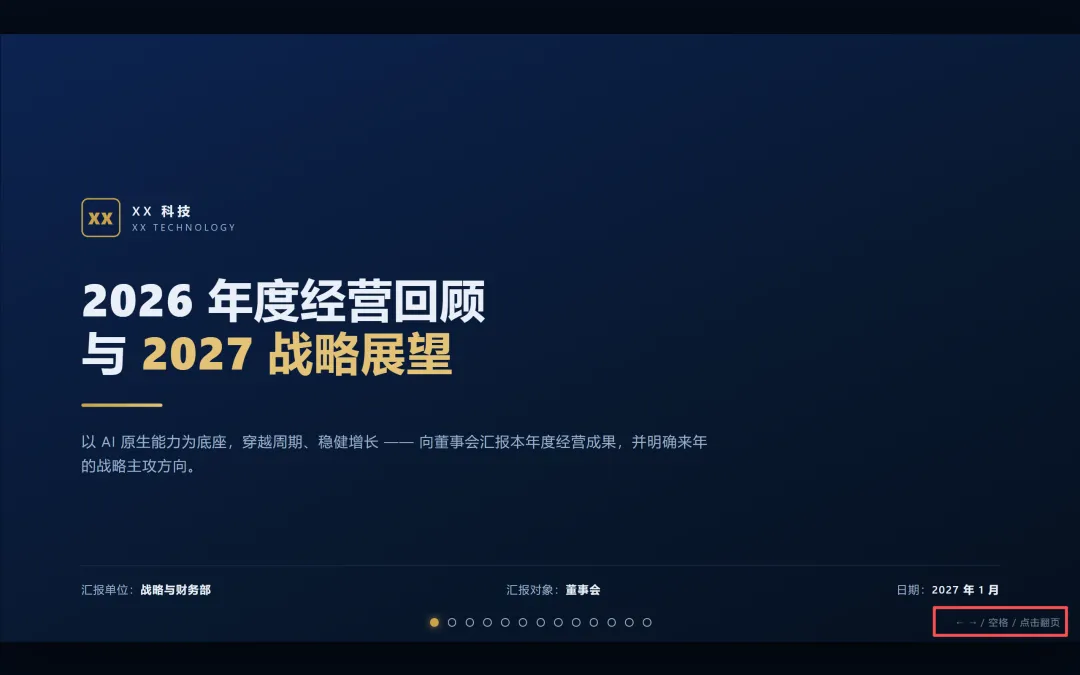
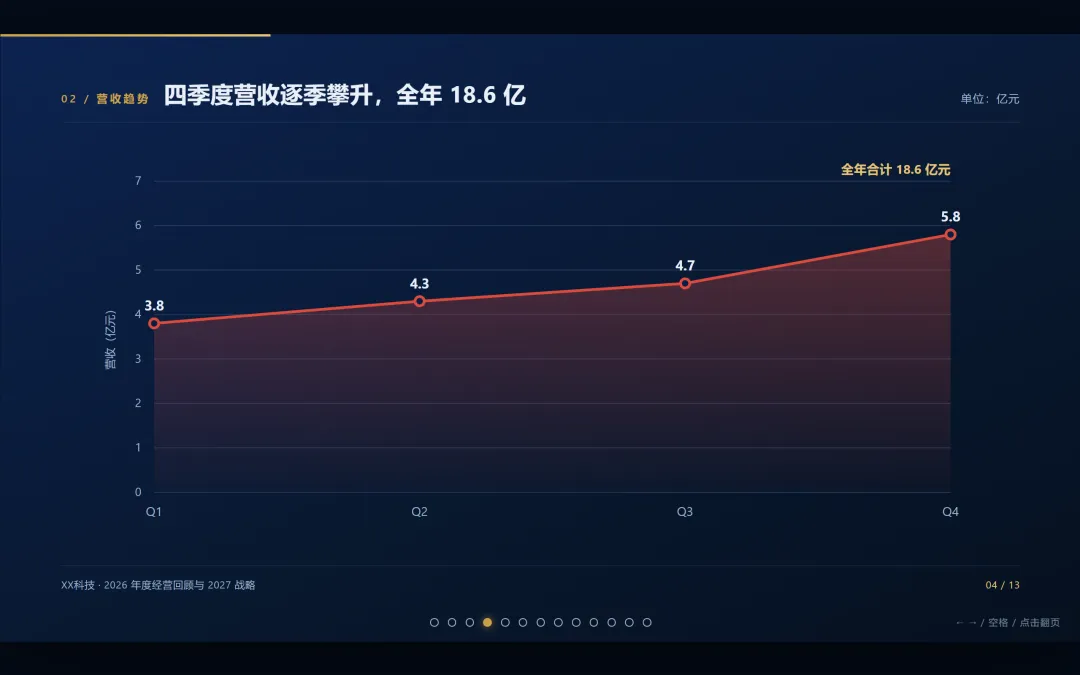
方法三:做成HTML网页型PPT
如果你不一定要.pptx格式,HTML也是一种可行的方式,尤其适合需要动画和全屏展示的场合。
步骤
- 让AI生成一整套HTML演示文件,提示词里强调全屏演示、带页面切换动画
优点:动画自由、视觉现代、能直接在线分享,不用装软件。
缺点:文件是HTML不是PPTX,不能像普通PPT那样随时编辑、方便地换设备放映。对纯小白来说,生成和调代码需要一点耐心,因为要跟AI聊天让它根据你不满意的地方修改代码,可能要聊好几轮。(示例是我一次性生成的,没有抽卡,所以看起来没那么美观)
适合:产品发布、融资路演、需要网页分享和动画效果的展示。
不适合:要存成.pptx、要离线U盘播放的场合。
方法四:纯图片型PPT
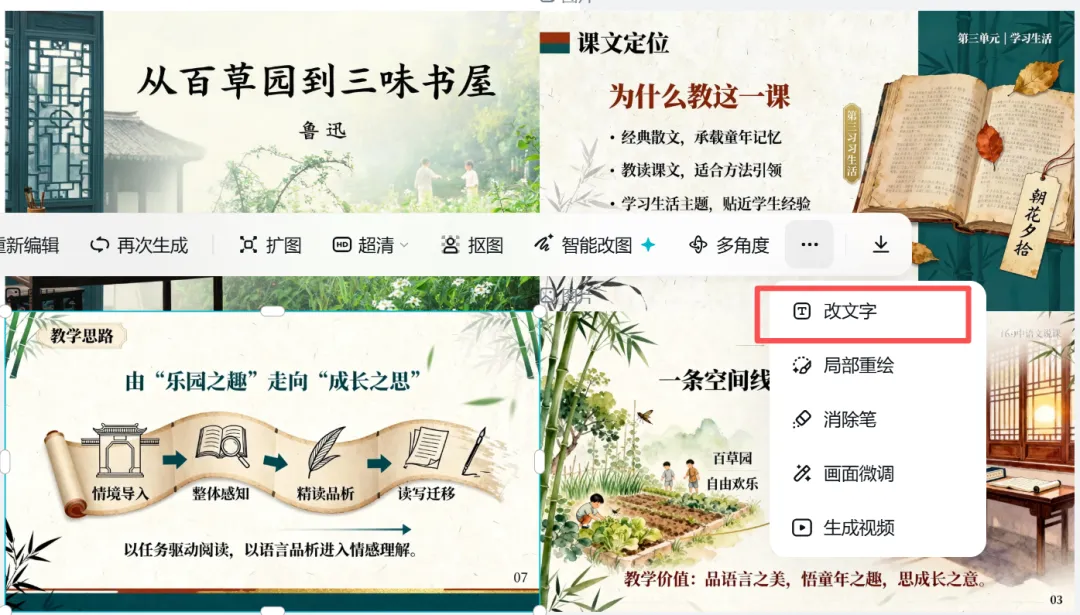
这是视觉效果最突出的一种方式。核心思路是,先用AI出大纲和每页的生图提示词,再用即梦画布一次性把整本PPT画出来。
工具:即梦(https://jimeng.jianying.com/)
步骤
- 让AI把每一页大纲,写成一段生图提示词,中文即可,描述画面风格、构图、配色
- 打开即梦,进入画布,用agent模式,把提示词批量丢进去生成图片(GPT-image2的生图效果和审美更佳)
- 文字如果画错了,用即梦的改文字功能直接改,这个功能非常实用,不用重抽整张图
优点:每页都像设计稿,视觉最为出色,风格统一,一次能出全套。
缺点:图片里的文字不能直接在PPT里改,也不方便给单个元素加动画。背景图层多的时候,文字和排版都容易乱。
适合:作品集、宣传展示、毕业答辩视觉页这类纯展示型内容。
不适合:需要频繁改字、需要强交互的课件。
方法五:AI画背景,自己排文字
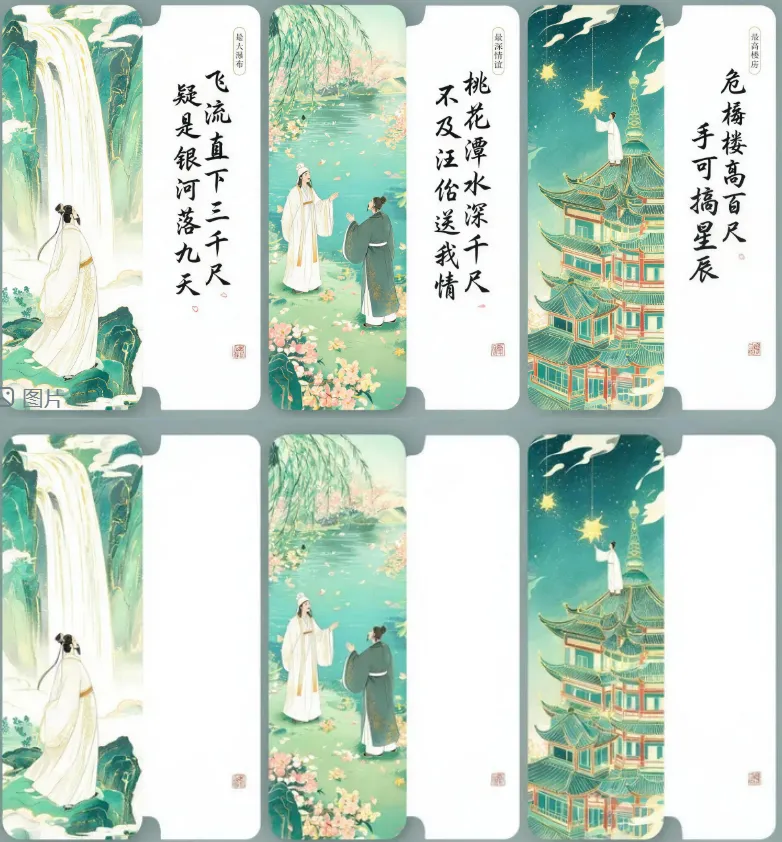
方法四的进阶版。想要图片型的精美,又想要能改字,可以考虑这条。
步骤
- 让AI生成无文字的纯背景提示词,强调画面里不要出现文字
优点:兼顾精美和可编辑,文字、动画你都能控。
缺点:最耗时间,每页都要手动排,遇到图层复杂的还很难复刻,就只能AI生图出小组件,就又要抠图或者加蒙版,是个精细活。
适合:既要好看、又要能交付修改的课件和宣传材料。
不适合:赶时间、不想动手排版的情况。
一张图看懂五种方法
写在最后
当前AI做PPT还没有达到一键就能产出高端大气上档次效果的程度,五种方法各有取舍,速度、精美度、可编辑性往往此消彼长。大家在不同方式的基础上,也可以搭配各种美化和网页可编辑的skill一起使用。