你是不是每次做PPT,想把几个框排成一条直线,结果左挪挪右挪挪,眼睛都快看瞎了,还是觉得差那么一两个像素?想居中一个标题,总感觉偏左了一点点?这真不是你眼神不好,是因为你没有开启PPT的辅助对齐“双保险”——参考线和智能参考线。今天教你打开这两个开关,从此以后,你拖动任何元素,PPT都会自动“吸”到对齐位置,精准、快速、不费眼。
功能区分一句话讲清
参考线:是你手动拉出来的“固定标尺”(像地图上的经纬线),可以自己添加、移动、删除,用来规划页面布局。
智能参考线:是PPT自带的“临时感应器”,当你移动对象靠近其他对象或页面中心时,它会自动浮现出红色虚线,帮你判断是否对齐。
两个功能配合使用,效果最佳。
第一步:打开“参考线”和“智能参考线”的总开关
很多新手默认状态下,这两个功能是关闭的,所以才感觉不到“磁吸”效果。
操作步骤(共4步):
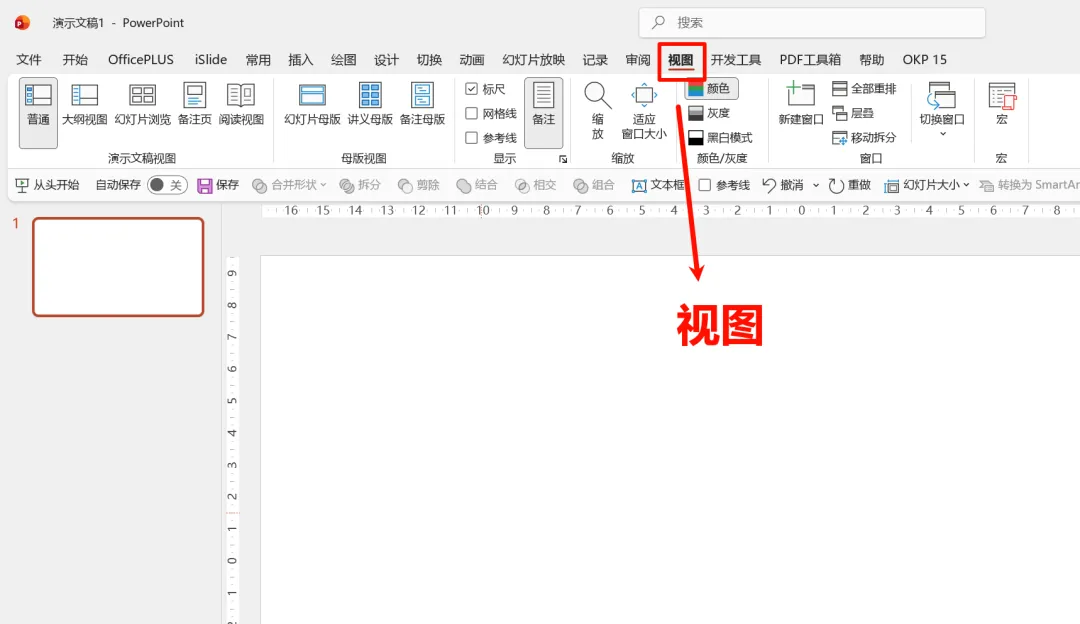
点击顶部菜单栏“视图”选项卡。
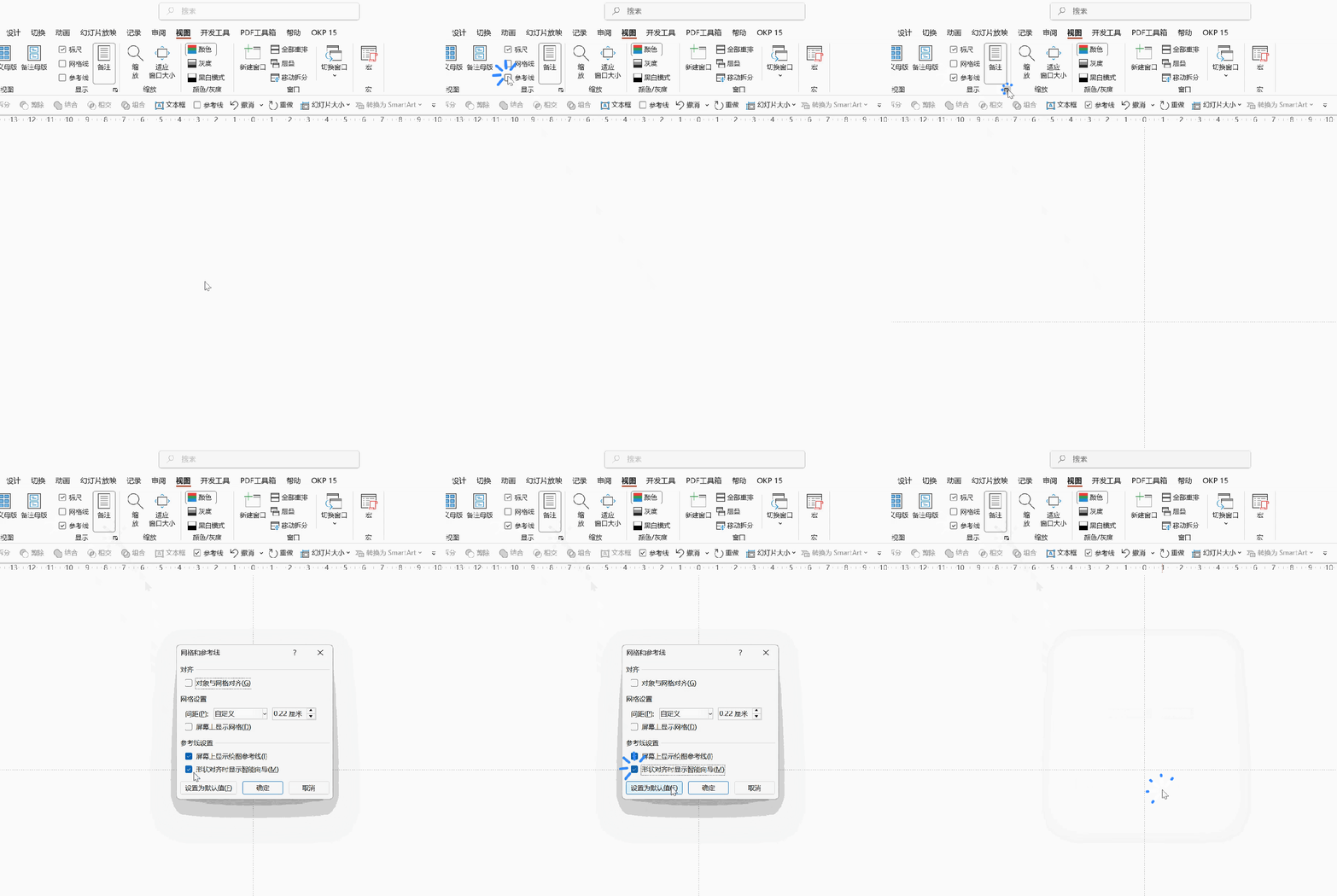
在“显示”区域中,找到 “参考线”前面的小方框,打勾(此时页面上会出现一条水平、一条垂直的十字虚线)。
接着点击菜单栏右下角的 “参考线”小箭头 或直接点击 “设置”(不同版本名称略有不同),在弹出的下拉菜单中,确保“形状对齐时显示智能向导”是打勾状态(这个就是智能参考线的总开关)。
确认无误后,关闭设置窗口即可。
⚠️ 注意:如果你用的是WPS,路径略有不同:点击“视图”→勾选“参考线”,再点击“对齐”下拉箭头→勾选“显示智能参考线”。功能原理完全一样。
第二步:用“固定参考线”规划页面布局(黄金分割、上下留白)
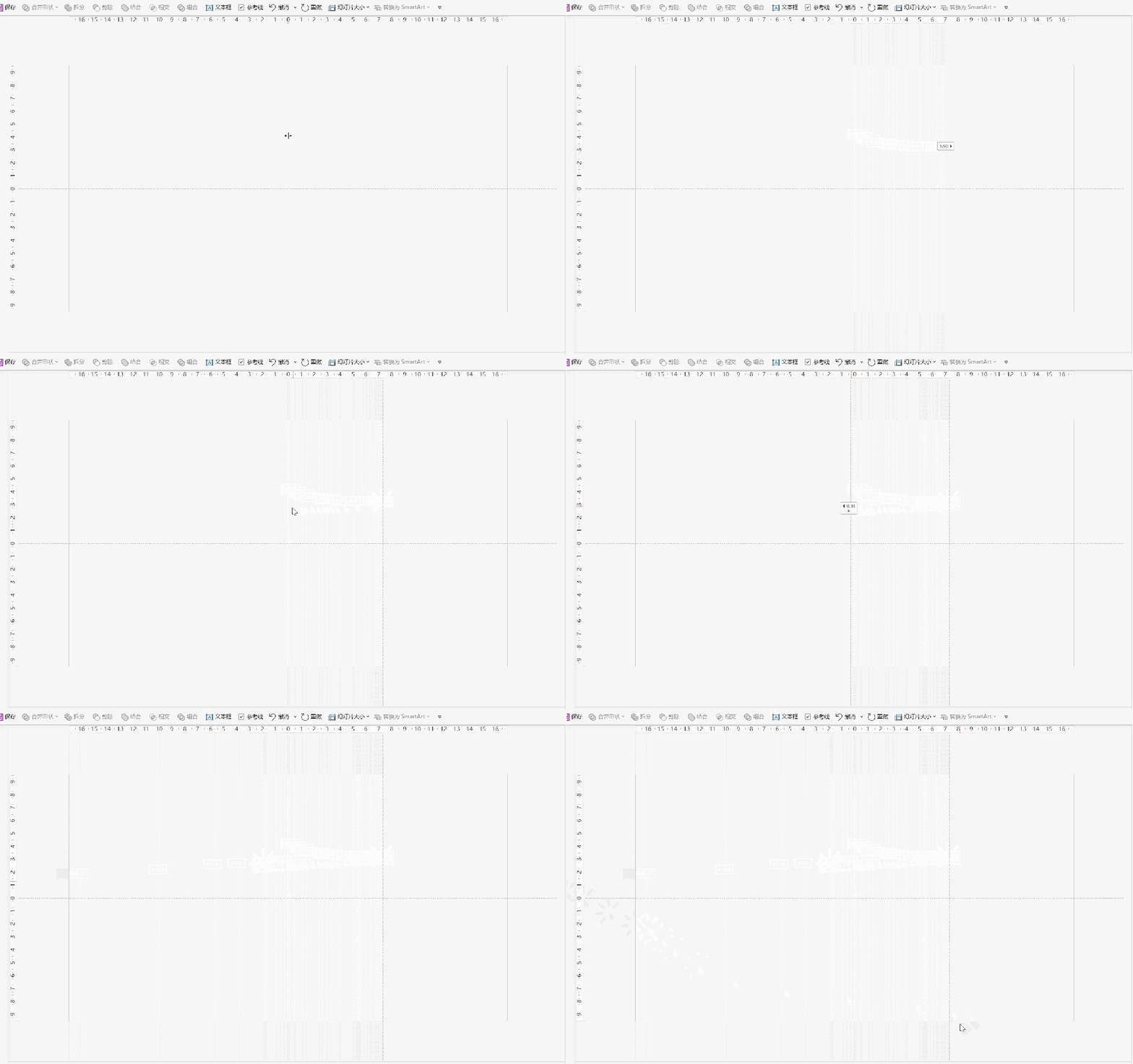
勾选参考线后,页面上会出现一条水平中线和一条垂直中线(默认是居中的)。你可以根据自己的需要,随意添加更多参考线来做布局规划。
操作技巧(3个小动作):
移动参考线:将鼠标移动到参考线上,当光标变成双向箭头时,按住鼠标左键拖拽即可上下或左右移动。
新增参考线:按住键盘上的Ctrl 键,同时按住已有的参考线向外拖拽,PPT会自动复制出一条新的参考线(这是最快的新建方法)。
删除参考线:将参考线直接拖拽出幻灯片页面边缘,它会自动消失。
💡 实用场景:你可以拉出4条参考线,圈出页面中央的“安全区域”,把标题和正文都框在里面,保证所有页面内容都在同一视觉区域,整体翻页时非常统一。
第三步:感受“智能参考线”的磁吸魔力(自动浮现,实时反馈)
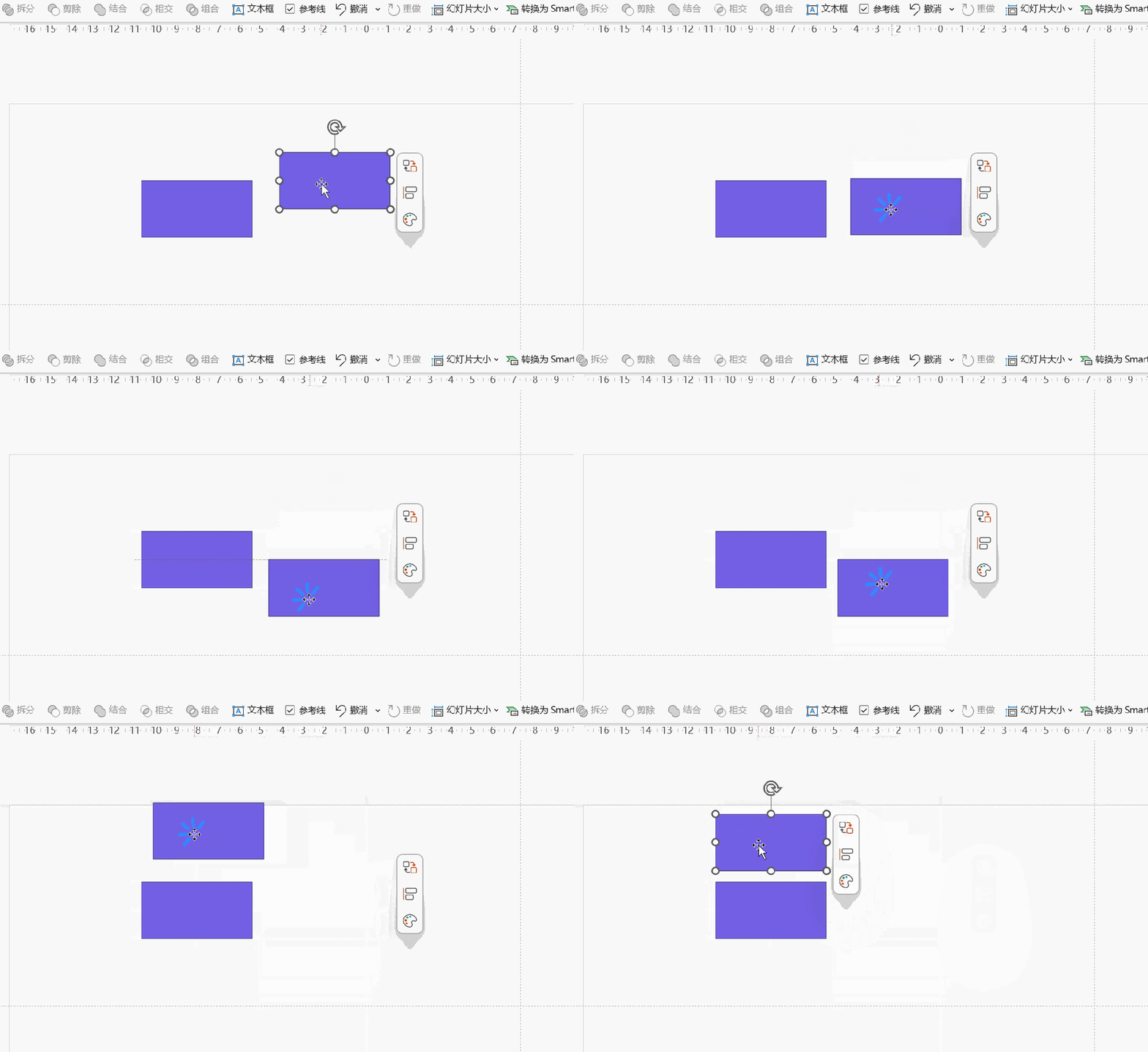
当你已经开启了智能参考线,并且页面上有两个以上的对象时,神奇的事情就发生了。
操作演示:
💡 关键心法:眼睛看着红色虚线,手里感受“吸”的那一下,松开鼠标,位置就对了。完全不用自己拿眼睛去估算距离。
全文总结
今天两句话总结:① 固定参考线做布局:Ctrl+拖拽快速复制,规划好安全区域,每页内容不跑偏。② 智能参考线做吸附:拖动元素时自动浮现红色虚线,自带“磁吸”手感,不再靠肉眼估算。
这两个功能一旦打开,你以后做PPT的每一个拖动动作,都会有PPT“自动帮你微调校准”。别人做一页排版要来回挪5分钟,你用磁吸对齐10秒搞定。这不是技术,这是常识——而且现在你也学会了。