EXCEL 函数系列教程
SUMIF 函数
条件求和利器 · 6大实战场景 · 配操作演示图
大家好,我是红星。在日常工作中,我们常常需要对满足某个条件的数据进行求和——“销售部的总业绩是多少?”、“某月份之后的总收入是多少?”、“笔记本类商品的总销售额是多少?”。SUMIF 函数是 Excel 中功能强大的条件求和函数,它能根据你指定的条件,只对满足条件的数据进行求和,大大提高数据统计效率。
📌 语法解析
=SUMIF(range, criteria, [sum_range])range(必填):条件区域,用于判断是否满足条件
criteria(必填):条件表达式,支持数字、文本、表达式、通配符、单元格引用
[sum_range](可选):求和区域,省略时直接对 range 求和
💡 SUMIF 的核心逻辑:先用条件筛选→ 再对筛选结果求和。第一个参数是“在哪里找”,第二个是“找什么”,第三个是“对哪些值求和”。
1基础条件求和:按部门汇总销售额
最常见的用法,用文本条件匹配并求和
以下面的部门销售数据为例,统计“销售部”的总销售额:
| 部门 | 销售额 | 销售部合计 |
|---|
| 销售部 | 15000 | |
| 技术部 | 8000 | |
| 销售部 | 22000 | |
| 财务部 | 12000 | |
| 销售部 | 18000 | |
操作步骤:
- 1打开 Excel,在 A1:B6 区域输入部门和销售额数据,其中“销售部”出现3次
- 2点击 C2 单元格(“销售部合计”列第一个空白处)
- 3在单元格中输入公式:=SUMIF(A2:A6,"销售部",B2:B6)
- 4按下 Enter 回车,C2 立即显示 55000
- 5验证结果:销售部的三笔数据是 15000、22000、18000,合计确实是 55000
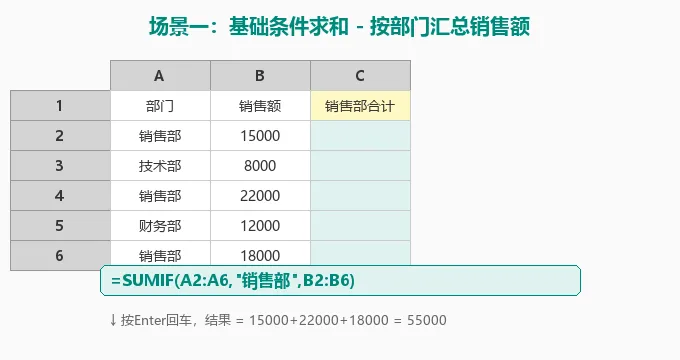
演示:在 C2 输入 =SUMIF(A2:A6,"销售部",B2:B6),按部门汇总销售额
=SUMIF(A2:A6,"销售部",B2:B6)💡 参数顺序记忆口诀:“在哪找 → 找什么 → 加哪些”。先指定条件区域(A列),再告诉Excel找什么(“销售部”),最后指定对哪些值求和(B列)。
2数值条件求和:统计大于某值的金额
用 ">" "<" ">=" "<=" 等比较运算符作为条件
统计金额大于10000的订单总金额:
| 订单号 | 金额 | 超过10000合计 |
|---|
| 001 | 8500 | |
| 002 | 15000 | |
| 003 | 6200 | |
| 004 | 22000 | |
| 005 | 9800 | |
操作步骤:
- 1点击 C2 单元格(“超过10000合计”列)
- 2在单元格中输入公式:=SUMIF(B2:B6,">10000")
- 3按下 Enter 回车,C2 显示 37000
- 4验证:金额中大于10000的是 15000 和 22000,合计确实是 37000
- 5注意:省略第三个参数时,SUMIF 直接对第一个参数区域求和(即对 B2:B6 中满足条件的值求和)
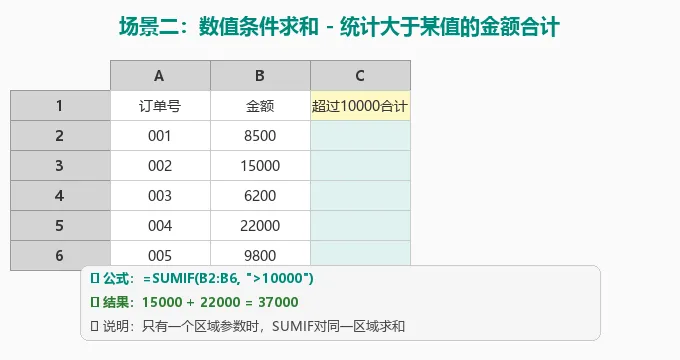
演示:=SUMIF(B2:B6,">10000"),统计大于10000的金额合计
💡 数值条件必须用双引号包裹,如 ">10000"、"<5000"、">=100"。不要写成 >10000(无引号)。省略第三个参数时,SUMIF直接对第一个参数区域中满足条件的值进行求和。
3通配符模糊匹配:统计某类商品销售额
用 * 和 ? 实现模糊匹配条件求和
统计所有以“笔记本”开头的商品总销售额:
| 商品名称 | 销售额 | 笔记本合计 |
|---|
| 笔记本 A款 | 8500 | |
| 显示器 24寸 | 12000 | |
| 笔记本 Pro版 | 15000 | |
| 键盘套装 | 3500 | |
| 笔记本 B款 | 6200 | |
操作步骤:
- 1点击 C2 单元格(“笔记本合计”列)
- 2在单元格中输入公式:=SUMIF(A2:A6,"笔记本*",B2:B6)
- 3按下 Enter 回车,C2 显示 29700
- 4验证:包含“笔记本”的商品有 A款(8500)、Pro版(15000)、B款(6200),合计 29700
- 5扩展:? 代表单个字符,如“笔记本?款”可匹配“笔记本A款”、“笔记本B款”等
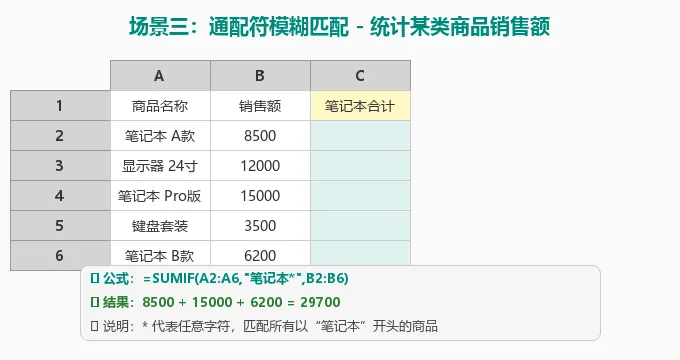
演示:用通配符 * 匹配所有以“笔记本”开头的商品并求和
=SUMIF(A2:A6,"笔记本*",B2:B6)💡 通配符说明:>
* = 任意多个字符(含0个)
? = 任意单个字符
~ = 转义符,如“~*”表示字面意义上的 * 号
4日期条件求和:统计某日期之后的金额
日期也可以用来做条件判断
统计 2024年7月1日之后的所有金额合计:
| 日期 | 金额 | 7月以后合计 |
|---|
| 2024-06-15 | 5000 | |
| 2024-07-08 | 8000 | |
| 2024-08-22 | 12000 | |
| 2024-09-10 | 6500 | |
操作步骤:
- 1点击 C2 单元格(“7月以后合计”列)
- 2在单元格中输入公式:=SUMIF(A2:A5,">2024-07-01",B2:B5)
- 3按下 Enter 回车,C2 显示 26500
- 4如果想用单元格引用(更灵活),可以输入:=SUMIF(A2:A5, ">"&D1, B2:B5),其中 D1 存放日期值
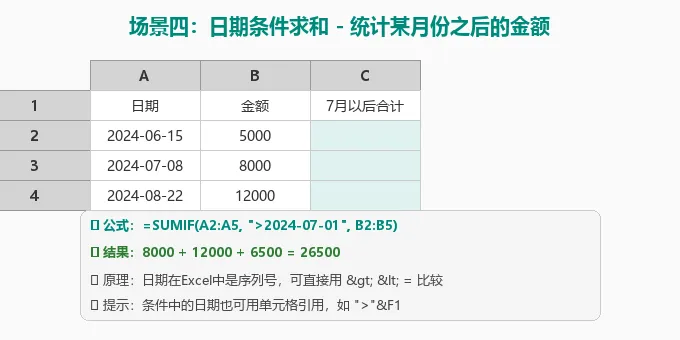
演示:用日期条件统计某个日期之后的金额合计
=SUMIF(A2:A5,">2024-07-01",B2:B5)💡 更灵活的写法:用单元格引用 + & 拼接。如 D1 单元格存放日期“2024-07-01”,公式写为 =SUMIF(A2:A5,">"&D1, B2:B5)。这样更改 D1 的日期就能自动更新结果。
5跨列条件求和:统计某职位的工资总额
条件区域和求和区域位于不同列
统计所有“经理”的工资总额:
| 姓名 | 职位 | 工资 | 经理合计 |
|---|
| 张三 | 经理 | 25000 | |
| 李四 | 主管 | 15000 | |
| 王五 | 经理 | 28000 | |
| 赵六 | 员工 | 8000 | |
| 钱七 | 经理 | 22000 | |
操作步骤:
- 1点击 D2 单元格(“经理工资合计”列)
- 2在单元格中输入公式:=SUMIF(B2:B6,"经理",C2:C6)
- 3按下 Enter 回车,D2 显示 75000
- 4关键点:条件区域(B列)和求和区域(C列)是不同的列,但行数必须一致
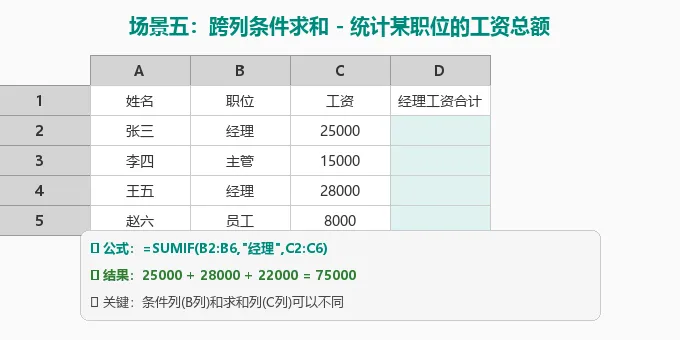
演示:用B列作条件区域,C列作求和区域,实现跨列条件求和
💡 本场景中,条件区域是B列(职位),求和区域是C列(工资)。这两个区域的行数必须一致(都是 2到6行),否则会导致计算错误。
6单元格引用作条件:动态按部门汇总
用单元格引用替代写死的文本条件,实现动态报表
在 C2 单元格中存放部门名称,公式自动汇总该部门的消费金额:
| 部门 | 消费金额 | 指定部门 | 汇总 |
|---|
| 销售部 | 3500 | 技术部 | |
| 技术部 | 2800 | | |
| 人事部 | 1500 | | |
| 技术部 | 4200 | | |
| 销售部 | 5100 | |
操作步骤:
- 1点击 D2 单元格(“汇总”列)
- 2在单元格中输入公式:=SUMIF(A2:A6, C2, B2:B6)
- 3按下 Enter 回车,D2 显示 7000(技术部合计)
- 4尝试更改 C2 内容为“销售部”,观察 D2 自动更新为 8600
- 5这个技巧特别适合制作动态报表和仪表盘!
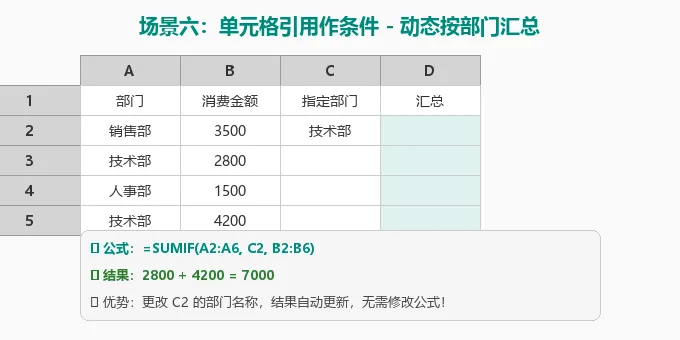
演示:用单元格 C2 作为动态条件,更改 C2 即可切换统计部门
💡 这是 SUMIF 最实用的技巧之一:用单元格引用作条件。配合下拉菜单(数据验证)和图表,可以快速制作交互式报表。更改 C2 的部门名称,汇总结果会自动更新,无需修改任何公式!
🎯 实用技巧汇总
1️⃣ SUMIF 只能处理单个条件,多条件请用 SUMIFS
2️⃣ 条件中的文本必须用双引号包裹,如 "销售部"
3️⃣ 数值比较运算符也要用双引号,如 ">=100"
4️⃣ 通配符:* 任意多字符,? 任意单字符
5️⃣ 省略第三个参数时,直接对第一个参数区域求和
6️⃣ 单元格引用作条件时用 & 拼接,如 ">"&F1
7️⃣ 条件不区分大小写,“ABC”和“abc”被视为相同
8️⃣ 兄弟函数:SUMIFS(多条件)、AVERAGEIF(条件求平均)
⚠️ 常见错误与解决
| 问题 | 原因 | 解决方法 |
|---|
| SUMIF返回0但应有结果 | 数据中有多余空格 | 用TRIM函数清除空格,或用"*"通配符 |
| 数值条件不生效 | 条件未用双引号包裹 | 必须写成">100" 而非 >100 |
| 单元格引用不生效 | 未用&拼接运算符 | 写成">"&F1 而非 ">F1" |
| 结果不包含某些行 | 条件区域和求和区域大小不一致 | 确保两个区域行数相同 |
| 结果包含了不想要的行 | 条件区域包含了标题行 | 从数据行开始选取区域,不要包含表头 |
| 日期条件报错 | 日期格式不匹配 | 确保日期格式为标准日期格式(如YYYY-MM-DD) |
📝 总结
SUMIF 函数是 Excel 条件求和的核心工具。掌握了基础文本条件、数值比较条件、通配符模糊匹配、日期条件、跨列求和以及单元格动态引用这六大场景,就能应对绝大多数条件求和的需求。记住核心口诀:三参数顺序——在哪找、找什么、加哪些,条件用引号包起来,单元格引用用&拼。配合 SUMIFS、AVERAGEIF 等兄弟函数,你将拥有强大的条件统计能力!
PowerBI笔记 | Excel 函数系列教程
关注我们,学习更多 Excel 实用技巧


