平时在Obsidian里做项目复盘、整理学习数据、记录日常开支时,那个自带的Markdown表格简直让人血压飙升——合并单元格?不行。公式求和?做梦。导入Excel文件?门都没有。思路正写到飞起,因为习惯了平时使用的的Excel,真的是不习惯!
今天要介绍的这个插件,叫做 Sheet Plus。它直接把专业电子表格的能力「搬」进了Obsidian,让你在笔记里就能像用Excel一样,自由搞定所有表格操作。
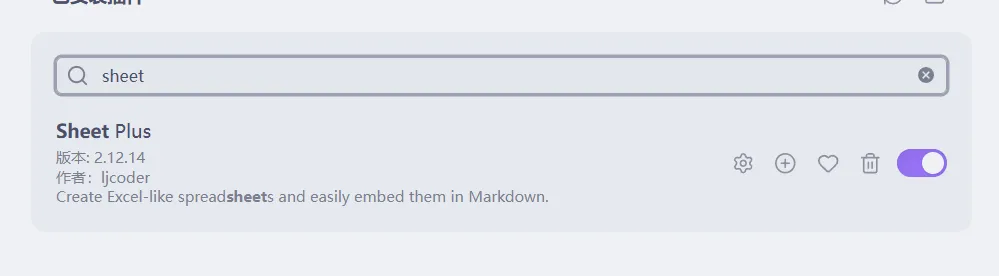
🔌 一分钟装好,开箱即用
安装比泡面还简单:
✏️ 基础操作:跟Excel一模一样
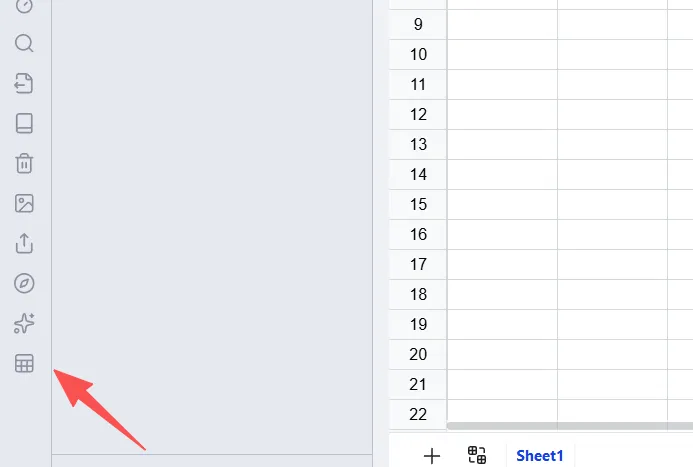
新建表格有两种姿势:
- 方式一:点左侧边栏的Sheet Plus图标 →「新建表格」,自动生成
.sheet.md 专属文件 - 方式二:在笔记空白处右键 →「新建Sheet表格」,直接创建
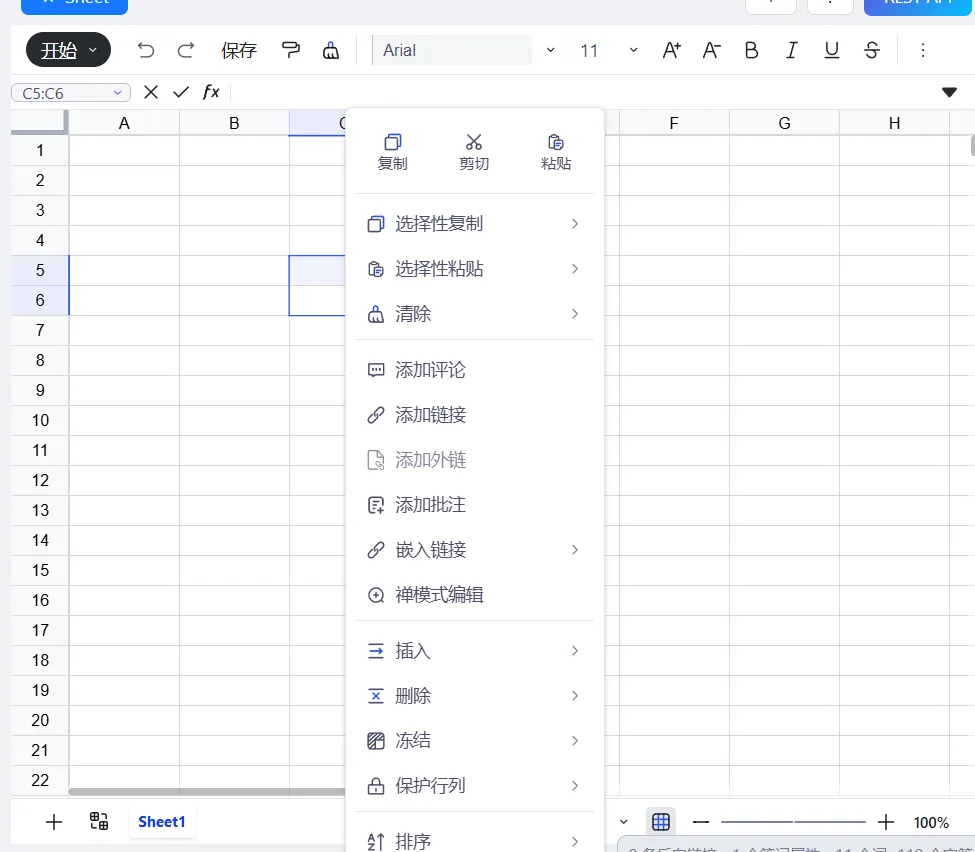
打开表格后,你会看到一个熟悉的界面——点击单元格就能输入、回车换行、Tab键切换格子,跟Excel的操作逻辑完全一致。
日常编辑能力一览:
这些功能应付日常记录绰绰有余,而且全程不用离开Obsidian。
🚀 四个进阶功能,让表格真正「活」起来
1. 导入导出:打通Excel世界
支持 XLSX 和 CSV 格式,原表格的颜色、样式、公式统统保留。
- 导入:打开Sheet表格 → 顶部工具栏点「导入」→ 选本地文件 → 数据自动适配笔记界面
- 导出:编辑完 → 点「导出」→ 选格式 → 保存到本地,拿去汇报或备份都方便
2. 一键生成图表
这个功能太香了——不用第三方工具,直接把表格变图表:
选中数据区域 → 点「插入图表」→ 选类型(柱状图📊、折线图📈、饼图🥧任选)→ 自定义标题和配色 → 确认。图表直接嵌入表格里,随时修改、随时删除,数据复盘从未这么直观。
3. 嵌入任意笔记
表格不一定要独立存在,可以「嵌入」到普通Markdown笔记里:
打开Sheet表格 → 右键空白处 →「生成表格链接」→ 粘贴到任意笔记 → 实时预览表格内容,点击还能跳回原表格编辑。
想只嵌入部分数据?先选中目标单元格区域,再生成链接,精准嵌入。
4. 高级数据处理
- 条件格式化:设置规则,达标自动变绿、异常自动变红,关键数据一眼识别
- 数据验证:限制单元格只能输入数字/文本/指定范围,防止录错
- HTML 复制:选中内容直接复制成HTML格式,粘贴到网页或文档完美显示
💡 几个让效率翻倍的小习惯
- 快捷键沿用Excel习惯:
Ctrl+C/V 复制粘贴、Ctrl+Z 撤销、Ctrl+S 保存,零学习成本 - 批量选中处理
- 嵌入自动同步
- 本地存储轻量化
❓ 常见问题速查
| |
|---|
| 确认安全模式已关闭 → 重启Obsidian → 升级到最新版 |
| 优先用 .xlsx 格式 → 导入前删掉多余空行空列 → 复杂样式先简化 |
| |
| 检查公式语法 → 确认单元格内容是纯数字 → 重启插件 |
📝 写在最后
Sheet Plus 可以说是Obsidian表格增强领域的「天花板」了。它把轻量化笔记和专业表格处理无缝焊在一起——再也不用在Obsidian和Excel之间反复横跳。
不管你是做学习记录、项目统计、财务复盘还是数据分析,装它就一分钟,用起来绝对让你拍大腿:「怎么早没发现!」趁着热乎劲赶紧来试试吧!
觉得有用?关注「Obsidian指南」,小宅陪你把第二大脑越用越聪明 🧠