我这两年做过不少技术分享,最烦的不是写内容,是排版。
内容想清楚了,往 PPT 里倒腾才是噩梦:对齐、调字号、挪图片,改一个标题要动三个页面。更别提版本管理,PPT 是二进制文件,git 里没法 diff,协作全靠微信传文件。直到有一次我试着用 Markdown 写幻灯片,才发现这条路走通了。
Slidev 就是干这个的。它把幻灯片变成 Markdown 文本,--- 分隔一页页内容,代码高亮、图表、公式全是原生支持。文本文件意味着两件事:git 能管,AI 能改。而 AI 最擅长的恰恰就是改文本。
所以用 AI 做 PPT 的正确姿势,不是让 AI 生成一个排版精美的成品,而是让 AI 帮你写 Markdown,再用 Slidev 渲染出来。
 封面
封面实操:从零到一份 AI 协作的幻灯片
第 0 步:先定主题
别急着让 AI 写幻灯片,主题没定,AI 写出来的东西是散的。两种方式:
我让 AI 出过候选:"我下周要给团队讲 Vue 3 响应式原理,帮我列 3 个分享主题方向,每个带一句话说明适合什么听众。"它给了三个方向,我挑了一个,又让它展开成大纲,确认没问题才开始生成幻灯片。这一步多花两分钟,后面少改十页。
顺带一提,Slidev 的"主题"还有另一层意思,视觉皮肤。默认主题是 default,想换外观就装别的:npm install @slidev/theme-seriph,文件头写 theme: seriph。不过刚开始用,默认主题完全够。
第 1 步:建项目
pnpm create slidevpnpm dev
第二条命令跑起来,浏览器打开 http://localhost:3030 就能看到第一页幻灯片。窗口左边是 Markdown 源码,右边是渲染效果,改一行保存,页面立刻刷新。
第 2 步:给 AI 装 Slidev 官方技能
这是关键一步。AI 不一定懂 Slidev 的语法细节,瞎写的代码块标注、错误的 frontmatter,能让你折腾半天。Slidev 官方出了 skills,一条命令装进你的 AI 编程智能体:
npx skills add slidevjs/slidev
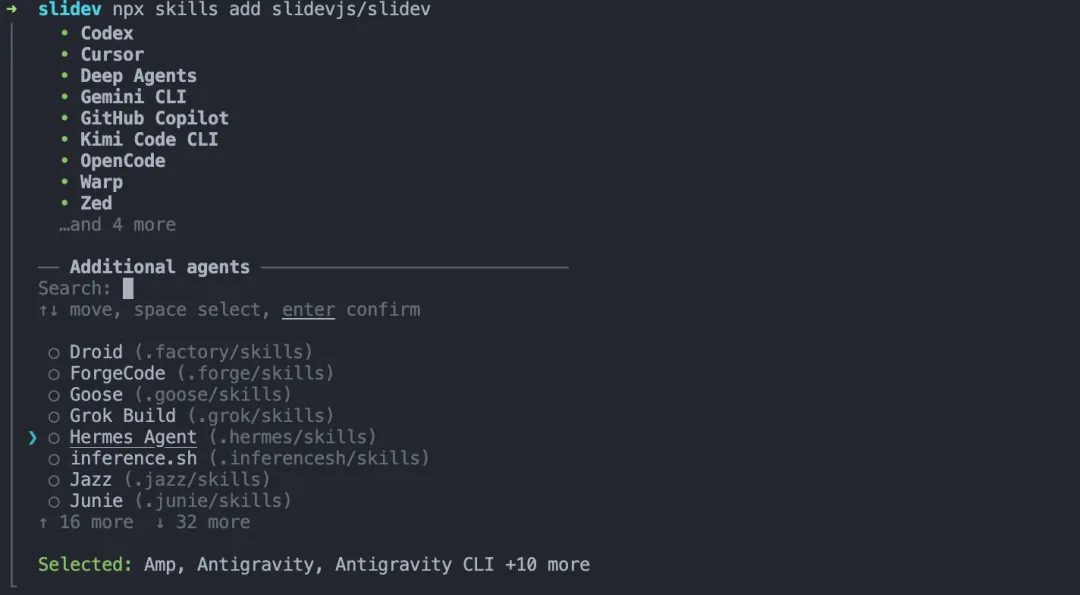
装完之后,AI 就带上了 Slidev 的完整知识:语法、分隔符、frontmatter、点击动画、代码高亮、导出命令,全都知道。Claude Code、Codex 这类支持 skills 的智能体都能用。
第 3 步:让 AI 生成幻灯片
官方文档给了几个示例提示词:
- • Create a Slidev presentation about TypeScript generics with code examples
- • Add a two-column slide with code on the left and explanation on the right
- • Set up click animations to reveal bullet points one by one
- • Configure the presentation for PDF export with speaker notes
翻译成中文场景一样好使。我给自己写过这种:
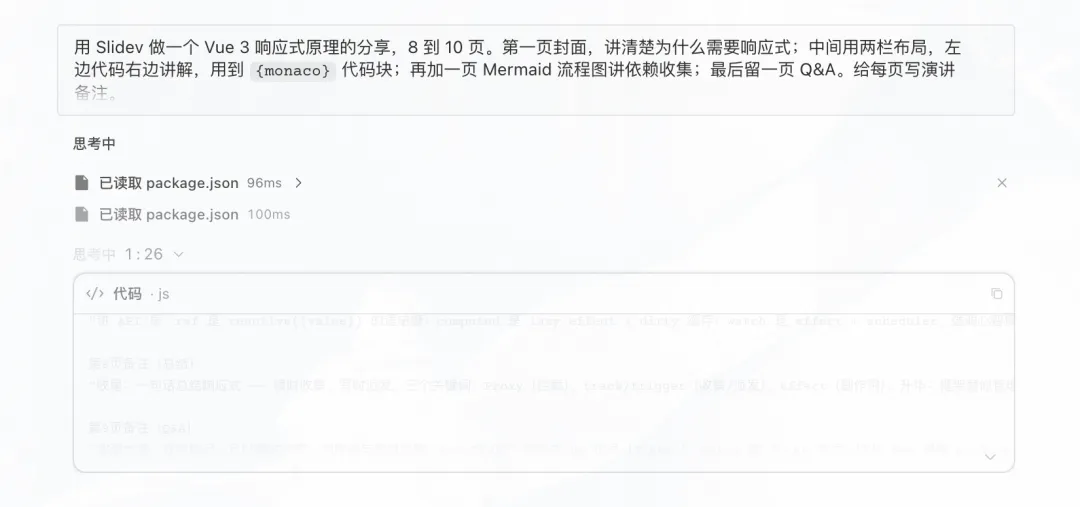
用 Slidev 做一个 Vue 3 响应式原理的分享,8 到 10 页。第一页封面,讲清楚为什么需要响应式;中间用两栏布局,左边代码右边讲解,用到 {monaco} 代码块;再加一页 Mermaid 流程图讲依赖收集;最后留一页 Q&A。给每页写演讲备注。
AI 生成完,把内容贴进 slides.md,浏览器里立刻能看到效果。
第 4 步:预览与迭代
生成只是开始,迭代才是重头。哪页不满意,直接跟 AI 说"第三页的代码高亮改成 {2,3},只标前两行""第五页改成上下布局"。
常用的几个小技巧:
- •
v-click 让元素点击后逐个出现,控制演示节奏 - • HTML 注释
<!-- 备注 --> 写演讲提示
第 5 步:导出
分享前要导出:
pnpm run export
默认导出 PDF,要 PPTX、PNG 也行,slidev export --format pptx。
有个坑提前说:导出依赖 playwright-chromium,第一次跑会报找不到浏览器,装一下就好:
pnpm add -D playwright-chromium
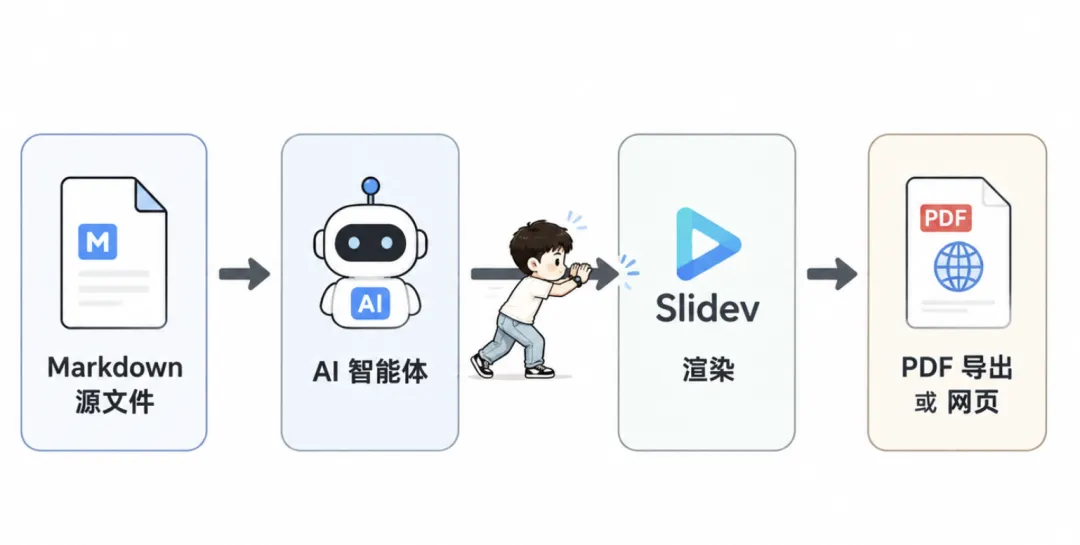 Slidev 工作流
技能包里有什么
Slidev 官方技能覆盖的知识面,装完 AI 就都懂了:
| |
|---|
| Markdown 语法、幻灯片分隔符、frontmatter |
| 行高亮、Monaco 编辑器、Magic Move |
| Mermaid、PlantUML、LaTeX 公式 |
| |
| |
| |
对 AI 来说,这些不是装饰,是"别给我生成错误语法"的说明书。
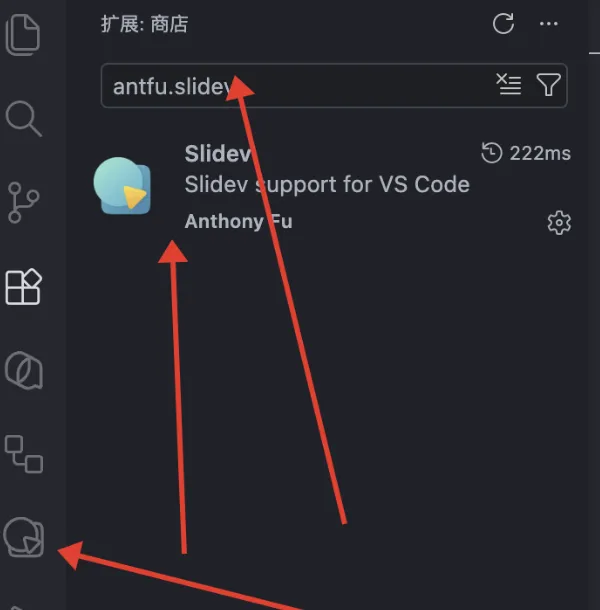
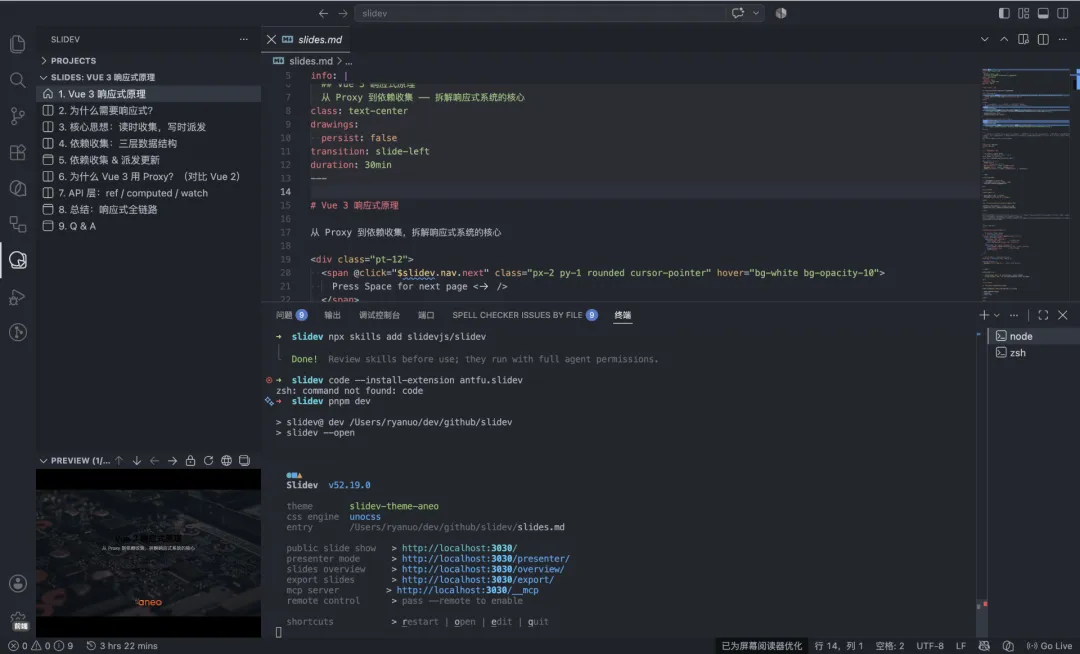
VS Code 插件:antfu.slidev
日常编辑还是在编辑器里进行。Slidev 官方有 VS Code 扩展,市场搜 antfu.slidev 就能装,或者命令行:
code --install-extension antfu.slidev
装完活动栏会多一个 Slidev 图标。点开之后是这么用的:
- 1. 项目树:显示工作区里所有 Slidev 项目
- 2. 幻灯片树:当前项目所有页面的列表,点哪页跳哪页
- 4. 一键启动:在项目树上点一下,dev server 直接起
我常用的三个功能:
- • 拖拽排序:整页幻灯片直接拖,顺序就换了,不用手动改文档
- • 块折叠:每页 Markdown 折叠起来,长文档看着清爽
- • 实时预览:改源码旁边立刻出效果,基本不用切浏览器
命令面板里搜 "Slidev" 能看到全部命令。想指定哪些文件算幻灯片,加一行配置:
{ "slidev.include": ["**/presentation.md"]}
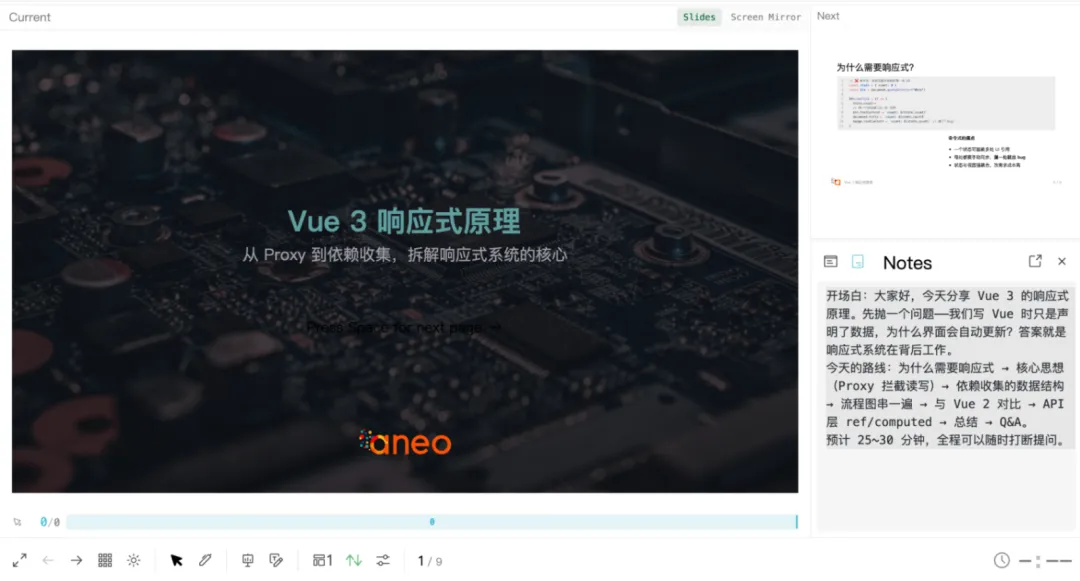
预览效果:演讲者模式
进阶玩法:内置 MCP server
这是 Slidev 藏得比较深、但很实用的功能:内置了一个 MCP server,让 AI 可以直接操作你的幻灯片,而不是只会改文本。
dev server 跑起来之后,MCP 地址是:
http://localhost:3030/__mcp
Claude Code 里加一下:
claude mcp add --transport http slidev http://localhost:3030/__mcp
之后 AI 就有了 8 个工具:
对比一下:让 AI 直接改 Markdown 文本,它得自己处理 --- 分隔符、frontmatter 归属,容易改错;用这些工具,AI 按"第几页"来操作,改完自动热重载,稳得多。
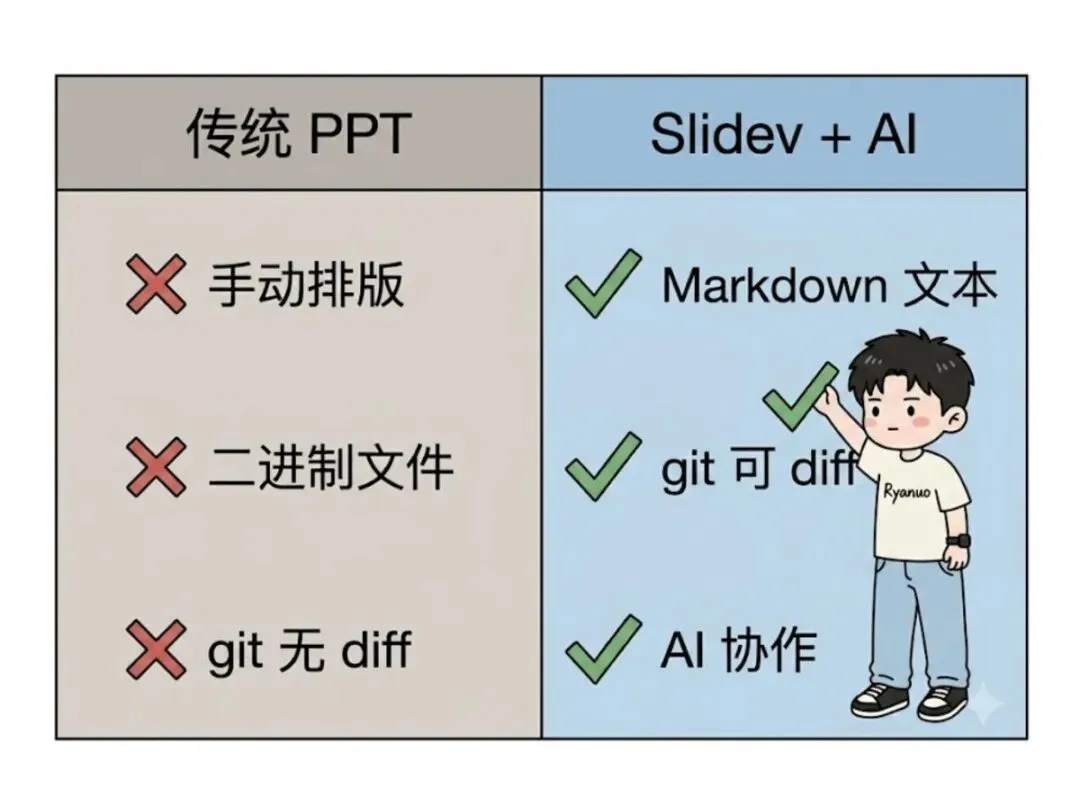 对比示意图
对比示意图写在最后
这套流程我用了小半年,感受是:它适合所有"内容比排版重要"的场合,技术分享、内部培训、开源项目宣讲、录视频课的脚本。不太适合的也有,对外商业提案那种讲究设计感的场合,Slidev 默认主题确实素,除非你花时间配主题。
AI 做 PPT 这两年工具不少,但我始终觉得方向比工具重要。让 AI 干它擅长的,写内容、改文本,把渲染交给专业工具,最后出来的东西快、能看、还能进 git。
资源都在这:
- • Slidev 官网:https://sli.dev
- • 中文文档:https://cn.sli.dev
- • 与 AI 协作指南:https://cn.sli.dev/guide/work-with-ai
- • 官方仓库:https://github.com/slidevjs/slidev
- • VS Code 插件:https://marketplace.visualstudio.com/items?itemName=antfu.slidev
- • Claude Code skills 说明:https://code.claude.com/docs/en/skills
你平时用什么工具做技术分享的 PPT?评论区聊聊。
 10个月宝宝每天需要喝多少奶粉?

