别再肉眼对账!Excel两列数据核对,快速找出差异项
- 2026-08-07 13:02:25
别再肉眼对账!Excel两列数据核对,快速找出差异

最近工作中遇到了两列数据快速核对的应用场景,今天浅显讲一下快速核对两列数据的方法,零基础也能上手,快来操作一下吧。
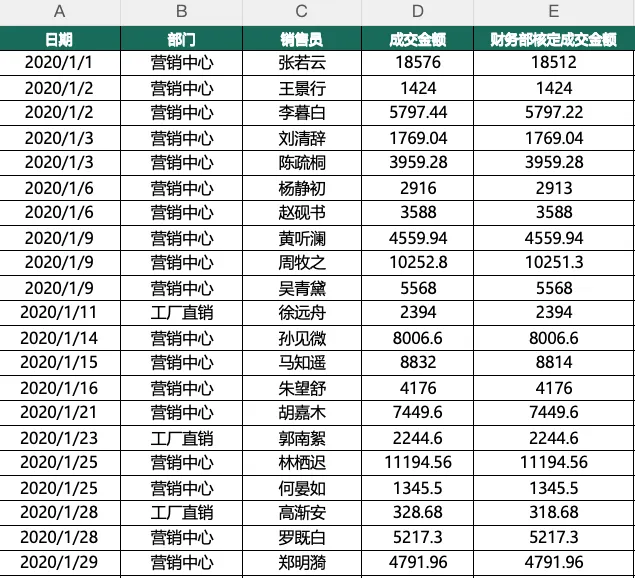
业务背景:核对销售部统计的成交金额和经财务部核定成交金额的差异。如下图,比较D 列数据和 E 列数据的区别。
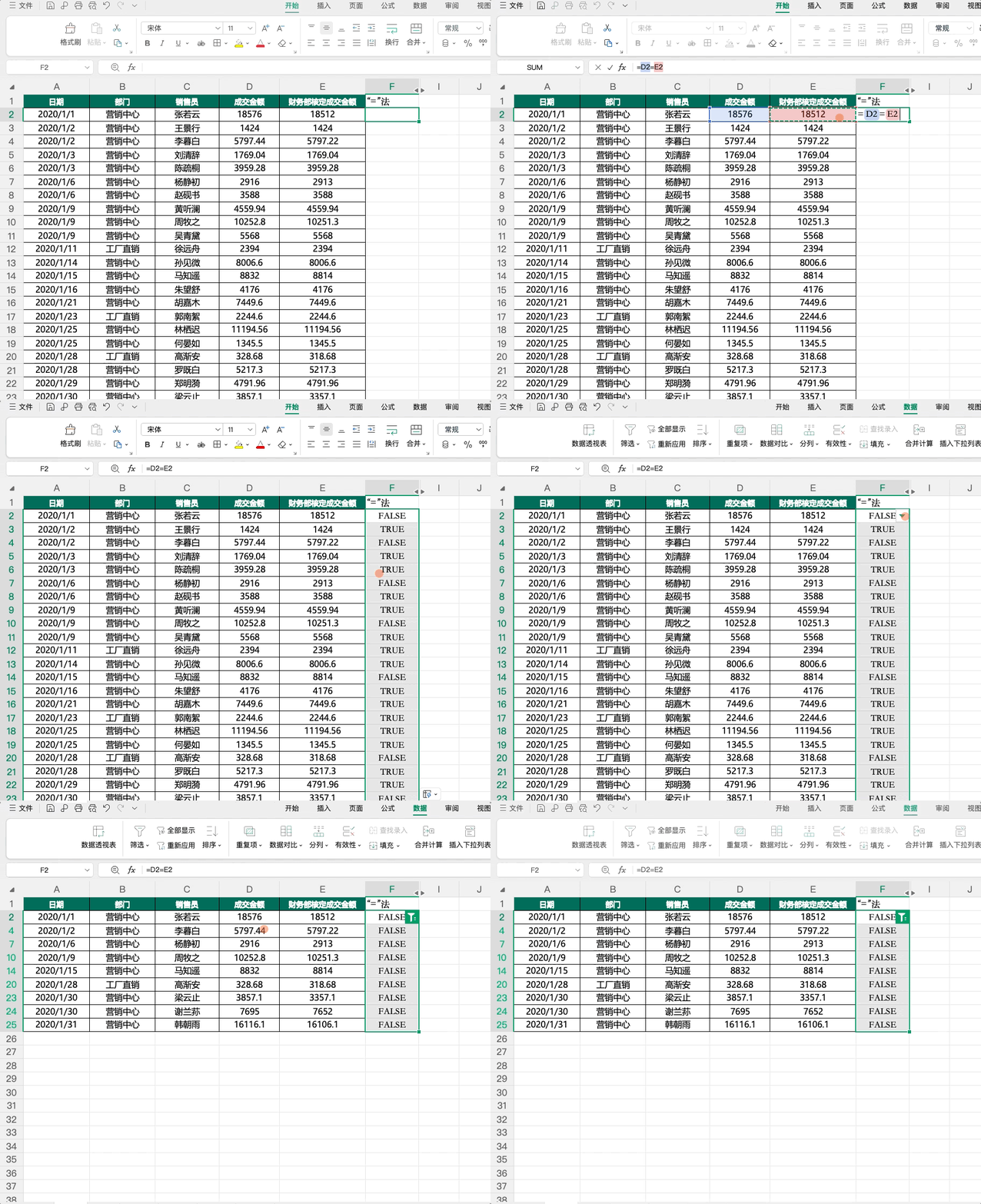
方法 01 “=”法
操作步骤:
1、在目标单元格中输入公式:=D2=E2。
2、双击填充柄,快速填充公式;
3、点击【数据】-【筛选】-筛选 FALSE,得到差异项。
说明:
✅第一个“=”为公式前缀,第二个“=”是数学中的运算符等号。
✅返回结果TRUE和FALSE,TRUE代表一致,FALSE代表不一致。
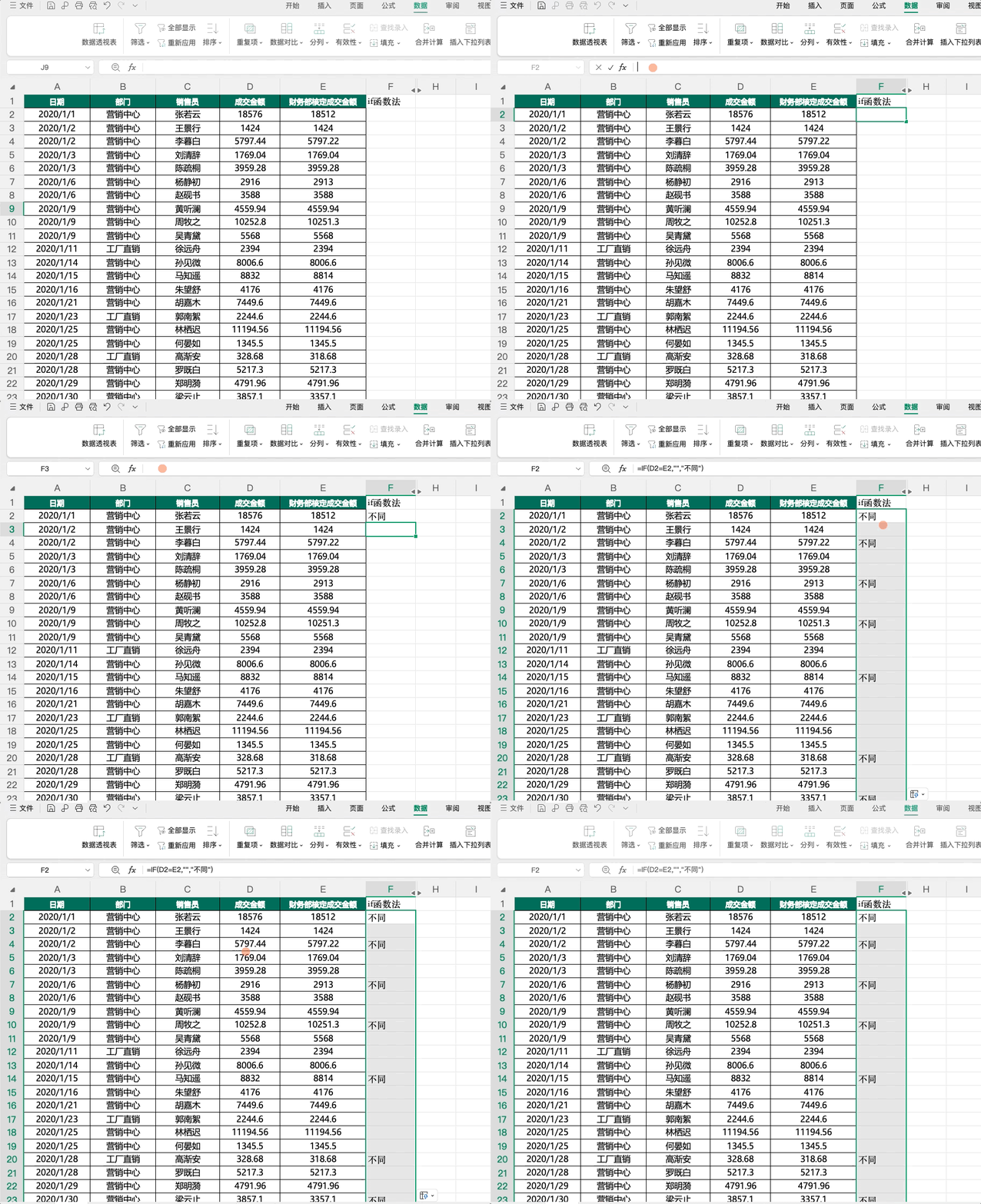
方法 02 IF函数法
IF 函数公式:=IF(条件, 真值, 假值)
作用:判断条件是否成立,成立返回真值,不成立返回假值。
1、在目标单元格中输入公式:=IF(D2=E2,"","不同")。
2、双击填充柄,快速填充公式;
3、点击【数据】-【筛选】-筛选 “不同”,得到差异项。
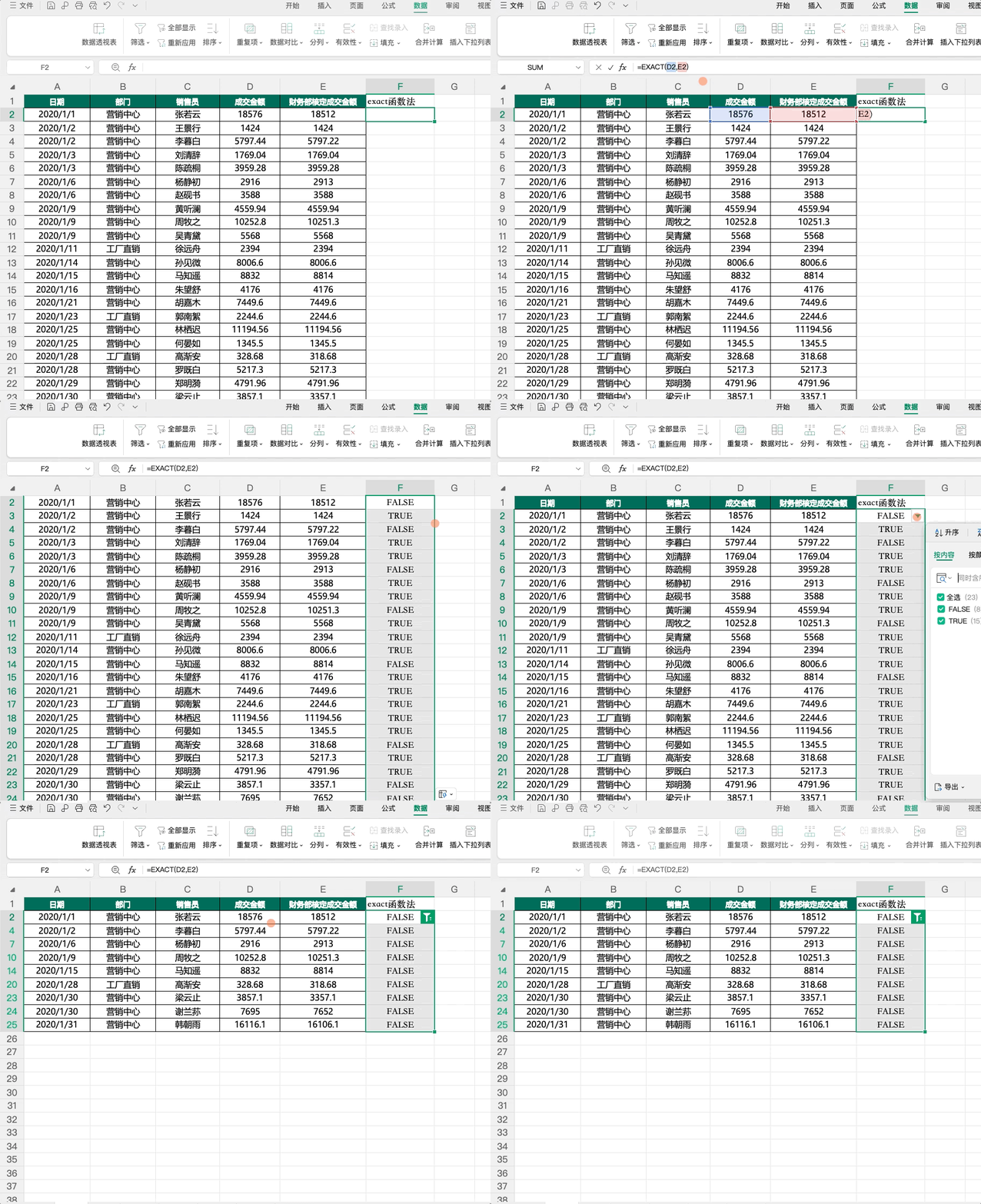
方法 03 Exact函数法
Exact函数公式:=Exact(字符串1,字符串2)
1、在目标单元格中输入公式:=Exact(D2,E2)。
2、双击填充柄,快速填充公式;
3、点击【数据】-【筛选】-筛选 FALSE,得到差异项。
方法 04 条件格式法
操作步骤:
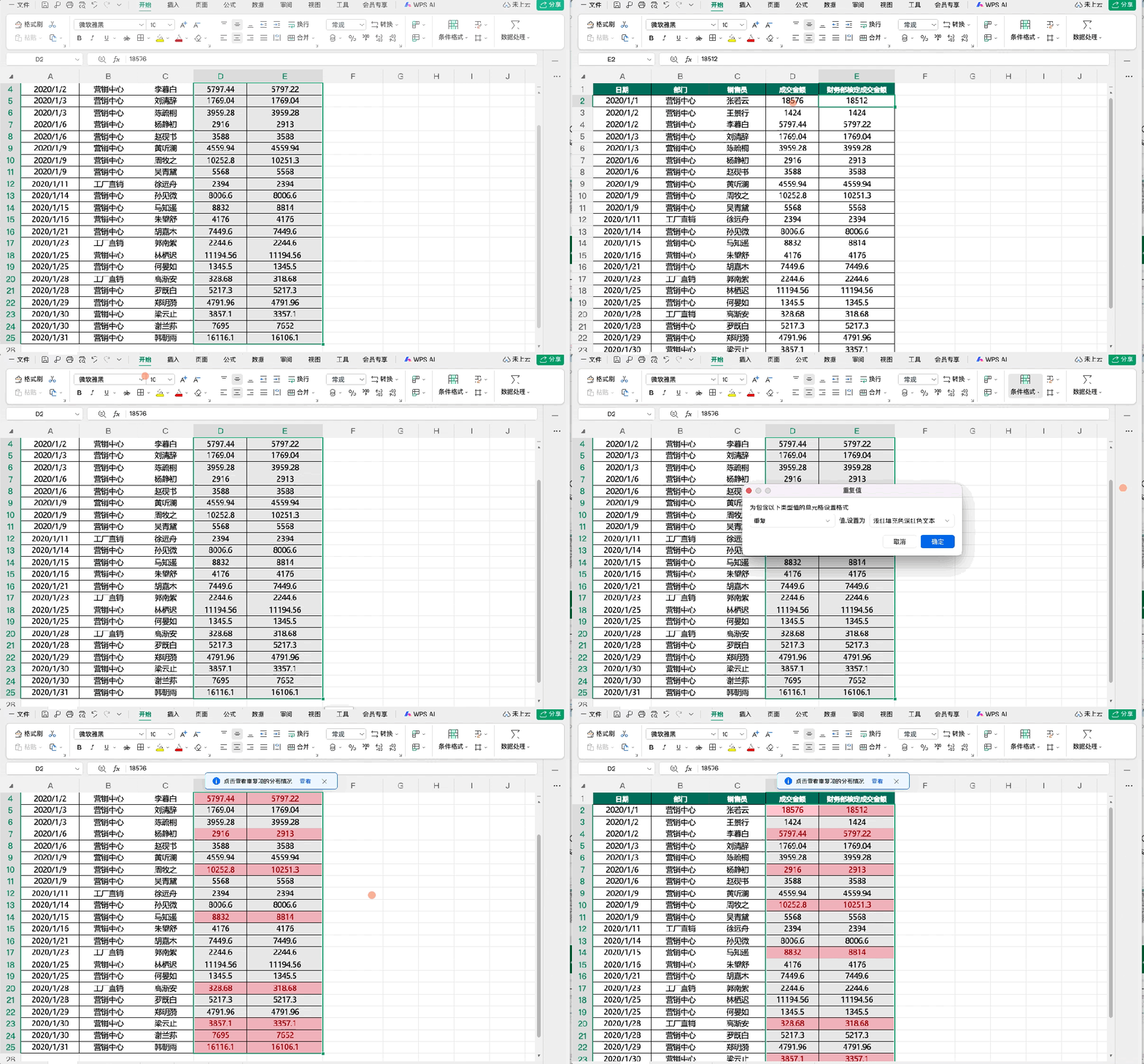
1、选中核对区域 D2:E25
2、点击【开始】→【条件格式】→【突出显示单元格】-【重复值】,打开【重复值】对话框,在第一个下拉列表中选择【唯一】,选择填充色,并【确定】。
方法 05 定位(Ctrl+G)法
操作步骤:
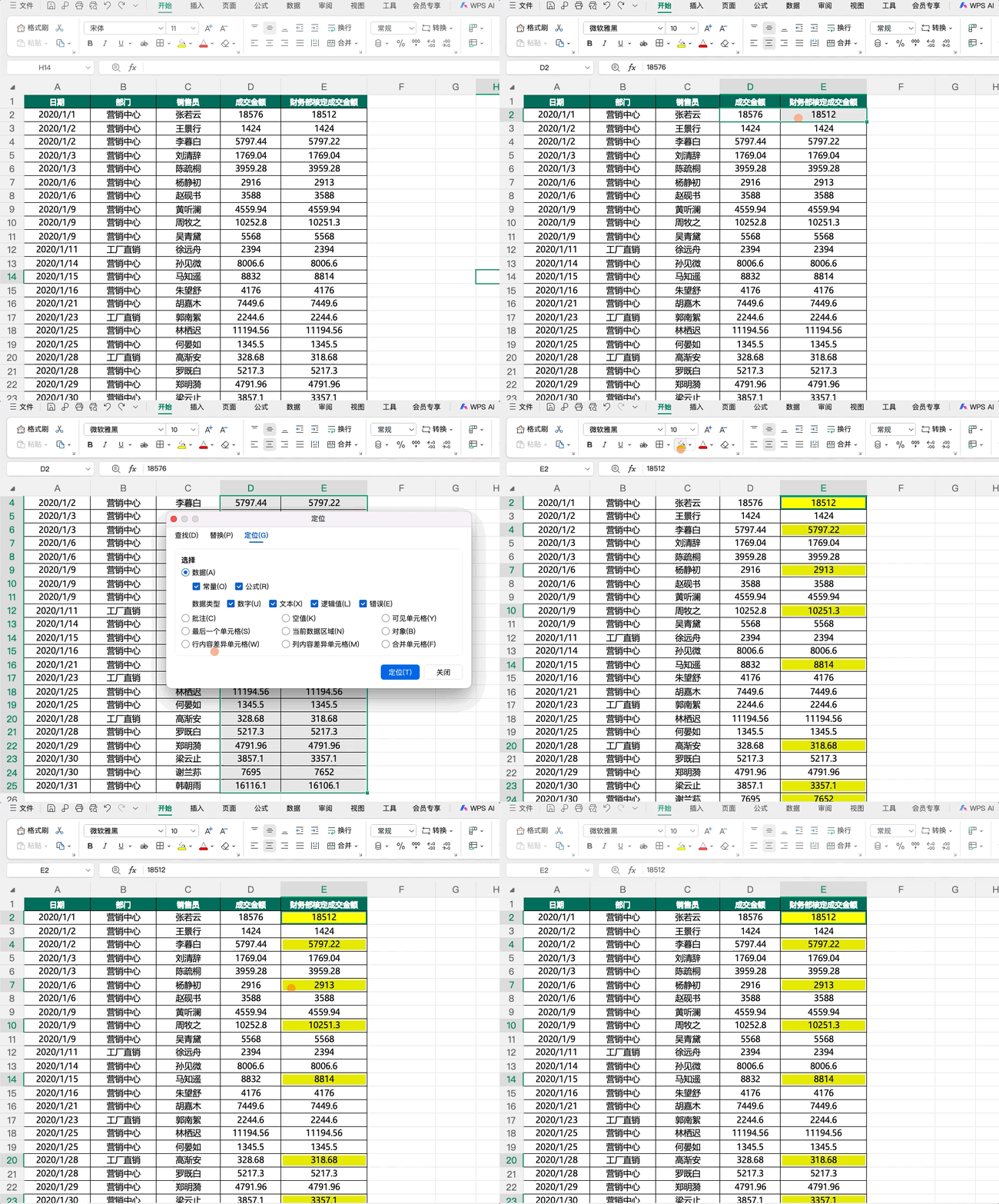
1、选中核对区域 D2:E25
2、快捷键Ctrl+G或F5打开【定位】对话框,单击左下角的【定位条件】,选择【定位条件】对话框中的【行内容差异单元格】并【确定】,最后填充颜色即可。
END

如果这篇对你有帮助,记得点个关注☝并分享给小伙伴吧

往期回顾



