EXCEL 函数系列教程
IF 函数
逻辑判断利器 · 6大实战场景 · 配操作演示图
大家好,我是红星。在日常工作中,我们经常需要根据条件做判断——“成绩及格了吗?”、“销售额达标了吗?”、“该用户是否是VIP?”。IF 函数是 Excel 中最基础、最常用的逻辑判断函数,它能根据条件的真假返回不同的结果,是每个 Excel 用户必须掌握的核心技能。
📌 语法解析
=IF(logical_test, value_if_true, value_if_false)logical_test(必填):要测试的条件,如 B2>=60value_if_true(必填):条件为真时返回的值value_if_false(可选):条件为假时返回的值(省略时返回 FALSE)
💡 IF 函数的核心逻辑是“如果...那么...否则...”。条件可以是数值比较、文本匹配、公式组合等。通过嵌套,可以实现多级判断。
1基础判断:成绩及格/不及格
最简单的IF用法,单条件判断
判断学生成绩是否及格(满分60分及格):
操作步骤:
- 1打开 Excel 文件,在 A1:C6 区域输入姓名、成绩数据
- 2
- 3在单元格中输入:=IF(B2>=60,"及格","不及格")
- 4按下 Enter 回车,C2 显示 及格(因为85>=60)
- 5
- 6
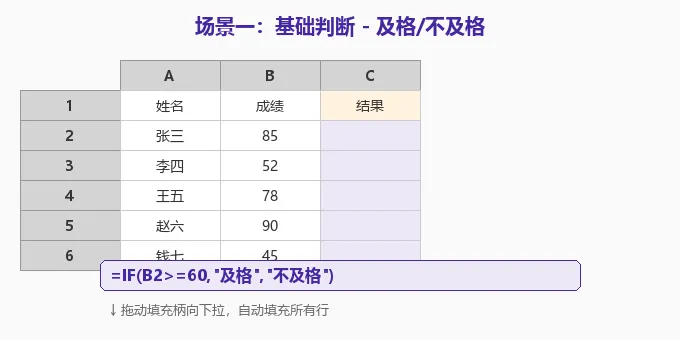
演示:在 C2 输入 IF 公式,判断成绩是否及格
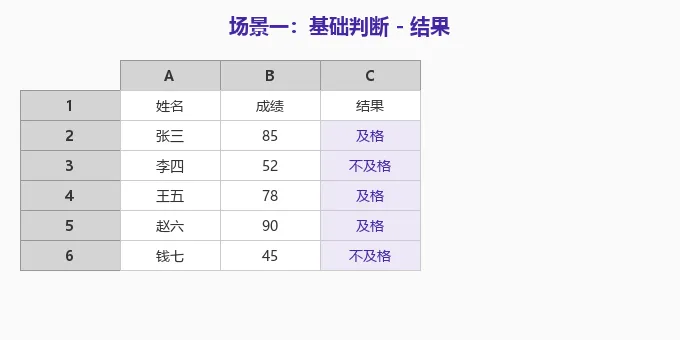
演示:拖动填充后,所有行自动显示及格/不及格
💡 双引号内的文字必须用英文双引叵括起来。拖动填充柄可以快速复制公式到下方单元格,引用会自动调整。
2嵌套IF:多级等级判定
一个IF装进另一个IF,实现多分支
将成绩分为四个等级:优秀(≥90)、良好(75-89)、及格(60-74)、不及格(<60):
操作步骤:
- 1
- 2=IF(B2>=90,"优秀",IF(B2>=75,"良好",IF(B2>=60,"及格","不及格")))
- 3按 Enter 回车,C2 显示 优秀(95>=90)
- 4
- 5检查结果:优秀/良好/及格/不及格 四个等级均正确显示
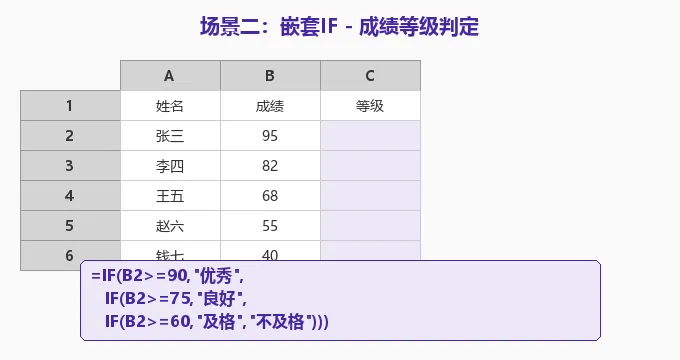
演示:嵌套IF公式,实现多级判断
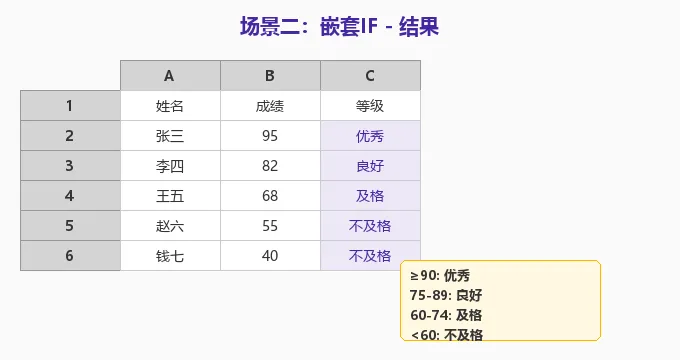
演示:所有成绩自动对应不同等级
=IF(B2>=90,"优秀",IF(B2>=75,"良好",IF(B2>=60,"及格","不及格")))💡 嵌套IF的判断顺序很重要!Excel从左到右依次判断,一旦某个条件成立就不再继续。因此条件要从大到小排列(先判>=90,再判>=75...)。
3IF+AND:双科合格判断
多个条件同时满足才返回真
要求语文和数学都及格(都>=60)才算合格:
操作步骤:
- 1
- 2输入公式:=IF(AND(B2>=60,C2>=60),"合格","不合格")
- 3按 Enter 回车,D2 显示 合格(85>=60 且 92>=60)
- 4
- 5
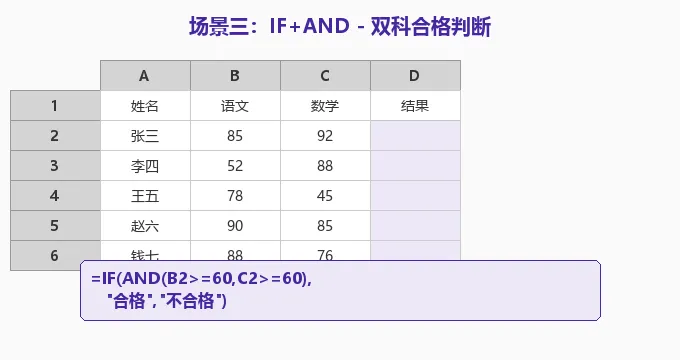
演示:IF+AND 双科合格判断,两科都要>=60
=IF(AND(B2>=60,C2>=60),"合格","不合格")💡 AND函数:所有条件都成立才返回TRUE;OR函数:只要一个条件成立就返回TRUE。可以组合使用。
不同部门发放不同奖金:销售部=2000,技术部=1500,其他=800:
操作步骤:
- 1
- 2输入公式:=IF(B2="销售部",2000,IF(B2="技术部",1500,800))
- 3按 Enter 回车,C2 显示 2000(销售部)
- 4
- 5
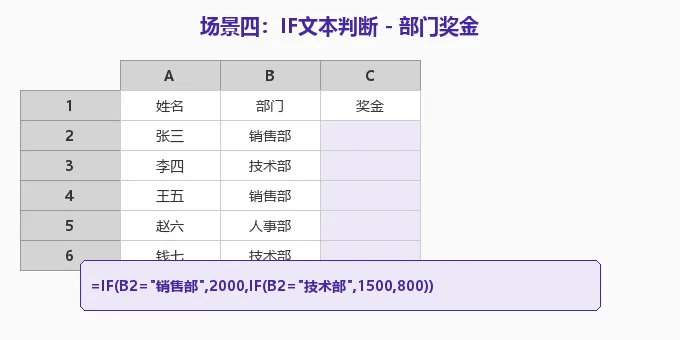
演示:IF文本判断,不同部门对应不同奖金
=IF(B2="销售部",2000,IF(B2="技术部",1500,800))💡 文本判断时,双引号内的文字必须与单元格内容完全一致(包括空格)。如果不区分大小写,可以用 EXACT 函数或在判断前用 UPPER/LOWER 统一转换。
成绩为空的学生自动标记为“" + quekao + "”:
操作步骤:
- 1
- 2输入公式:=IF(B2="","缺考","正常")
- 3按 Enter 回车,C2 显示 正常(因为B2=85不为空)
- 4
- 5也可使用 =IF(ISBLANK(B2),"缺考","正常") 达到同样效果
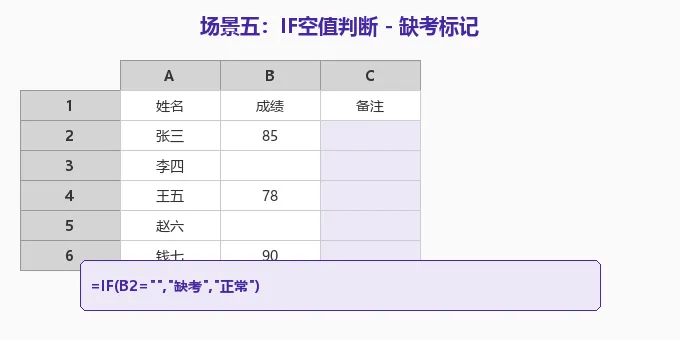
演示:IF空值判断,自动标记缺考学生
💡 判断空值有两种方式:=IF(B2="",...) 和 =IF(ISBLANK(B2),...)。前者判断单元格是否为空字符串,后者判断是否真正空白。大多数情况下效果相同。
6IFERROR:错误值处理
避免公式错误影响报表美观
计算环比时,如果上周销售为0,除法会产生 #DIV/0! 错误:
操作步骤:
- 1
- 2
- 3按 Enter 回车,D2 显示 1(上周销售额/本周)
- 4拖动填充柄向下,第2周销售为0,环比显示 0 而非 #DIV/0!
- 5对比:不加IFERROR时第2周会显示 #DIV/0! 错误
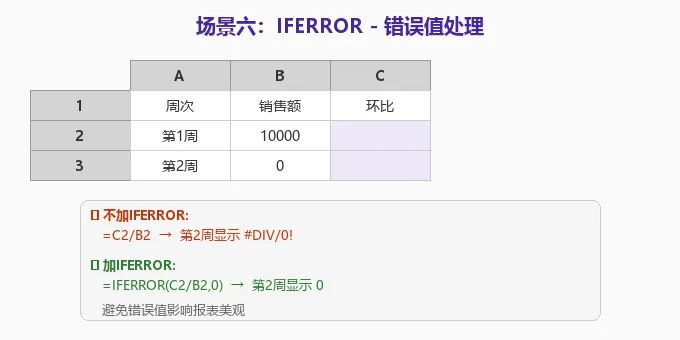
演示:IFERROR处理除以零错误,替换为0
💡 IFERROR 是 IF 的强化版,专门处理错误值。常见错误类型:#DIV/0!(除以零)、#N/A(查找未找到)、#VALUE!(类型错误)。
🎯 实用技巧汇总
1️⃣ 双引号内的文字必须用英文双引叵括起来2️⃣ 嵌套IF最多可嵌套64层,但建议不超过3层,太复杂可用IFS函数替代3️⃣ 判断顺序从大到小:先判大值,再判小值4️⃣ AND = “并且”(全部满足);OR = “或者”(任一满足)5️⃣ 文本判断严格区分大小写,可用UPPER/LOWER统一6️⃣ 判断空值用 =IF(B2="",...) 或 =IF(ISBLANK(B2),...)7️⃣ 处理错误值用IFERROR,避免报表出现#DIV/0!等错误8️⃣ Excel 2019以上可用IFS函数替代多层嵌套IF,更简洁
📝 总结
IF 函数是 Excel 中最强大的逻辑判断工具。掌握基础判断、嵌套多级、结合 AND/OR 复合条件、文本匹配、空值检测和 IFERROR 错误处理,就能应对日常工作中绝大多数的逻辑判断场景。记住核心口诀:条件从大到小,双引号别忘了,嵌套层数要控制,错误值用IFERROR。如果嵌套太多,Excel 2019以上还可以用 IFS 函数简化公式!
PowerBI笔记 | Excel 函数系列教程
关注我们,学习更多 Excel 实用技巧


