Excel常见8大错误值解析,一篇讲透!
- 2026-08-07 13:00:26
我是【桃大喵学习记】,欢迎大家关注哟~,每天为你分享职场办公软件使用技巧干货!
——首发于微信号:桃大喵学习记
日常工作中很多小伙伴经常被Excel报错困扰,#N/A、#VALUE!、#REF!……这些看似让人抓狂“乱码”,其实都有对应的解决方法。今天就跟大家分享Excel里最常遇到的8种错误值,把它们的含义、常见场景和解决方法一次性讲清楚。
一、错误类型:#N/A
问题根源:公式在数据源中找不到所查找的内容。
解决思路:先确认查找值是否拼写有误或数据源是否完整;若仅为了表格美观,可用IFERROR函数将其屏蔽。
应用实例:
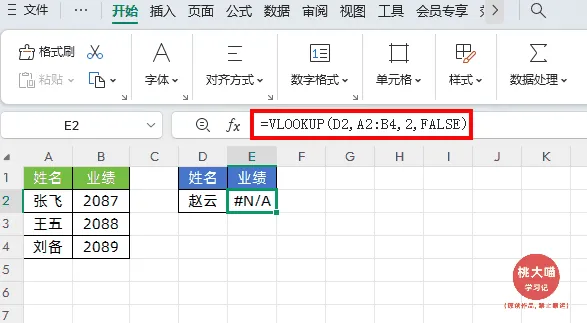
如下方图示,由于查询列表里并未包含“赵云”,VLOOKUP等函数无法匹配,最终返回了#N/A错误。
方法:
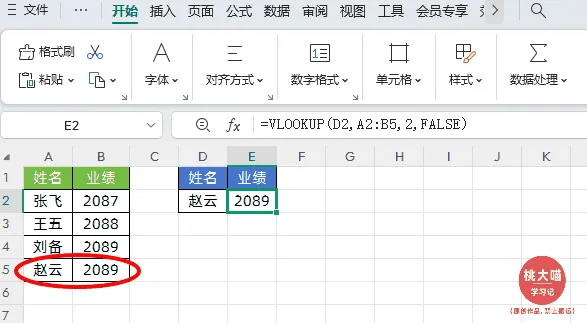
方案A – 从源头修复:回到原始数据表,补充包含“赵云”的完整信息行。数据源有了,错误自然消失。
方案B – 用公式兜底:不修改原始数据,使用IFERROR函数规避错误值。
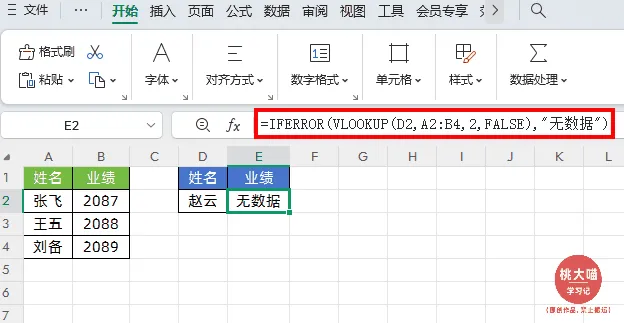
→ 搭配IFERROR函数示例公式:
=IFERROR(原公式, "替代显示")
二、错误类型:#VALUE!
问题根源:#VALUE!公式参与计算的数据类型不一致,比如将文本强行与数值做加减乘除运算。
解决思路:检查所有参与计算的单元格,确保格式统一为数值型,或使用VALUE函数将文本型数字转为真数值。
应用实例:
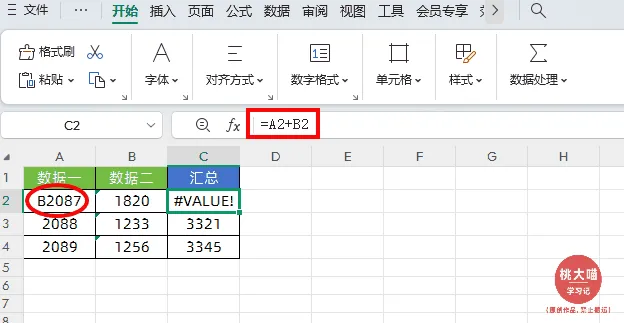
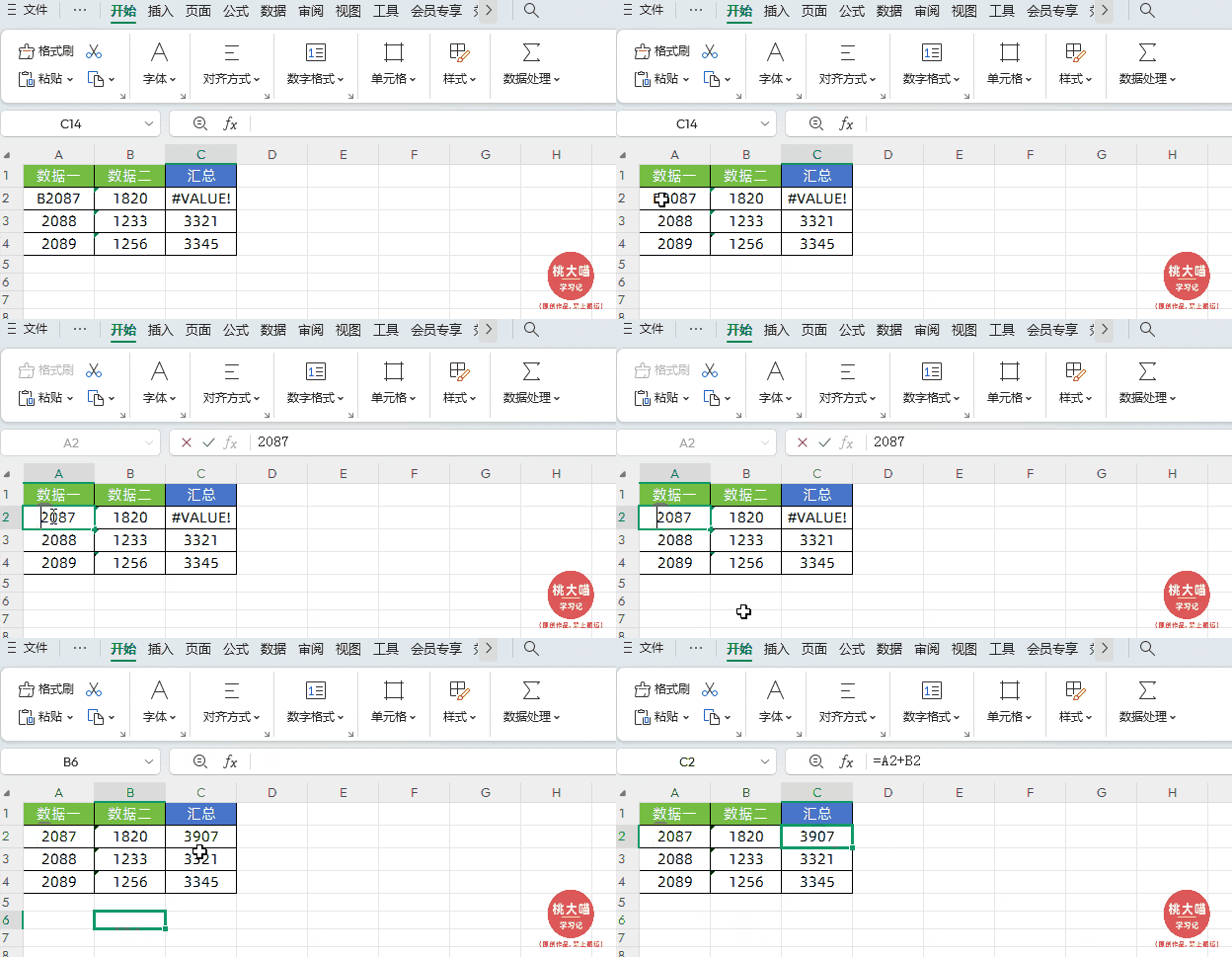
如下图所示,在对“数据一”和“数据二”求和时,由于其中部分单元格是文本格式,Excel无法识别为数字,直接返回了#VALUE!错误。
方法:
修改原来的数据源,把数据类型调整匹配。
三、错误类型:#REF!
问题根源:公式中引用的单元格区域被删除或移动,导致原有的引用关系失效。
解决思路:撤销删除操作恢复被移除的数据区域,或重新设定公式的引用范围。
应用实例:
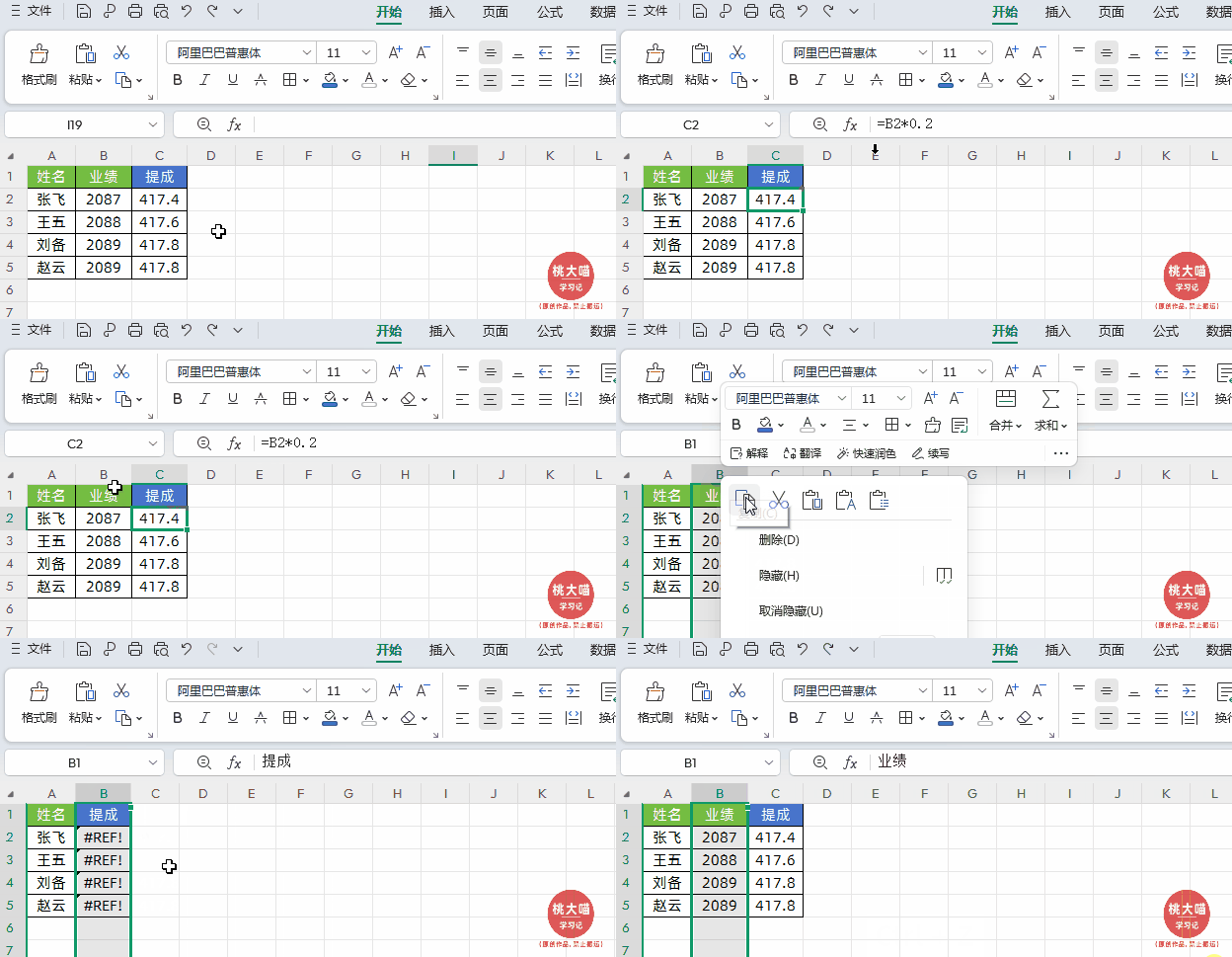
如下图所示,左侧表格使用公式根据“业绩”计算“提成”。若将“业绩”这一整列删除,公式找不到引用目标便会报错#REF!;恢复该列数据后,错误自动消失。
四、错误类型:#DIV/0!
问题根源:公式中用作除数的单元格为零或空白,除法运算无法进行。
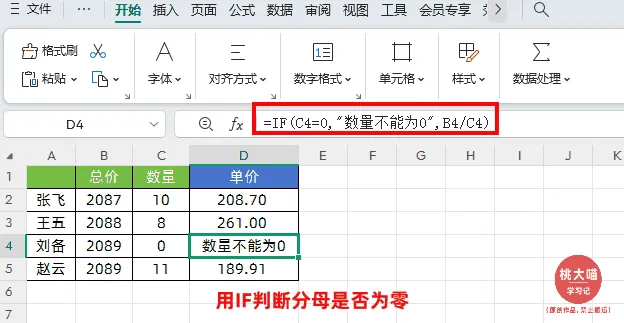
解决思路:使用IF函数判断分母是否为零,条件成立时返回指定值;或用IFERROR统一屏蔽错误。
应用实例:
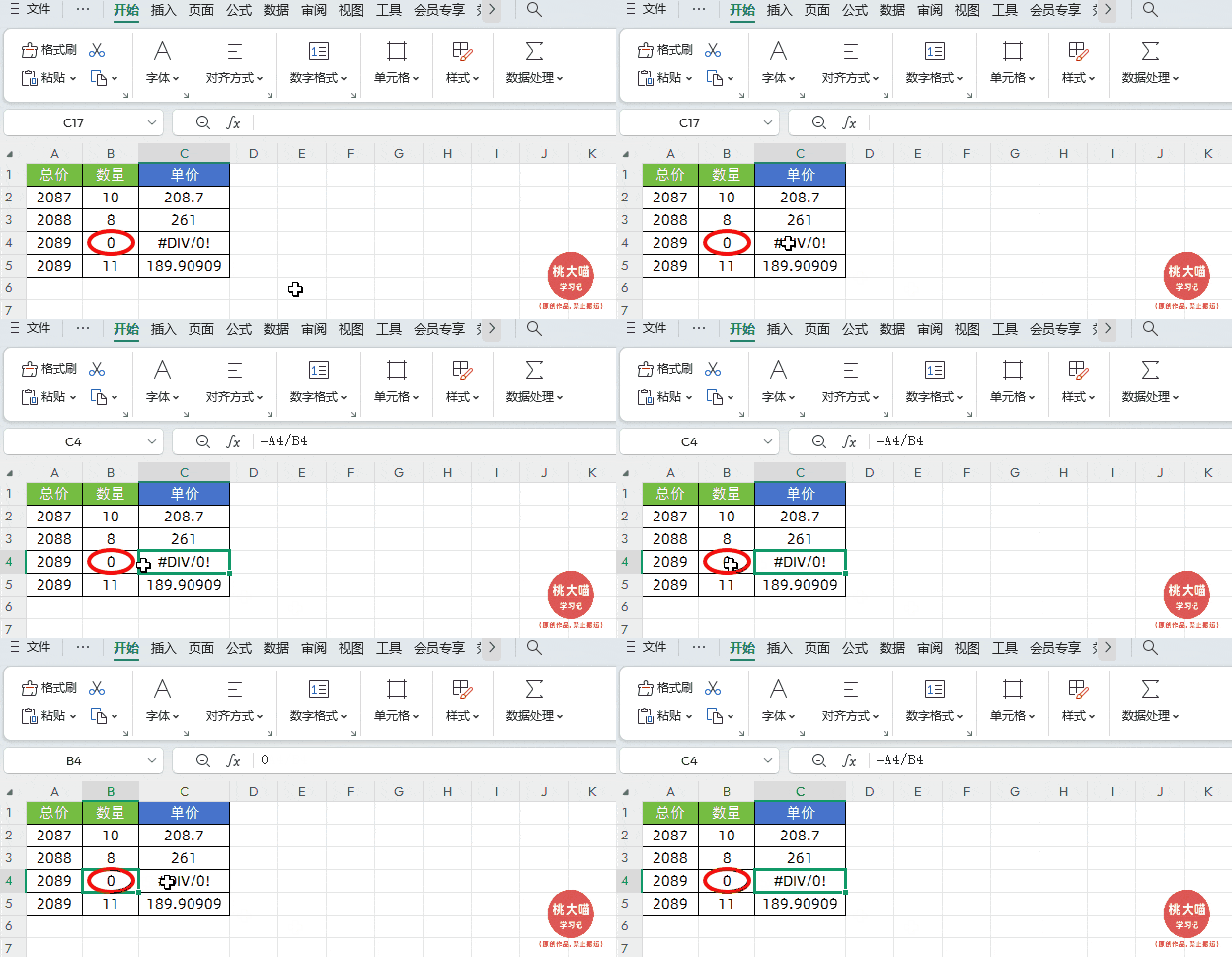
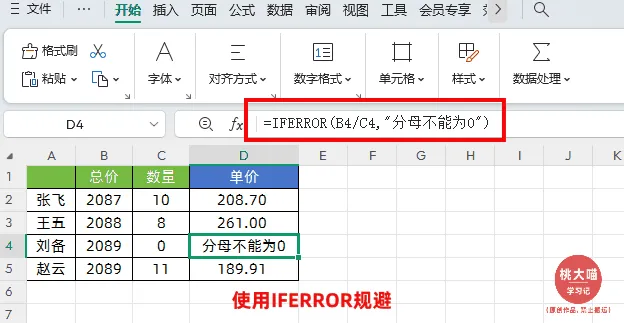
如下图所示,根据“总价”除以“数量”计算“单价”。当数量为0时,Excel无法执行除法运算,直接返回#DIV/0!错误。
方法:
用IF判断分母是否为零或使用IFERROR规避
五、错误类型:#NAME?
问题根源:公式中出现了Excel无法识别的文本,通常是函数名拼写错误、名称未定义或引用时缺少引号。
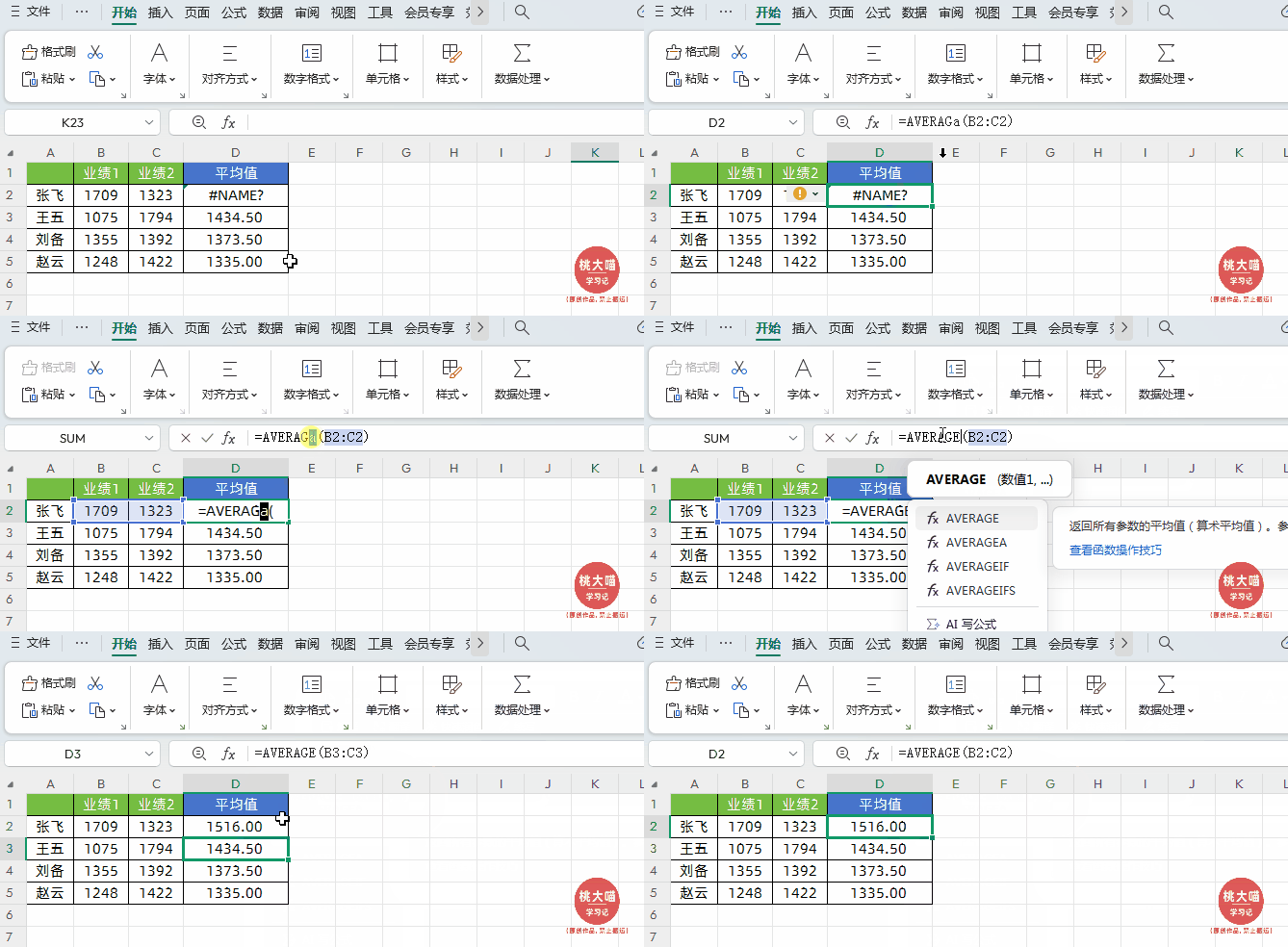
解决思路:逐字核对函数拼写是否正确,检查自定义名称是否在当前工作簿中已定义,文本参数是否添加了英文双引号。
应用实例:
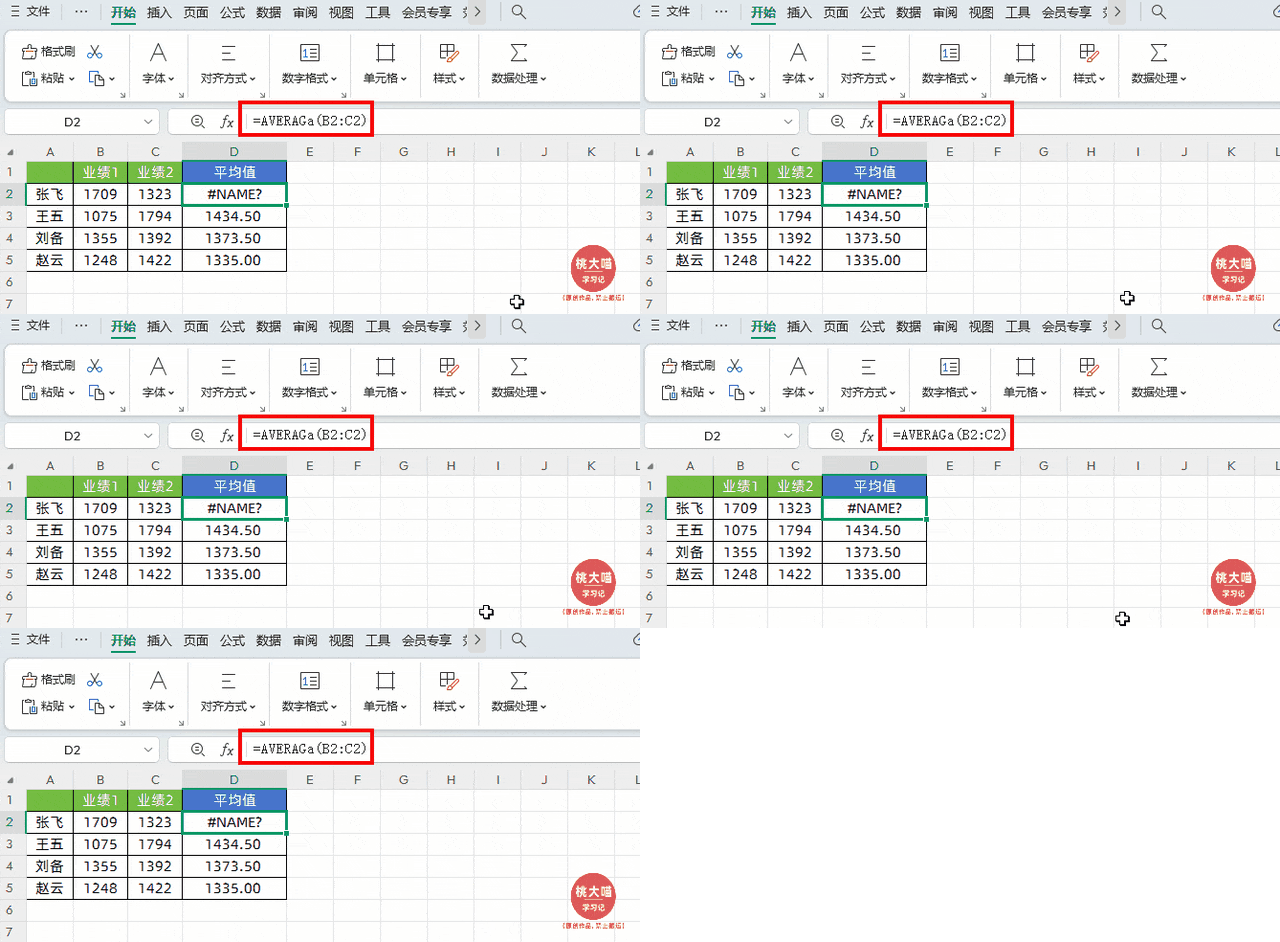
如下图所示,原本要用AVERAGE函数计算“业绩”的平均值,结果手误将函数名输成了“AVERAGa”,Excel不认识这个拼写,直接返回#NAME?错误。
六、错误类型:#NUM!
问题根源:公式中的数值过大或过小,超出Excel可处理的计算范围。
解决思路:检查公式参数是否合理,调整数值范围;若涉及迭代计算,可以调整最大迭代次数和收敛精度。
应用实例:
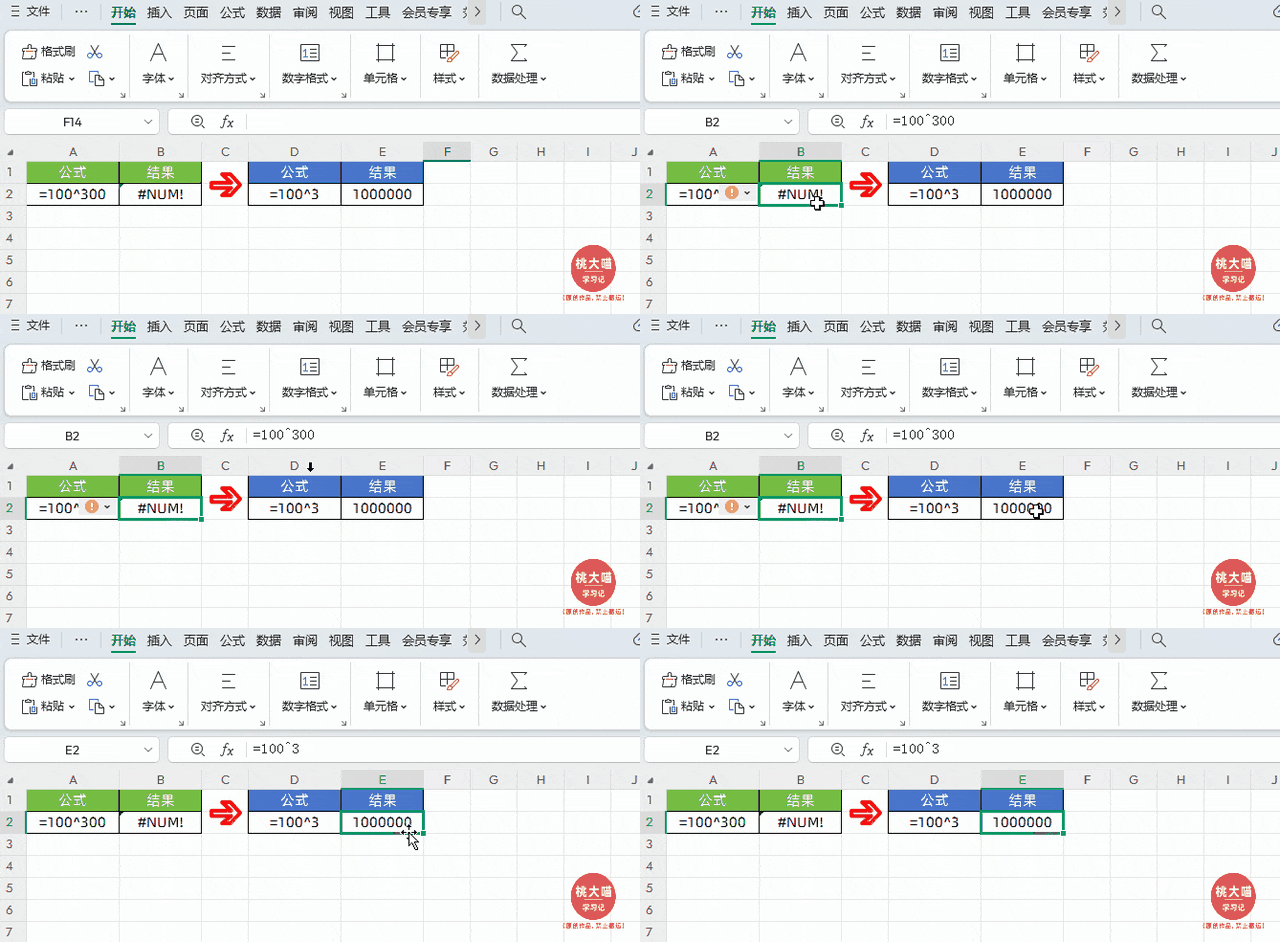
如下图所示,要计算100的300次方,已经超出的计算范围,就导致出现#NUM!错误,修改指数或拆分计算后,问题即可解决。。
七、错误类型:#NULL
错误原因:区域交集无效。
解决思路:检查公式中的运算符使用是否正确。
应用实例:
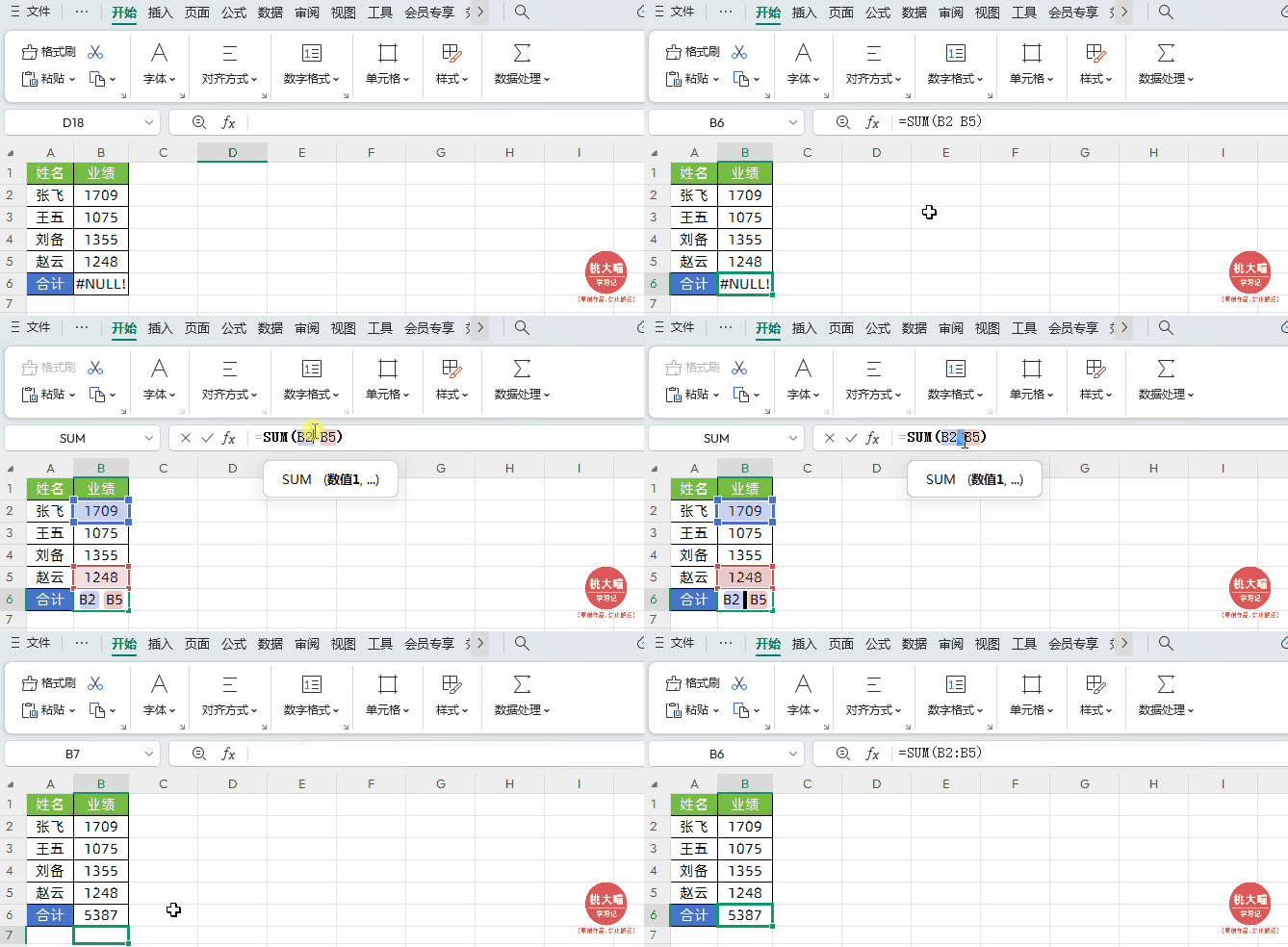
如下图所示,不慎将公式中冒号写成了空格,检查并改正运算符后就可以了。
八、错误类型:#####
问题根源:单元格列宽不够,无法完整显示数字或日期内容。
解决思路:双击列标右侧边框线,自动调整到最适合的宽度;或手动拖动列宽至合适大小。
应用实例:
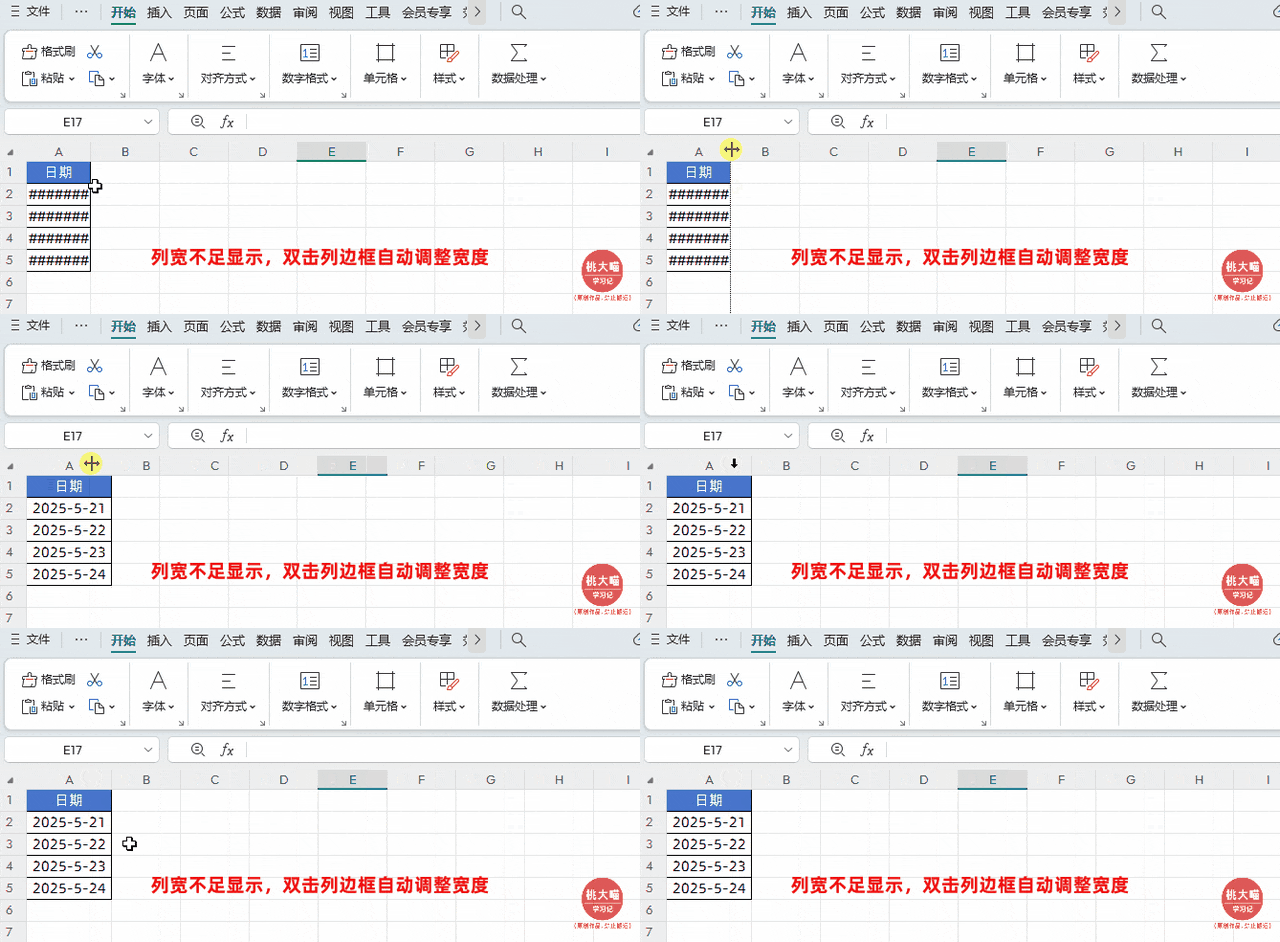
如下图所示,单元格因宽度不足无法完整显示内容,显示为一串#####。双击列边框自动调整宽度后,数据立刻正常显示。
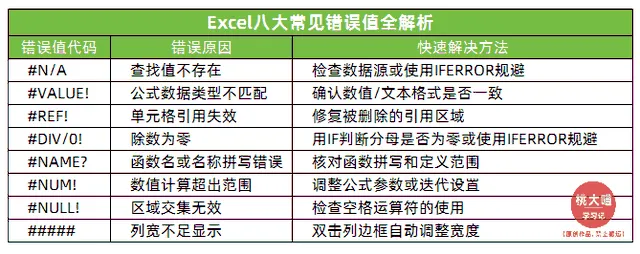
Excel八大常见错误值总结如下:
亲爱的小伙伴们:
如果你正在为复杂繁琐的WPS表格/Excel操作困扰,希望通过掌握实用技能显著提升工作效率、减少无效加班——你可以考虑下我的WPS表格/Excel系列课程。

以上就是【桃大喵学习记】今天的干货分享~觉得内容对你有所帮助,别忘了动动手指点个赞哦~。大家有什么问题欢迎关注留言,期待与你的每一次互动,让我们共同成长!


