PPT动画的新打法:用CodeBuddy AI编程把物理模型搬上网——以分解的唯一性问题为例
- 2026-08-08 09:39:40
做一个物理课件,有四道典型例题,四种几何关系,每种又有临界状态和边界条件。用传统方式,你得做四个PPT动画、四个GeoGebra文件,光调参数就要折腾一个下午。
但把这件事交给CodeBuddy AI编程,结果完全不同。
我用CodeBuddy写了一个力的分解唯一性交互模型,四种情形放在同一个网页上,一键切换所见即所得。每个滑块都支持点击拖拽和键盘微调,每种临界情况都有一键跳转按钮。写完直接部署到线上,一个链接发给学生就能用。
这篇文章,既是物理教学的工具介绍,也是想聊聊:PPT和GeoGebra之外,还有第三条路。
一、力的分解有四种经典情形
已知合力F,求它分解为F₁和F₂。不同已知条件,解的个数完全不同——这道题历来是学生最容易混淆的考点。下面是在线模拟器中四种情形的一般状态截图:
情形一:已知两个分力方向
过合力终点作两条方向线的平行线,唯一确定平行四边形。永远有唯一解,最经典。
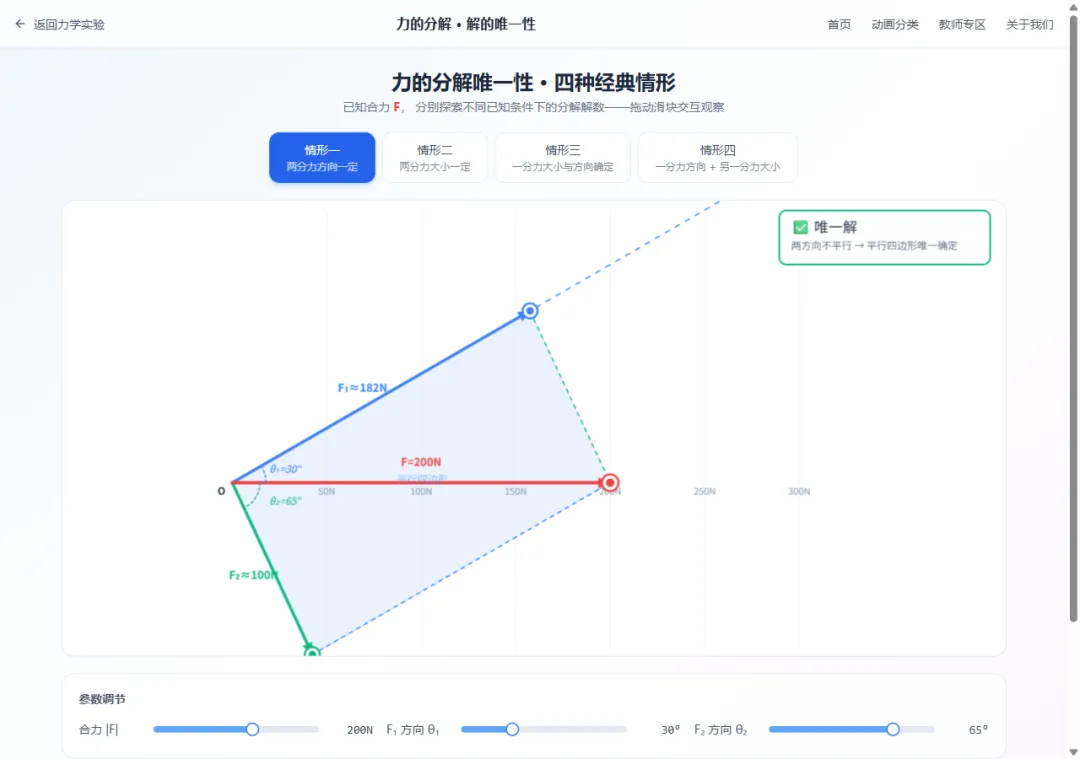
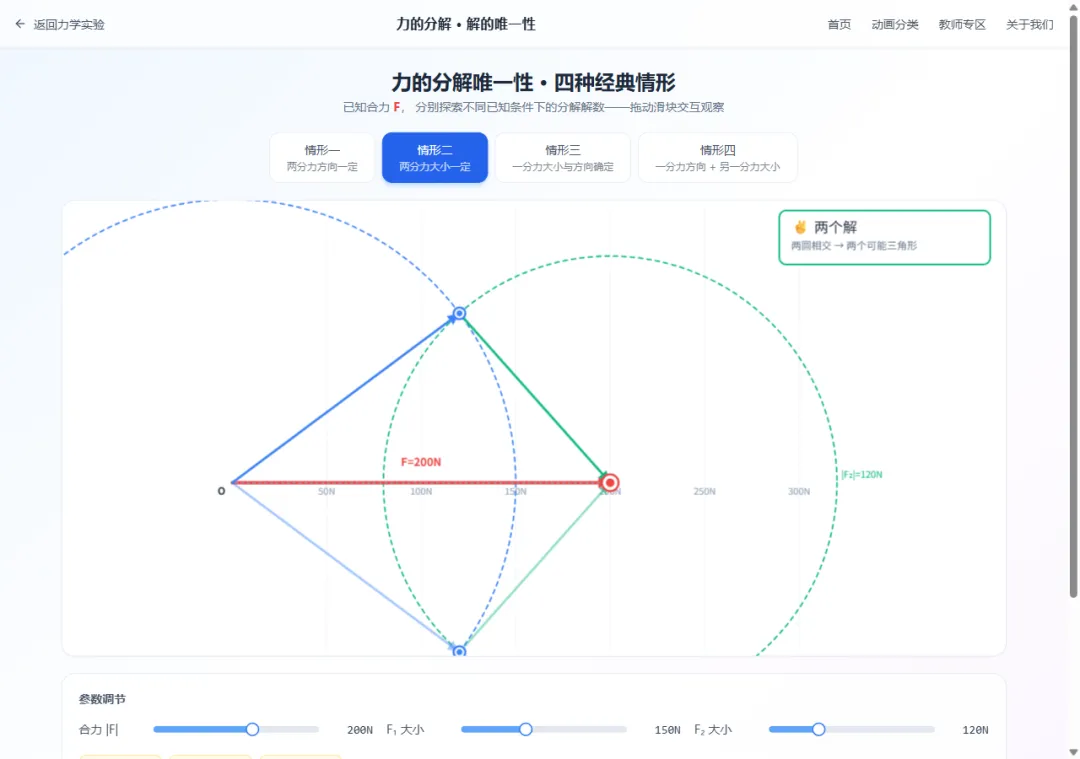
情形二:已知两个分力大小
圆轨法——以O为圆心画半径F₁的圆,以合力终点为圆心画半径F₂的圆,两圆交点即为分力终点。临界唯一解有三种:外切F₁+F₂=F,内切F₁-F₂=F,内切F₂-F₁=F。
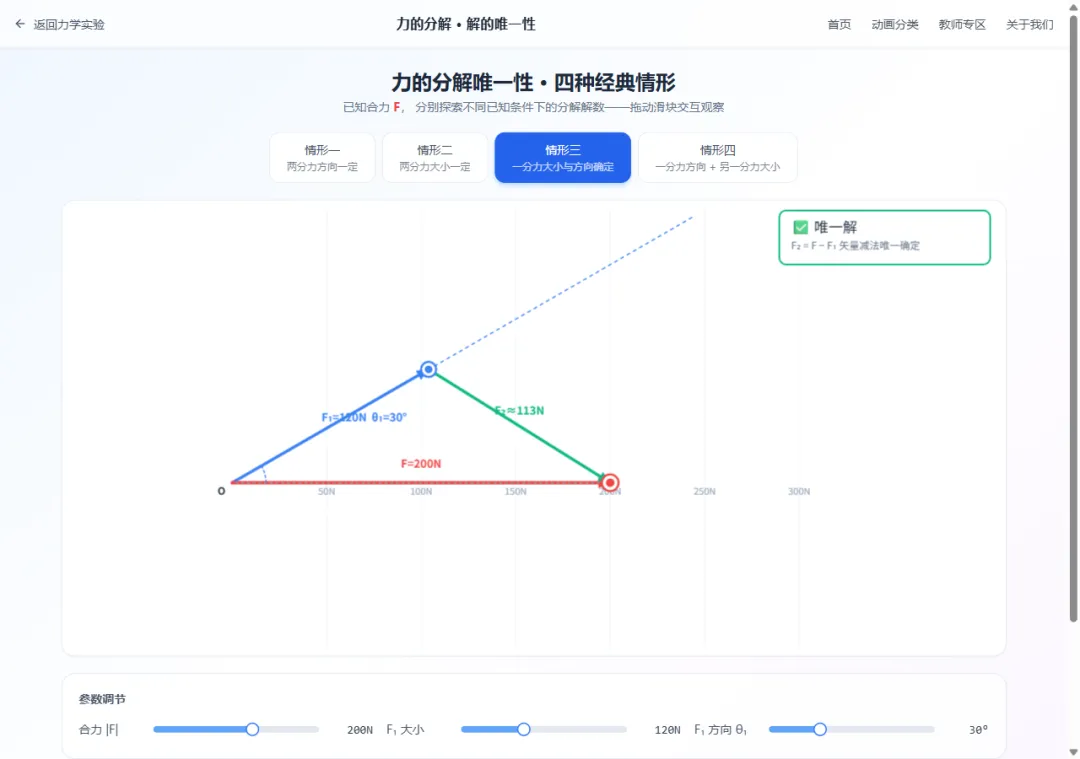
情形三:已知一个分力大小和方向
定F₁后直接连接F₁终点和F终点,唯一得到F₂。永远有唯一解。
情形四:已知F₁方向+F₂大小
以合力终点为圆心、F₂为半径作圆弧,与F₁方向线的交点决定解的数量。临界唯一解有两种:相切临界|F₂|=F sinθ,等大临界|F₂|=|F|。
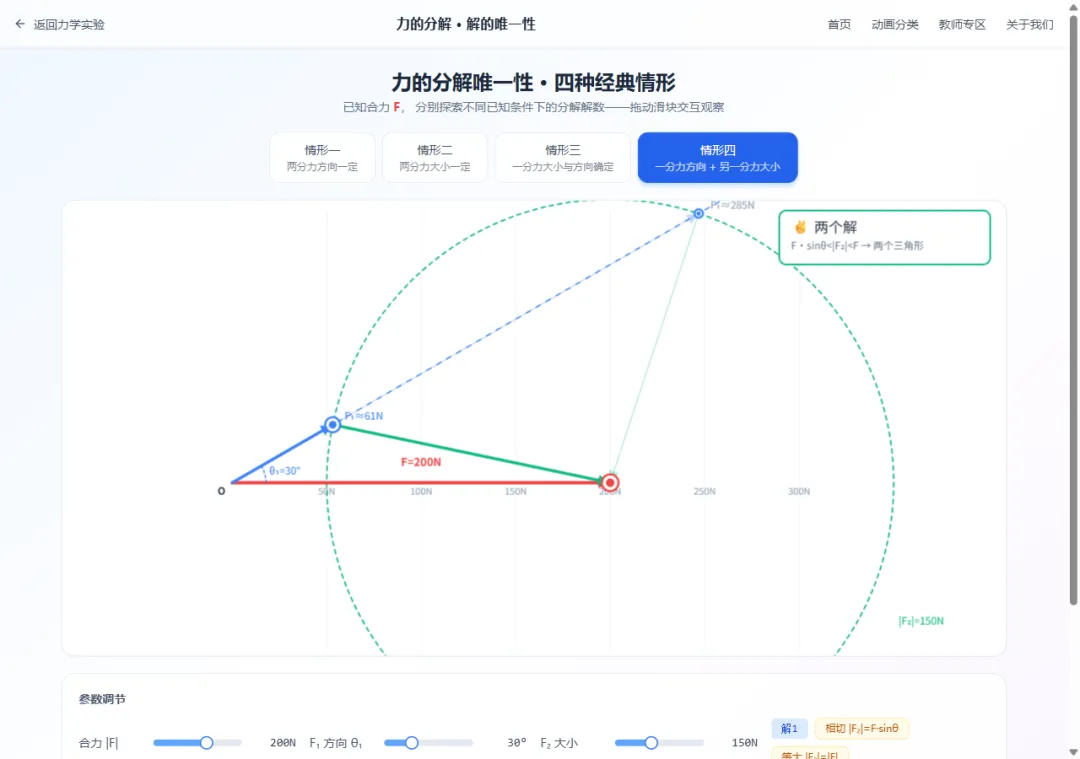
情形四 完整演示视频:
下面是情形四的完整操作演示。拖动|F₂|滑块,观察圆弧与方向线的交点如何从无解→相切临界→两解→等大→唯一解的全过程:
二、这就是PPT的新打法
如果说传统PPT是把知识「印」在纸上,那交互网页就是把知识「活」在屏幕上。
一页装下四种情景。不用切换四个PPT文件,四个GeoGebra文件。点按钮即可切换,四种几何关系在同一个坐标系里直观对比。
按钮一键到临界。每种情形的临界唯一解都有快捷按钮。上课时想演示"F₁+F₂=F时恰好一解",直接点——不用调整半天参数,也不用记公式心算。
滑块精细调节。支持鼠标点击轨道跳转,支持键盘方向键微调,Shift加速,PageUp大跳。想做精细讲解,就精确调;想快速扫一遍区间,就拖拽。
无需安装,分享即用。一个链接发给学生,手机、平板、电脑都能打开。不用装任何软件。课后学生自己玩五分钟,比听半小时课印象更深。
永远最新版。线上部署,改完即更新。课组老师共用一个链接,不需要微信群传文件(最终版)(最终最终版)了。
三、用CodeBuddy写这个,最大的感受是:快
我之前用GeoGebra做类似的演示——光画第一个情形的平行四边形就要15分钟。四种情境,加上临界按钮,再加上滑块交互,保守估计两小时。
用CodeBuddy AI编程写,二十多分钟。
关键不是AI替你写了一堆代码,而是它并行——四组情形同时出框架,你只需要检查逻辑和调参。传统方式你得一个接一个地手动建;AI是四个同时跑。
还有一点很重要:交互的细节。滑块点击轨道跳转、键盘方向键微调、按钮一键跳临界——这些「用户体验」修修补补的工作,AI做起来更快。你只需用自然语言描述需求,几秒钟就出代码。这也是传统工具很难兼顾的地方。
CodeBuddy的特点是深度理解你的整个项目——不是只给一段代码,而是能看到你的文件结构、依赖关系、组件之间的引用。当你对它说"在所有滑块上都加上键盘拖动功能",它知道该改哪个组件、怎么保持一致性。
某种意义上,AI编程给物理教学开辟了一条新路:把PPT的展示性、GeoGebra的交互性、网页的可分发性,三者融合在一个产品里。而且做得很快。
四、亲自试试
网址:https://www.aiphysics.cloud
拖动滑块试试不同参数下的解的数量变化,点击那些橙色按钮看看临界情况。理解「唯一解条件」,不需要背表格了。
如果你觉得文章不错,欢迎点赞、收藏和转发,分享给需要的老师和朋友 🚀
关注“老彭的AI透镜”,了解更多AI赋能物理教育的实践经验和教训


