Excel数据透视表悄悄升级了3个功能,第3个能直接显示图片,太离谱了
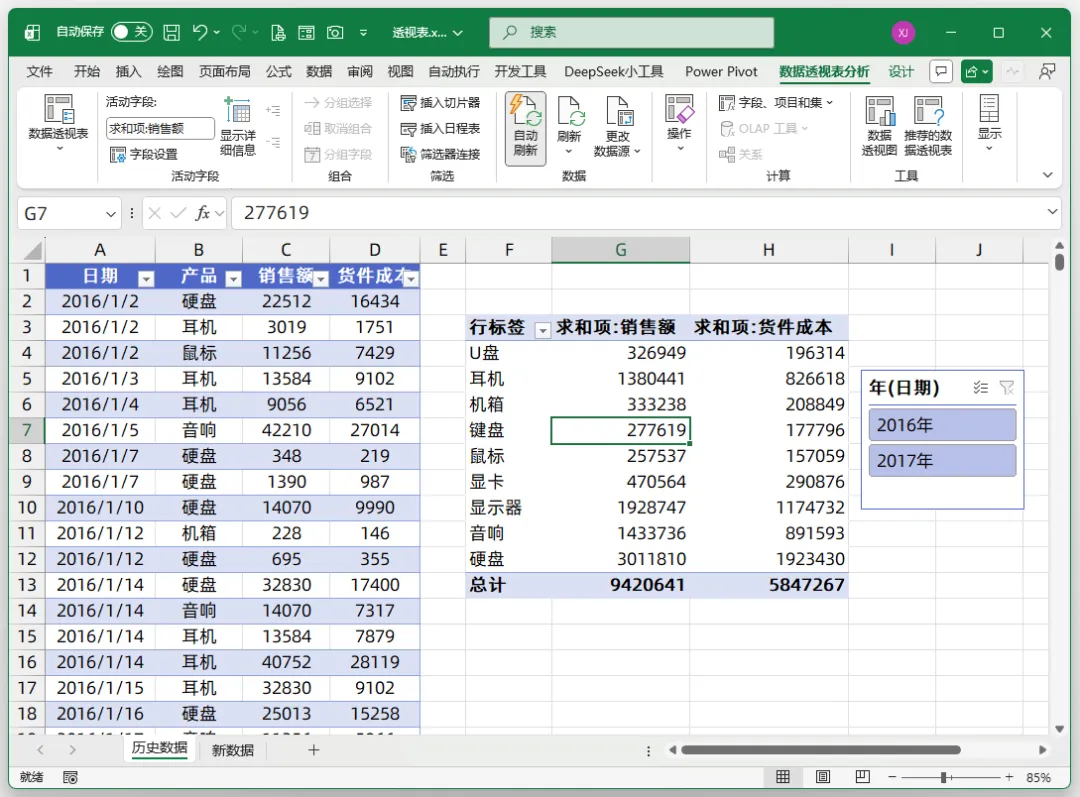
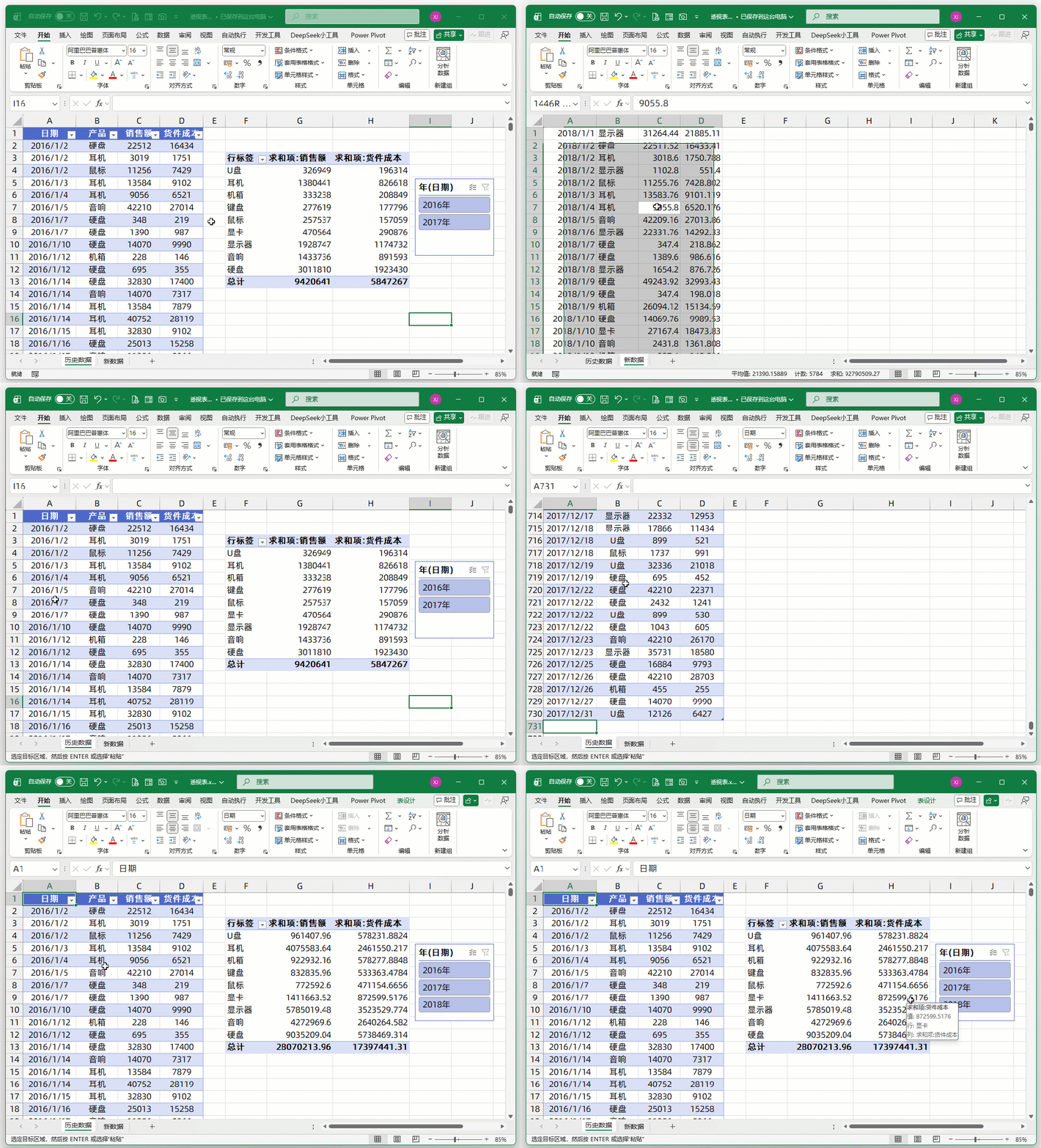
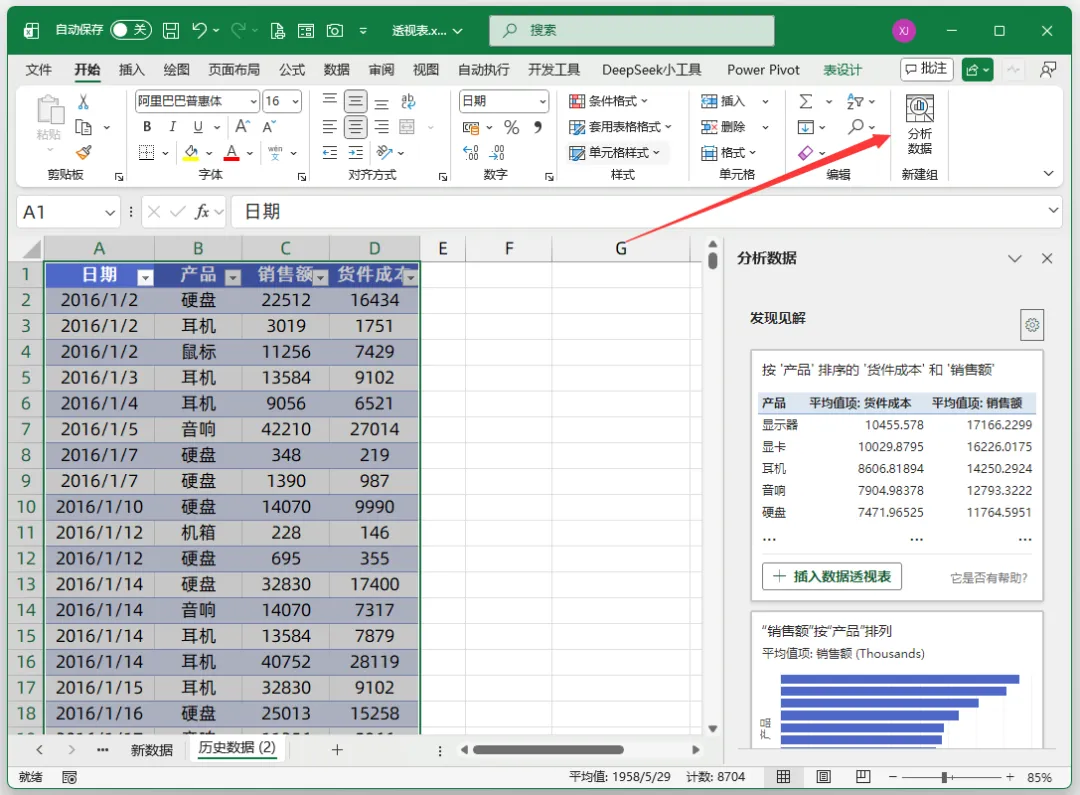
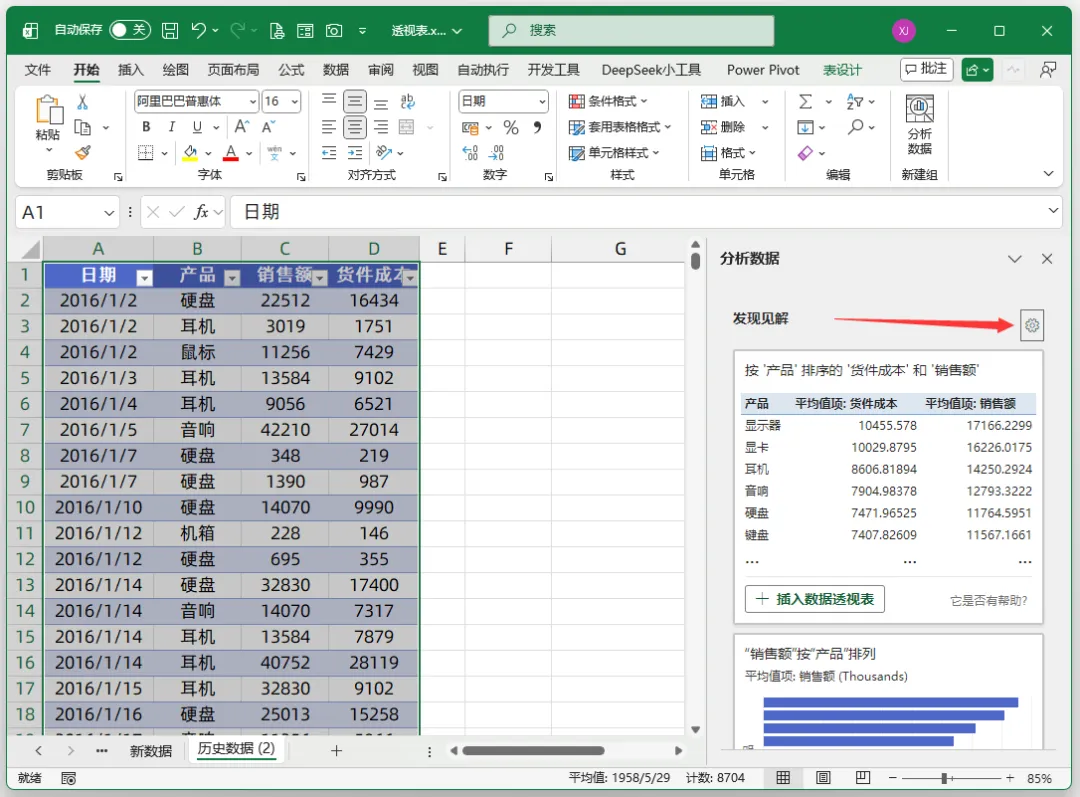
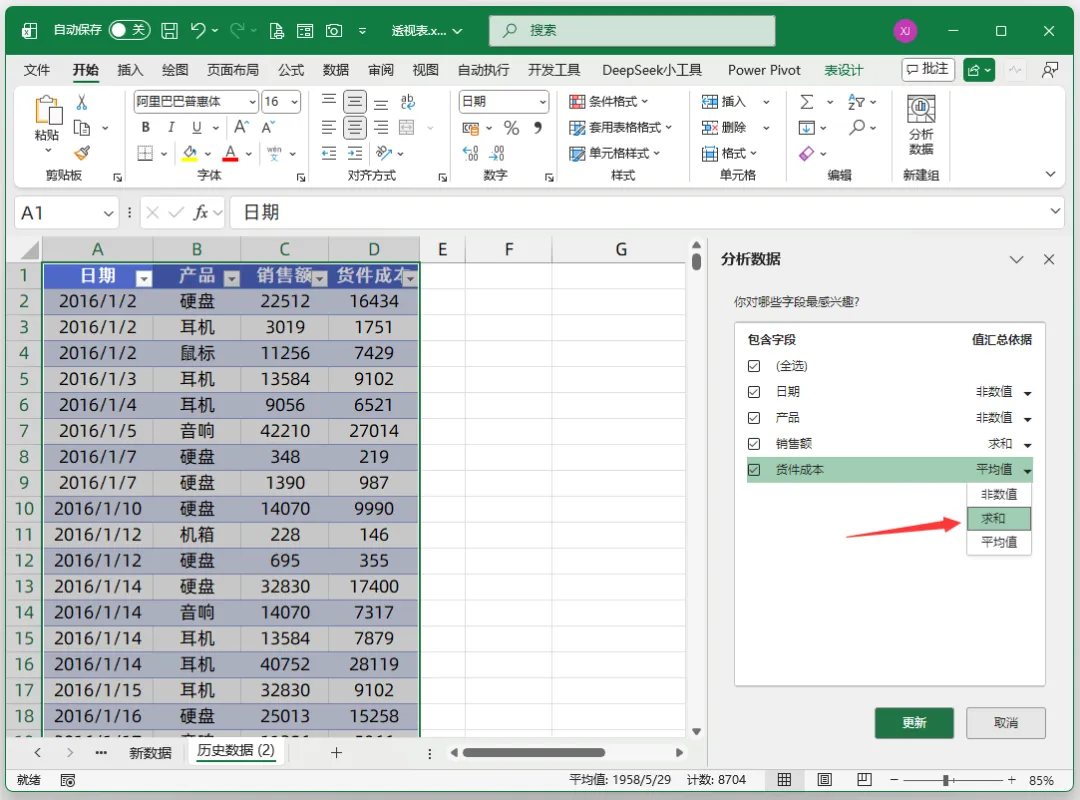
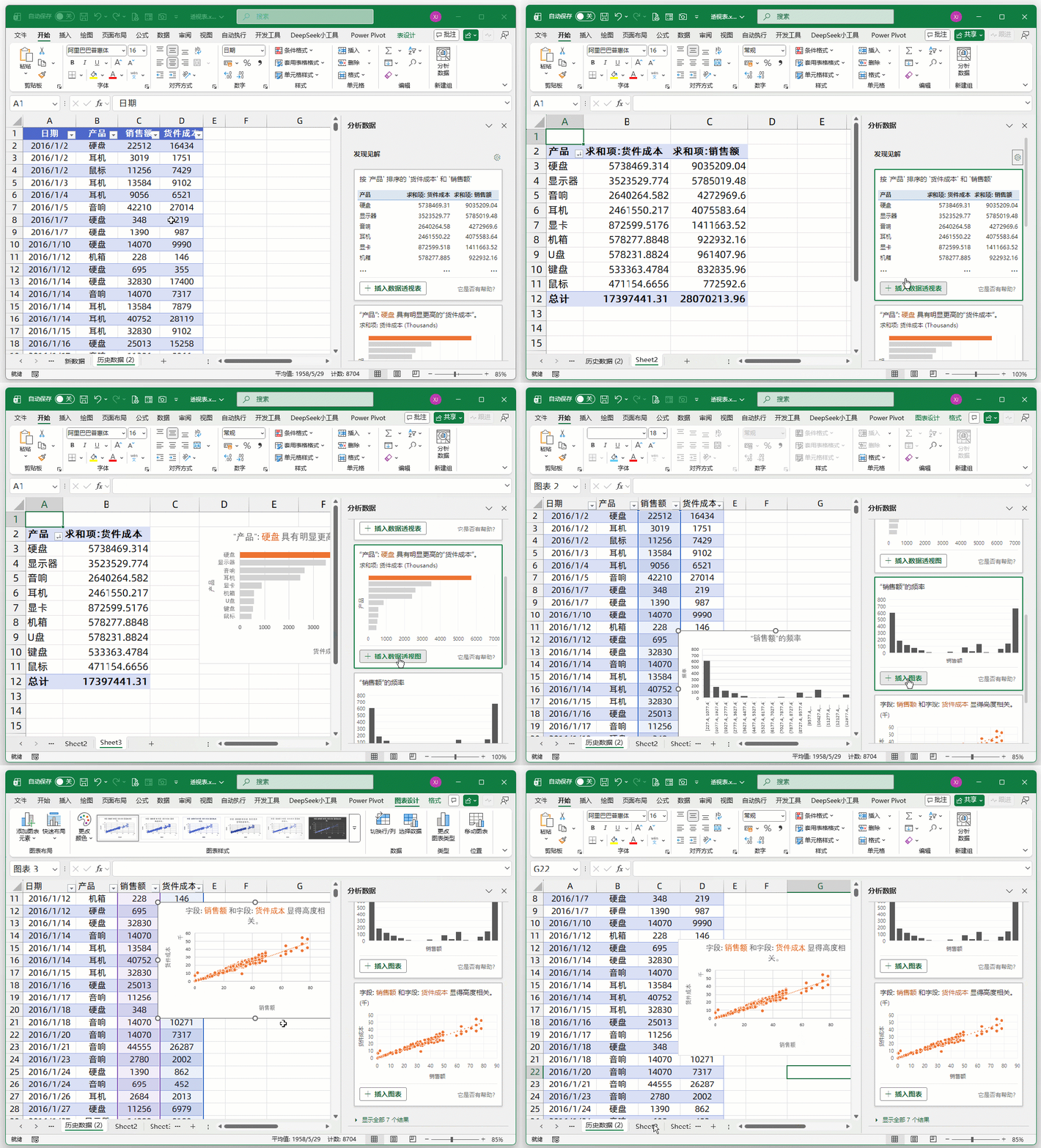
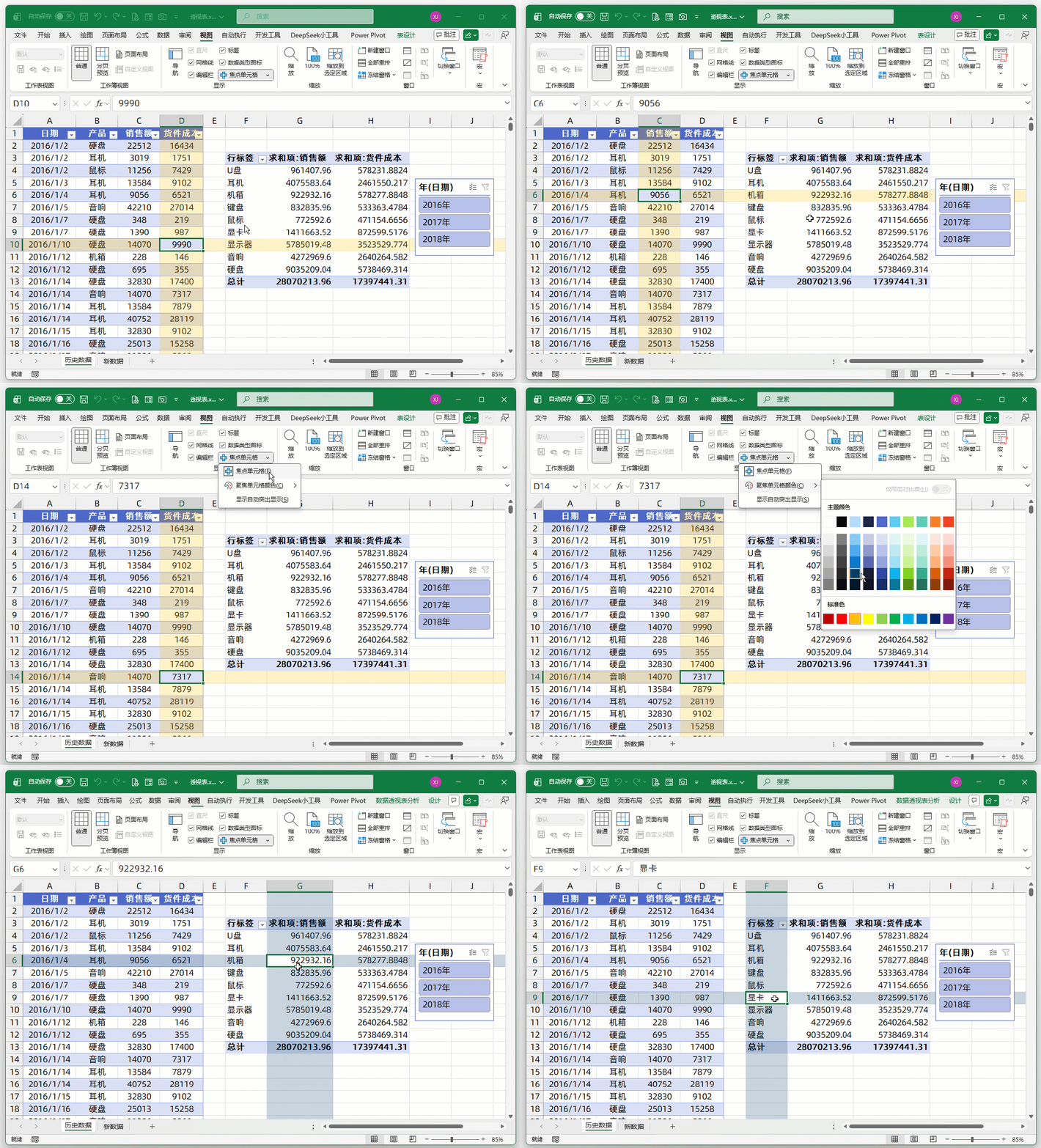
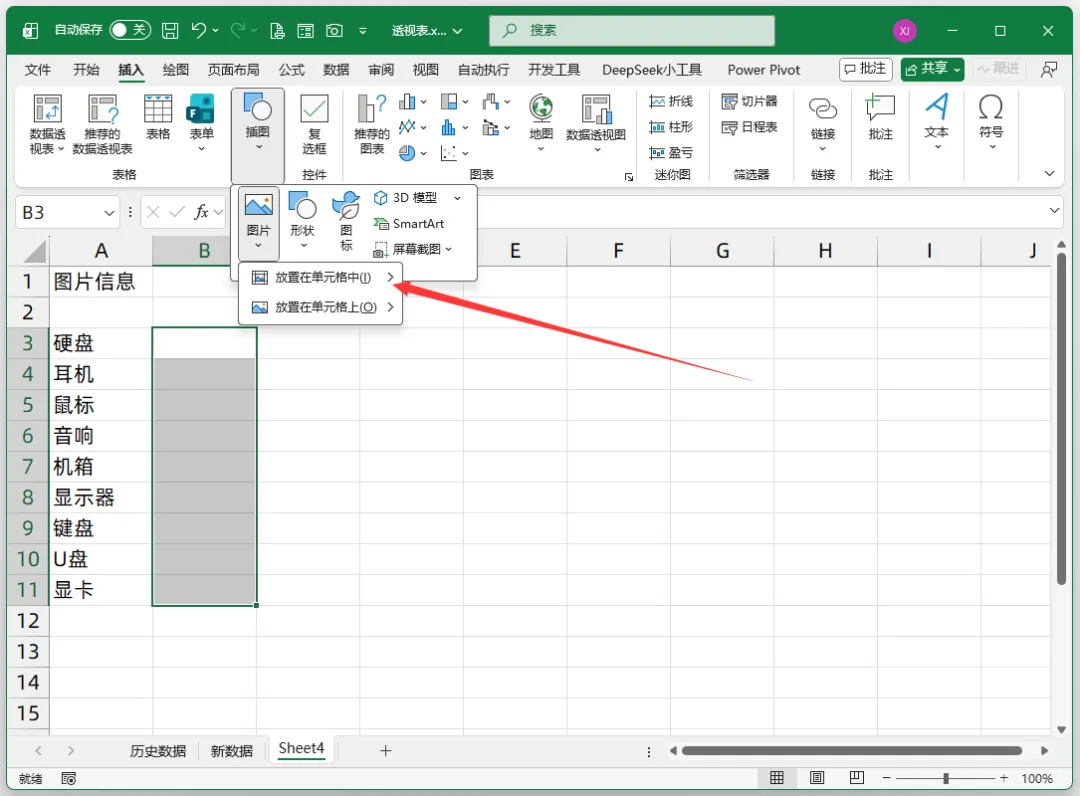
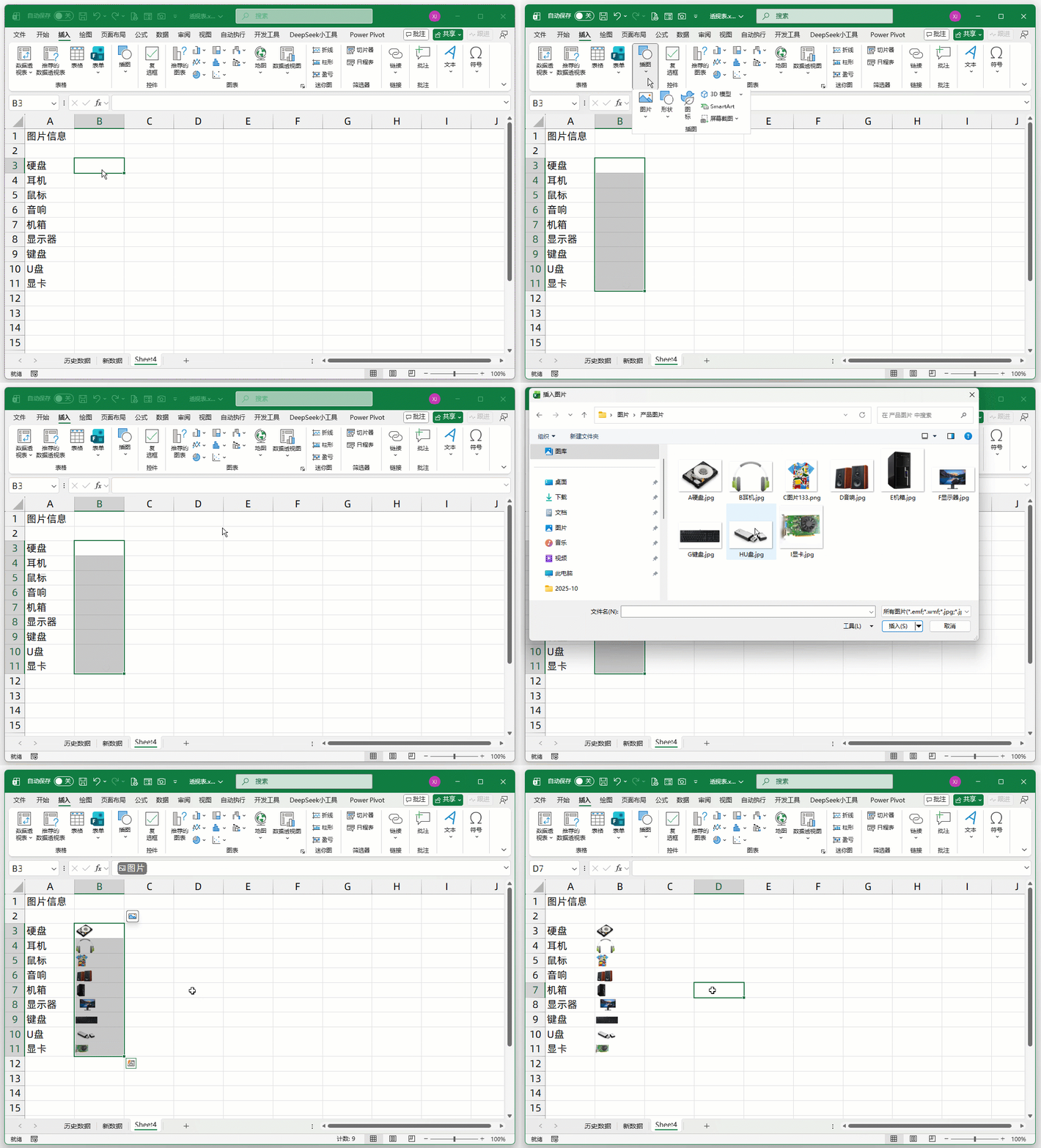
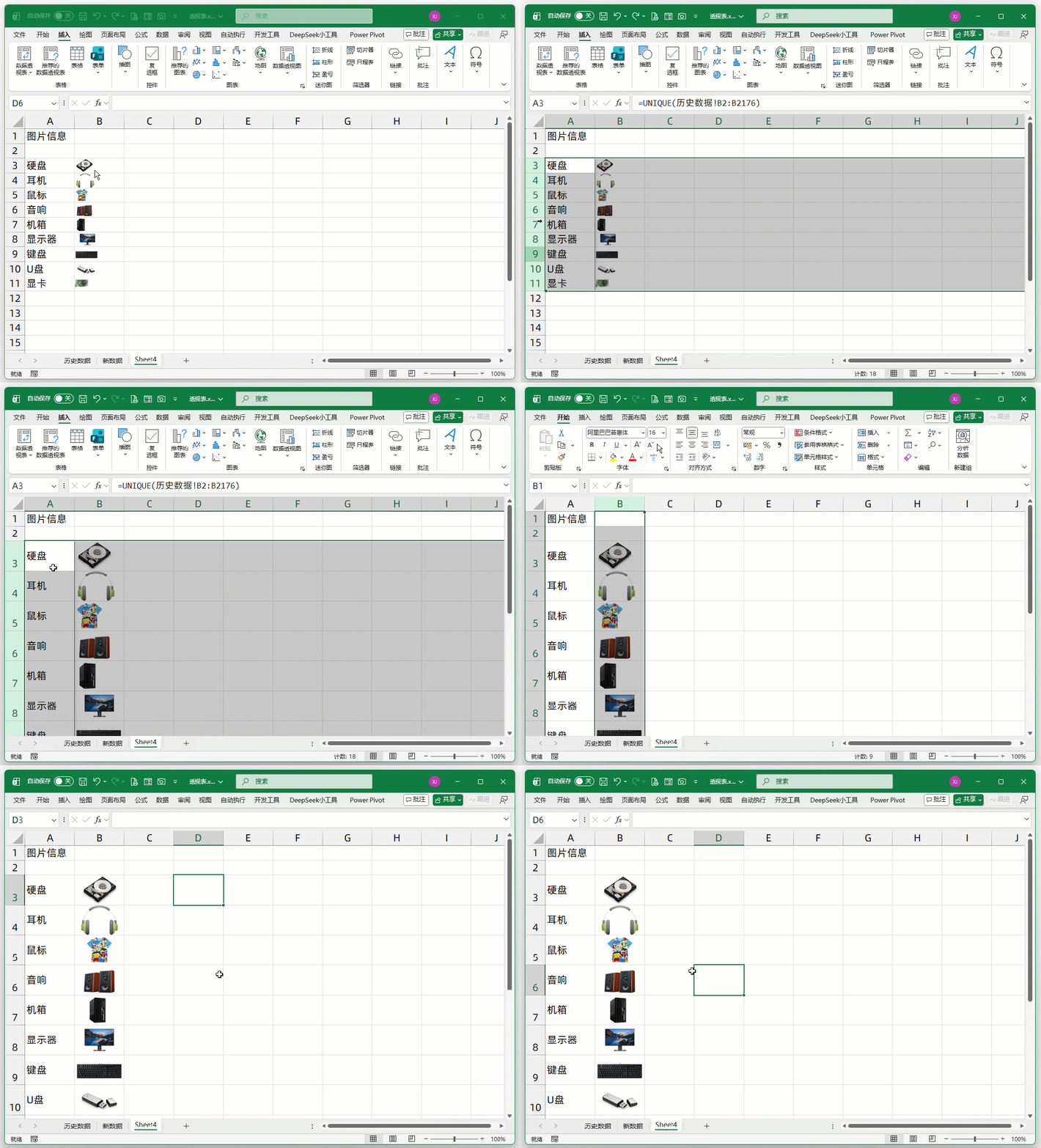
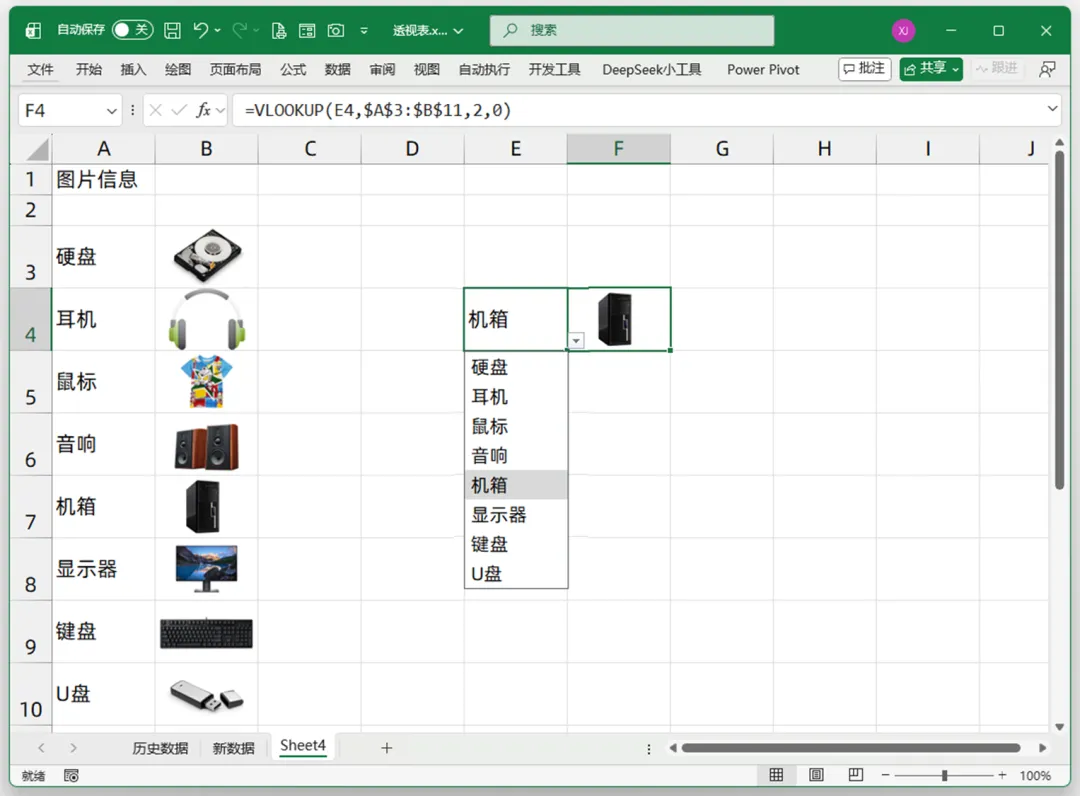
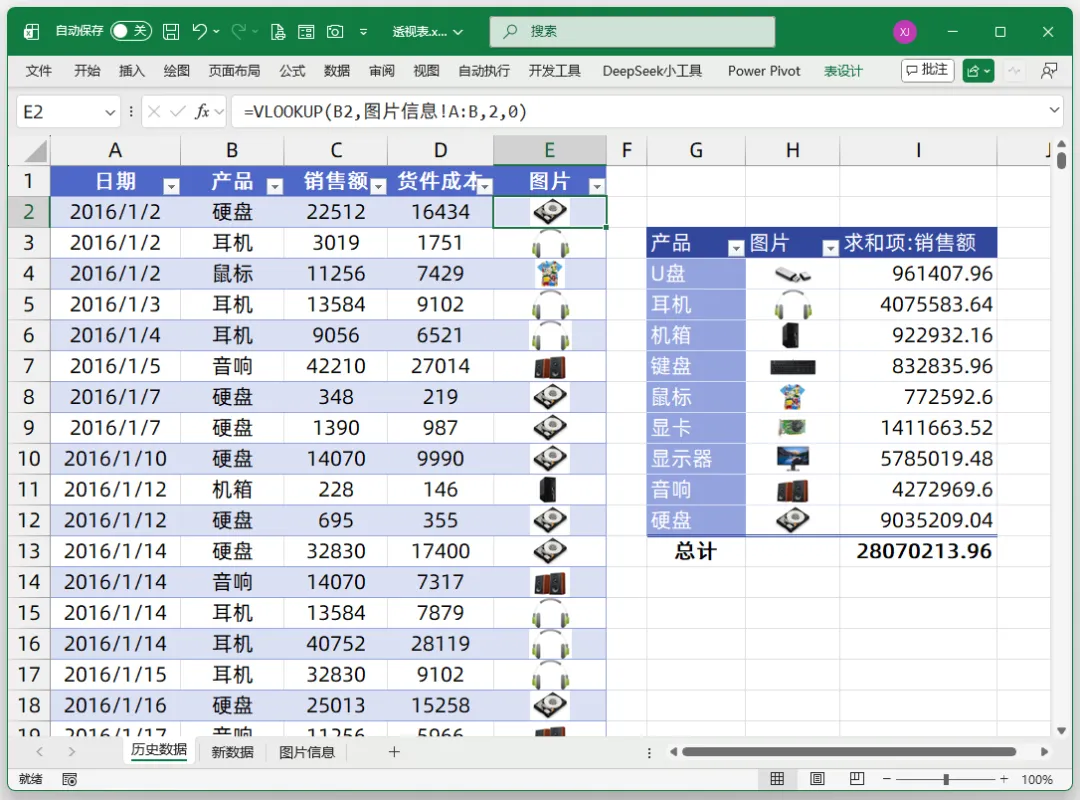
大家好,这一期来盘点excel中新版本中你一定会用到的几个功能,每一个都非常符合日常需求.不知道确实有点可惜,例如下图,就是一份2年数据做的一个数据透视表汇总.同时我还插入了一个年份的切片器.通常情况下面,我们都需要每次更新数据源的新数据之后,右键选择透视表去进行刷新.如果你的数据透视表比较多,你需要选择数据选项卡下方的全部刷新,所有的透视表才会进行更新.在你选择其中某一个数据透视表之后,上方数据透视表分析选项卡下面有一个"自动刷新".你可以点击这个自动刷新之后.当你在超级表下方更新了新的年份数据,数据透视表,包括切片器也会进行自动的更新.很简单,很实用!有的时候你拿到一份数据,不太想用脑子去琢磨,那么你可以选择这个分析数据,首先你要选择你的数据源,然后再选择这个功能,就会出现一系列推荐的分析透视表或者是数据透视图表.这边有一个强调的地方,右侧有一个设置的按钮,你可以根据数据情况选择你需要做的具体是求和还是均值之类的.然后你需要什么分析结论,你去选择什么分析结论,把内容放到表格中就可以了.方便快速聚焦的看到这个单元格所在的列或者行,数据越大越复杂,这个功能还是挺实用的.现在OFFICE365版本中也有了这个功能,颜色也可以根据自己的需求进行DIY.再也不用用条件格式去做这个功能了.这个功能非常好用,通常我们都是把单元格插入放在界面上,你可以拉扯,如果你想要把图片放进单元格,随单元格变化.你可以这么做.如果你需要对图片的位置进行调整,可以拉扯单元格高度,包括居中.单元格中的图片你可以认为是一个值,所以现在可以直接被查找,直接用VLOOKUP函数就可以进行图片的查找.每一个产品匹配图片,用VLOOKUP函数.然后选择数据部分插入透视表,透视表中也可以实时显示图片.







 10个月宝宝每天需要喝多少奶粉?

