用 WorkBuddy 做 PPT,小白也能做出好看的成品
- 2026-08-09 03:35:12
这两天我接到一些模型测试,因为我的 Codex 和 Kimi 额度告急,就把 WorkBuddy 当成主力用了一下,最大的使用感觉就是 WorkBuddy 非常适合用来办公。和大家分享一下如何用 WorkBuddy 制作 PPT,感觉效果很不错。
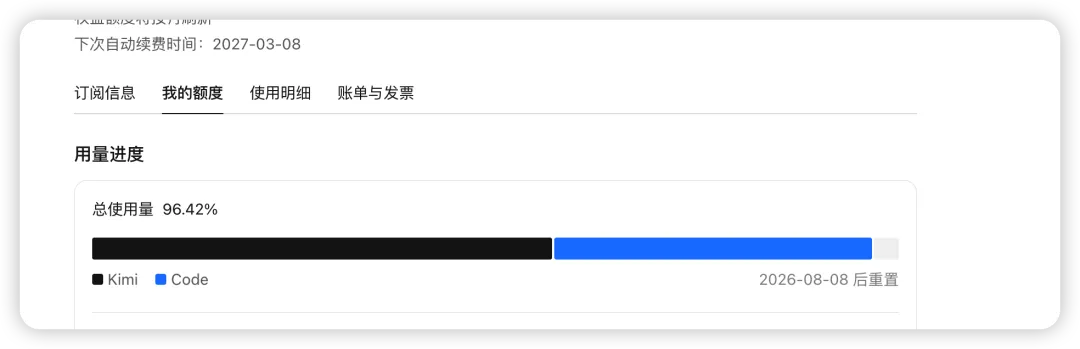
声明一下 AI 的能力强在做,而不是思考,制作一份 PPT 你需要扮演一个指挥者,去指挥你的 AI 怎么去做,然后根据自己的需求和喜好进行修改。简单的来说就是,你负责想,它负责干。但是如果你的思绪是黏糊的那么生成的 PPT 就是黏糊的。
首先把 WorkBuddy 打开,新建对话,通过左下角的功能按钮打开 Ask 模式,确保它不随随便便就开始创建 PPT。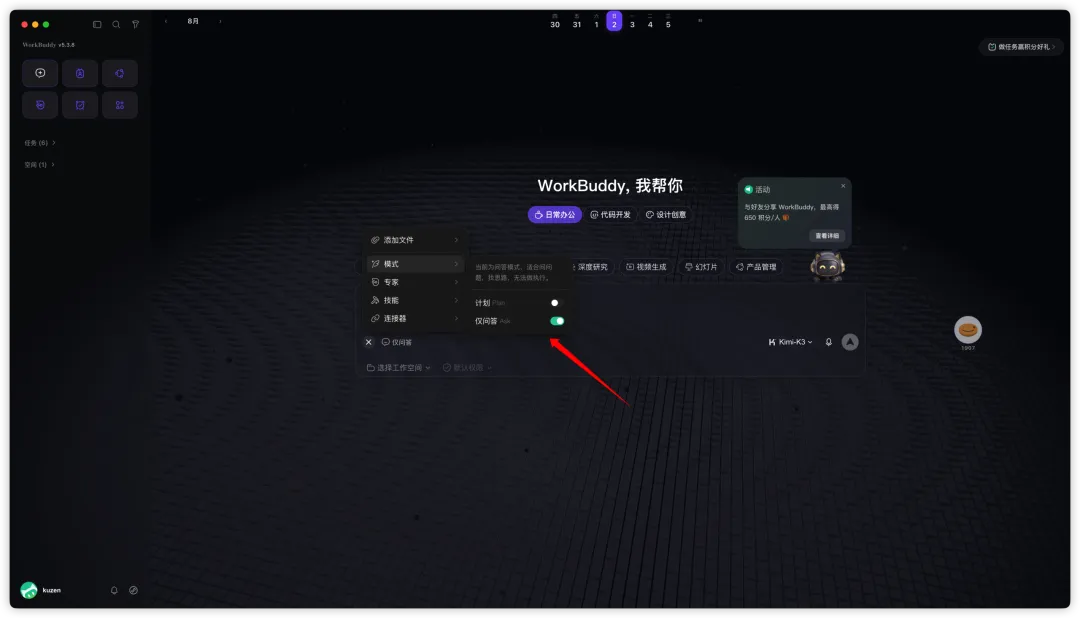
然后把 PPT 要用到的材料放在一个文件夹内,然后通过底部选择工作空间,让 WokrBuddy 访问这个文件夹。如果你不想创建文件夹,也可以直接把用到的文件拖动到对话框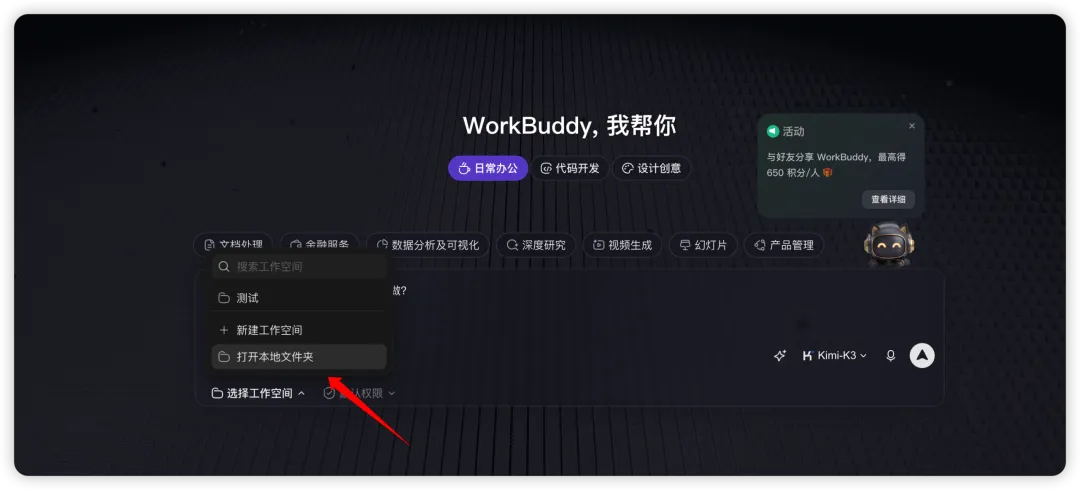
你的文件不在本地也可以通过连接器的方式,让 WorkBuddy 直接调用你的云端文件。然后和 WorkBuddy 说你大概想 cover 哪些内容,它就会帮你整理了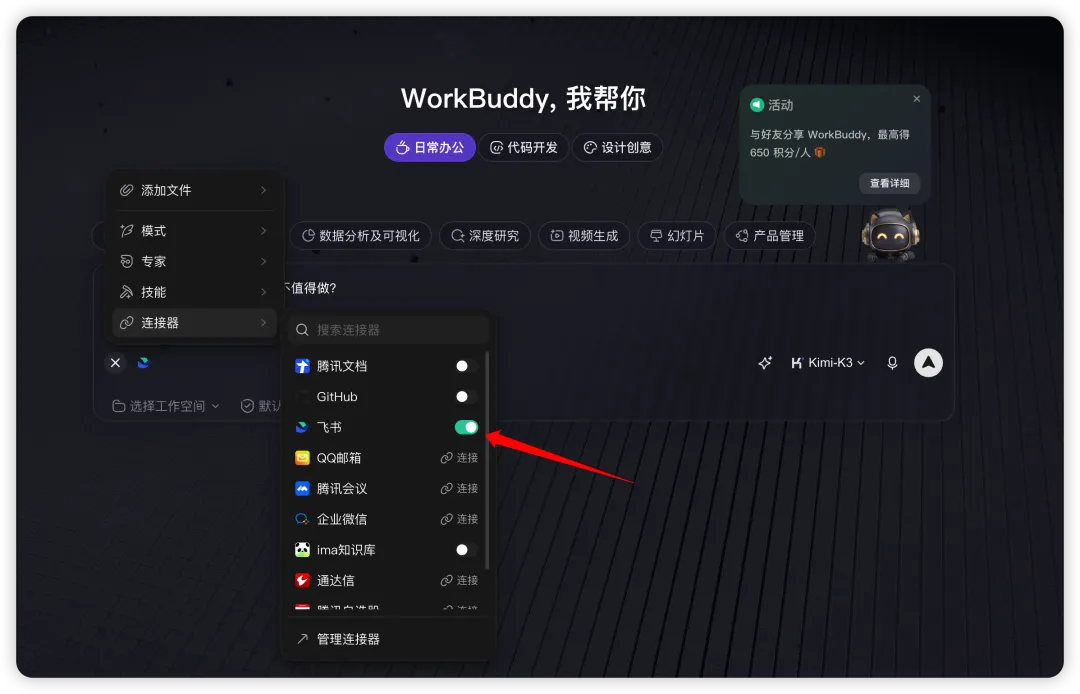
上一步做好后,直接发送 做一份PPT 这个指令就可以了,这个时候 WorkBuddy,就会从主题内容、使用场景、页数规模、风格偏好、素材情况等方面让你确定一下 PPT 的大概信息。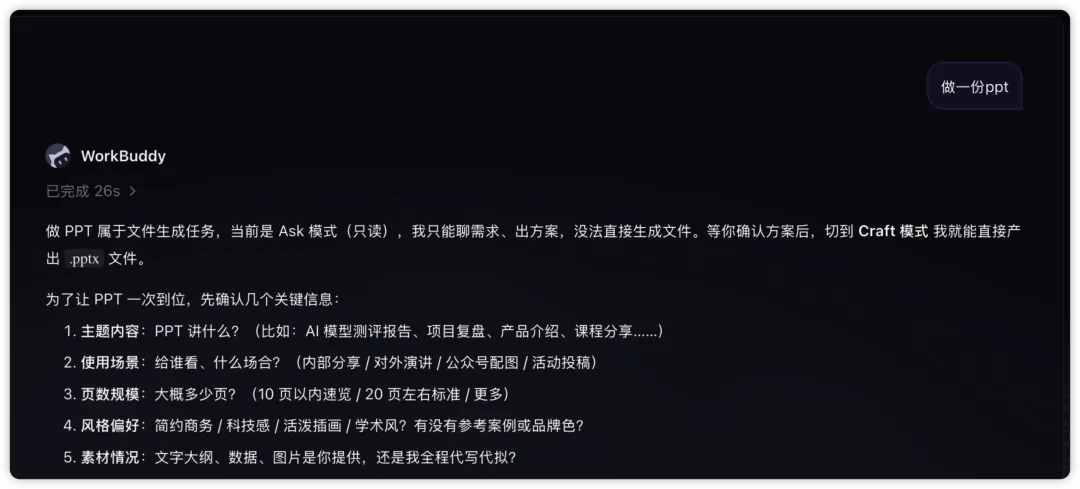
确定好之后,WorkBuddy 会给你列出一个 PPT 大纲,这一步骤主要用来调整顺序或者添加一些自己想要的元素。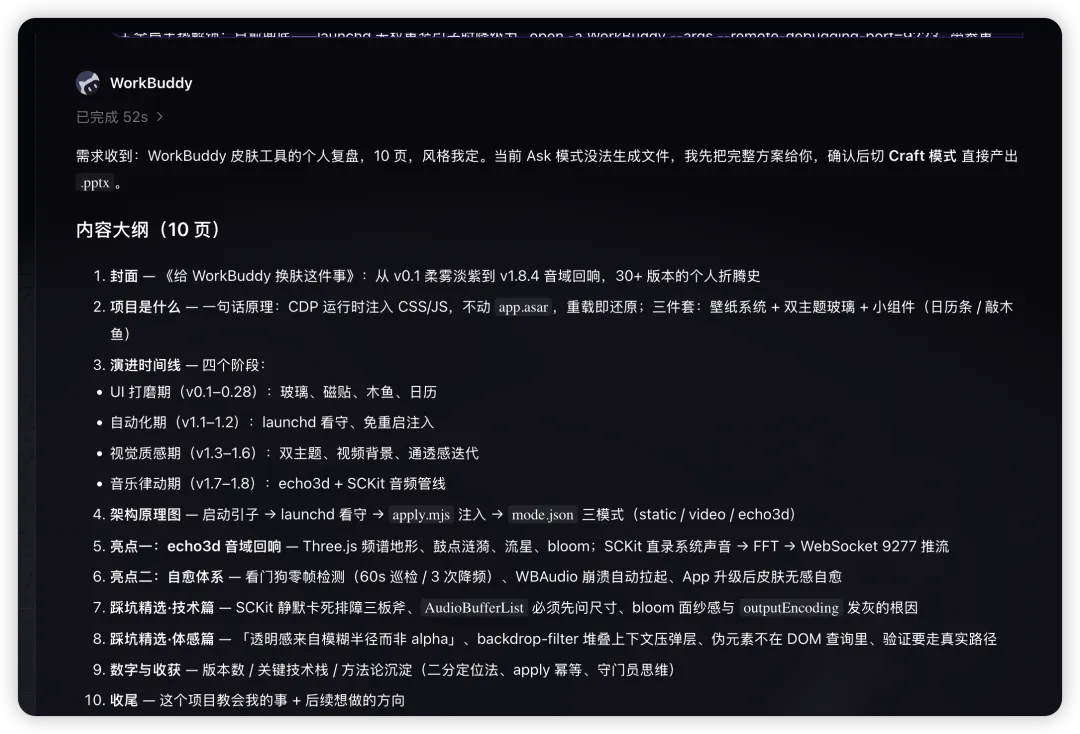
确定好之后,WorkBuddy 之后会给你一个总结,这里就是要选择好你 PPT 的风格,感觉风格很难说,你也可以让 WorkBuddy 自动根据 PPT 生成或者给它一张图片让它总结风格就可以了。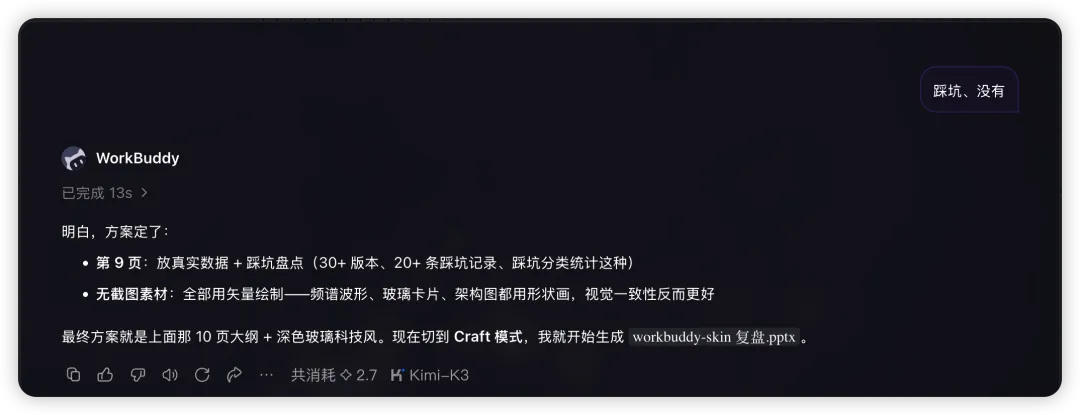
完成前三步,选择好你喜欢的专家和 PPT 风格 Skill,WorkBuddy 内置的就有很多,GitHub 上也有不少。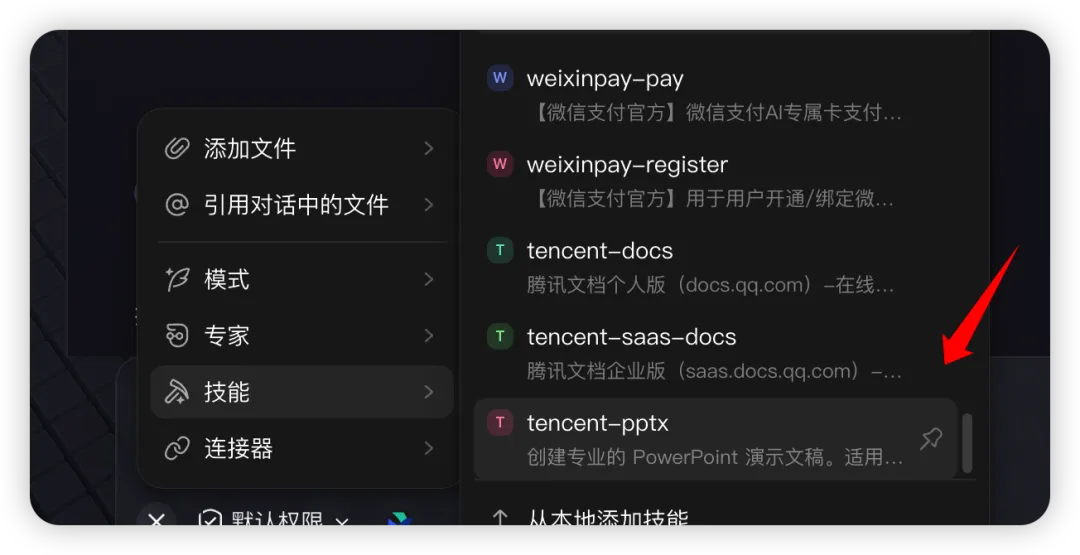
Skill 和专家设置好后,如果直接发送 生成 WorkBuddy 大概率会告诉你当前的模式无法生成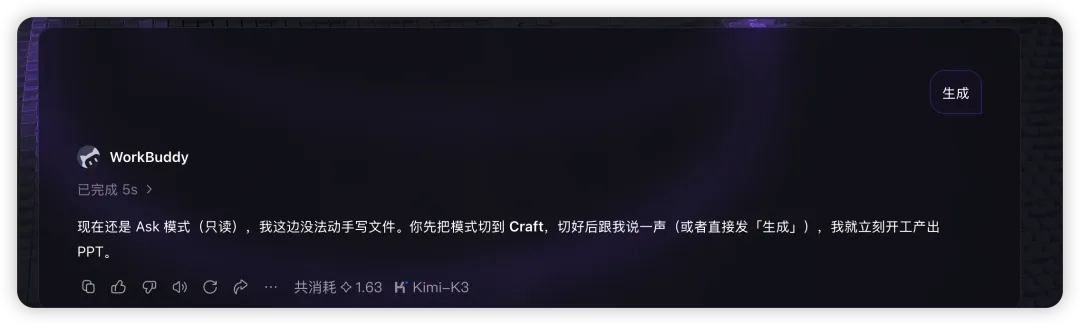
来到对话框的左下角的模式中把 Ask 模式关闭,再发送生成指令就可以了。这里一定要给 WorkBuddy 发送这条指令
所有数据必须给来源,禁止编造,不允许生成示意性数字。(因为AI遇到没有办法解决的问题通常就开始瞎编乱造了)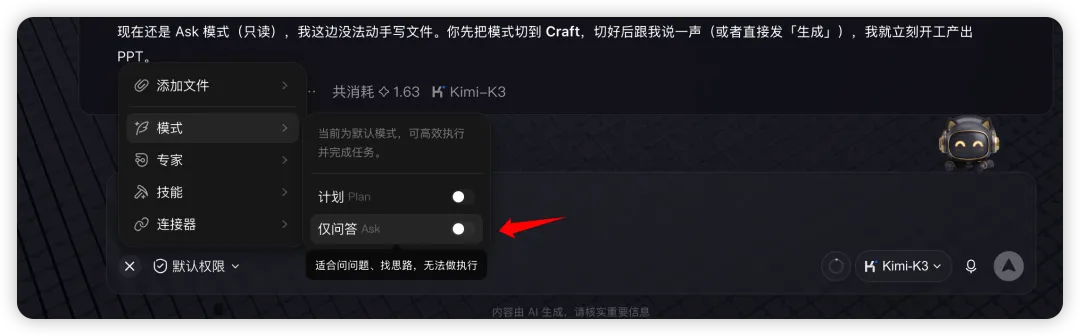
等待 PPT 生成结果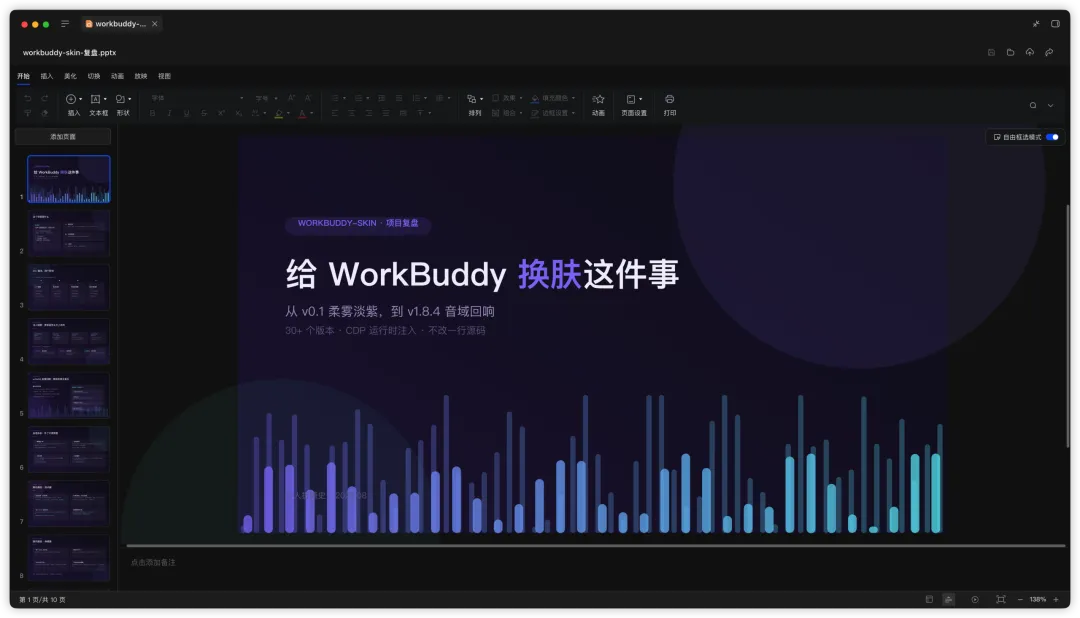
首先进行风格调整,例如我的这个 PPT 我感觉太暗了直接和 WorkBuddy 发送换一个风格,等待生成结果。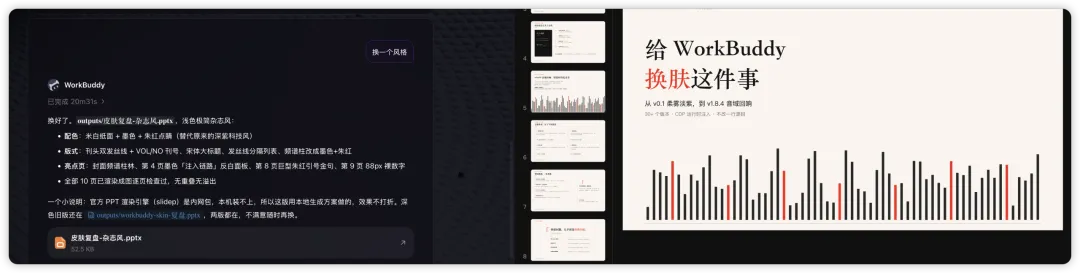
之后每页进行排查,目前的 WorkBuddy 已经支持人机双写功能,简单来说就是你可以编辑也可以让 WorkBuddy 进行编辑,所以奉行“简单的问题自己动手,复杂的问题让 AI 改”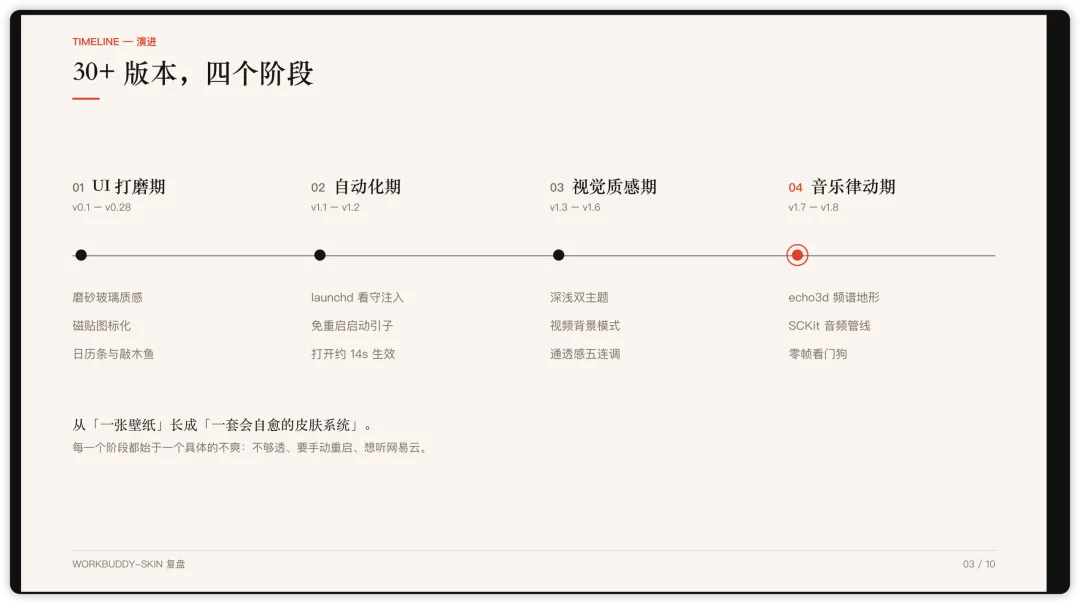
PPT 做完之后再安装 humanizer-zh 这个 skill 来降低 PPT 的 AI 味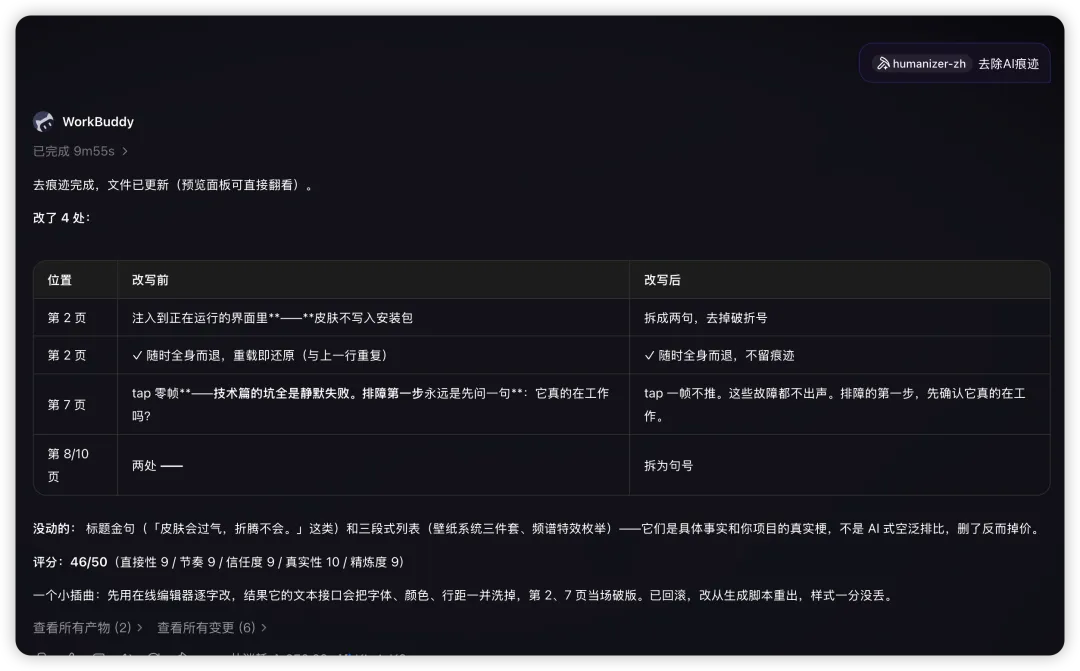
这样一份 PPT 就做好了,如果整套流程你觉得满意,可以把这套方法做成一套 skill,这样这套流程就可以进行复用和优化,不用一次一次的按部就班来做 PPT 了。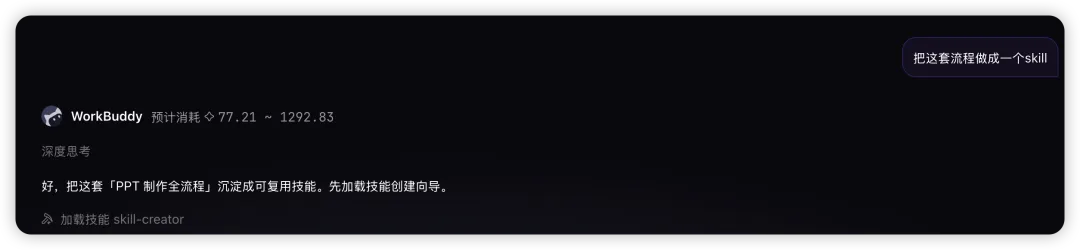
回到开头,AI 的能力强在做,而不是思考,如果你觉得思绪很乱,可以拉着 WorkBuddy 一起想,也可以指挥 WorkBuddy 去做,但是你一定要带入指挥者的角色,因为AI 可以无限地生成但是无法消除噪音,AI 可以生成多组排版和页面但是它不知道什么排版和页面是好的,如果你指挥不好,生成结果就不尽人意了。
最后如果觉得文章不错,随手点个赞、在看、转发支持一下吧!谢谢你看我的文章,我们,下次再见


