终于搞懂了Excel学习顺序,可惜现在才知道
- 2026-08-08 09:03:50
很多人学Excel都是东一榔头西一棒子,今天学个函数,明天学个透视表,结果什么都没学会。其实Excel有明确的学习顺序,按对路径走,15天就能入门。
表姐整理了552页《Office从入门到精通》,私信【教程】即可领取!↑↑↑
一、Excel学习顺序:基础到应用
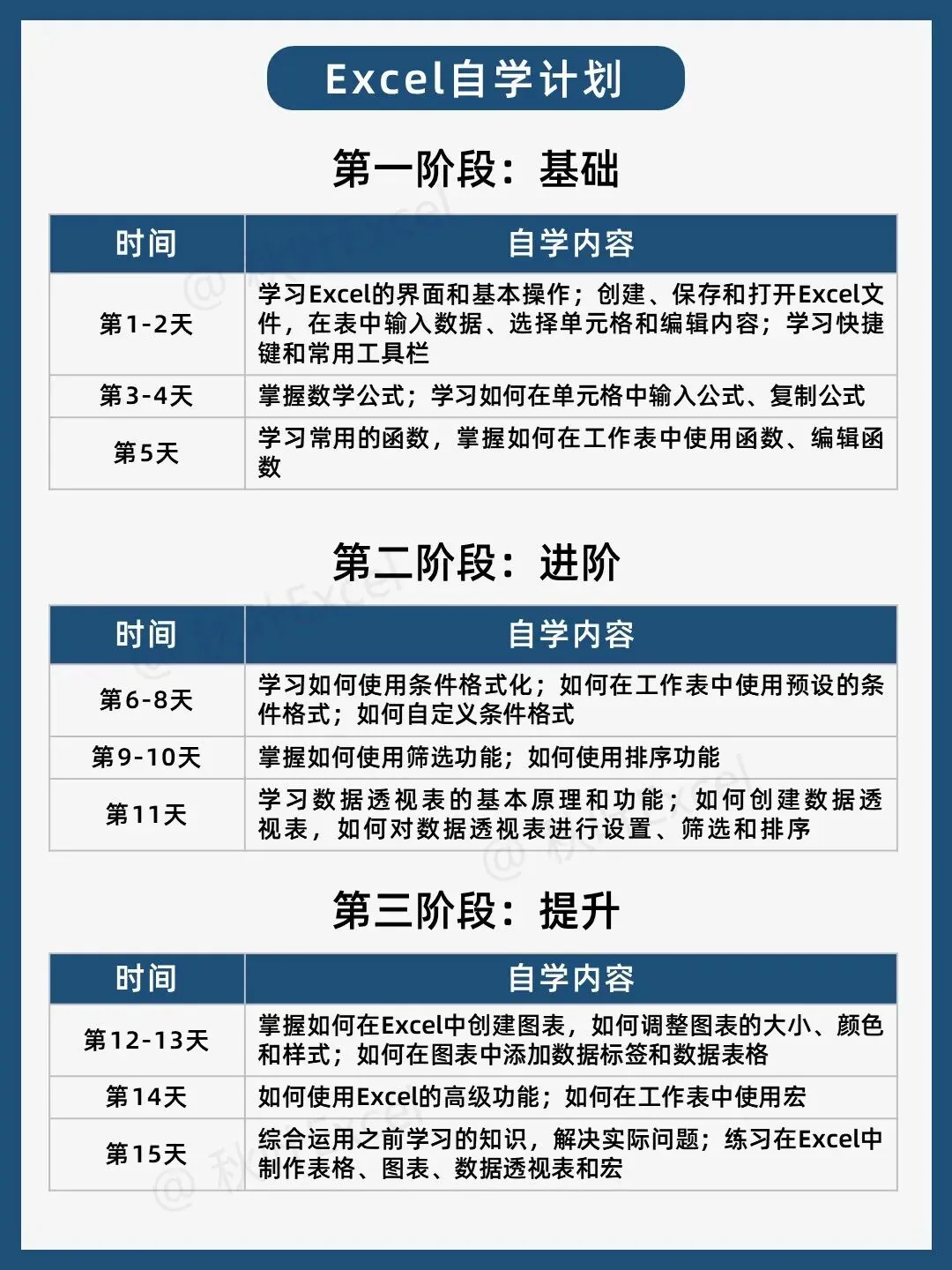
Excel的学习路径是从基础操作到数据分析逐层递进的,总共分三个阶段。第一阶段打基础:熟悉界面、录入数据、掌握公式和常用函数;第二阶段学进阶:条件格式、排序筛选、数据透视表;第三阶段做提升:图表、宏和综合实战。按这个顺序走,不会走弯路。
给新手一个15天的自学计划:第1-2天熟悉界面和基本操作,第3-4天掌握公式的输入与复制,第5天学习常用函数;第6-8天练条件格式,第9-10天学排序筛选,第11天攻数据透视表;第12-13天学图表,第14天试水宏,第15天综合实战。每天一小时,两周就能入门。
二、先认识Excel界面
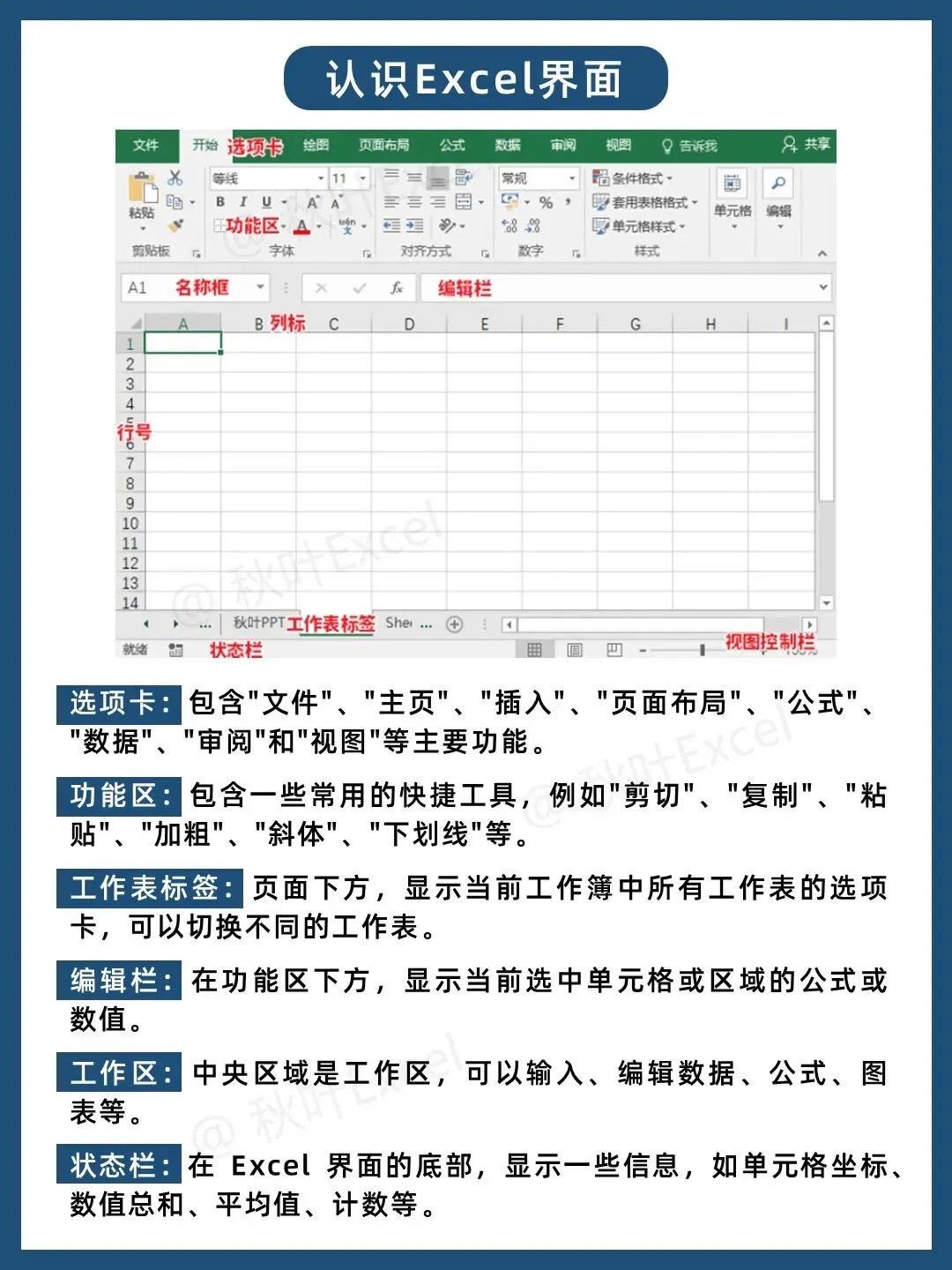
打开Excel先别急着输入,花五分钟认识界面:顶部是选项卡和功能区,所有功能都藏在里面;选项卡下方是名称框和编辑栏,名称框显示当前单元格位置,编辑栏显示单元格里的公式或内容。
工作表标签在页面底部,用来切换不同的工作表;中央区域是工作区,所有数据都在这里编辑;底部状态栏会显示求和、平均值、计数等信息。把界面认熟,后面学什么都快。
三、掌握6个高频办公技巧
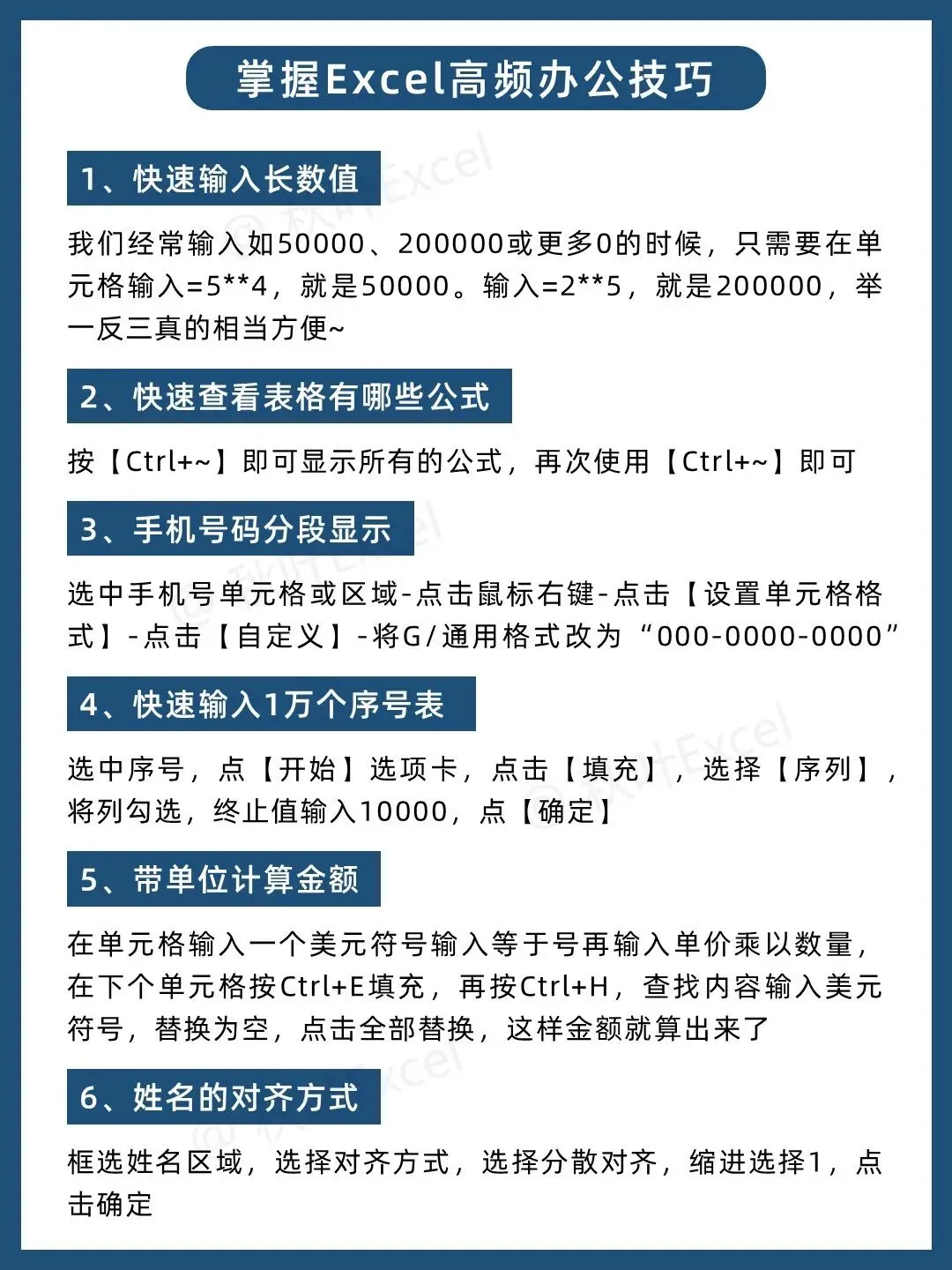
技巧1:快速输入长数值。直接敲一长串数字容易错,可以用幂运算代替,比如想输入50000就输入5**4,想输入200000就输入2**5,回车后自动变成对应数值。
=5**4
=2**5
技巧2:快速查看公式。按Ctrl+~可以在数值和公式之间一键切换,检查表格里哪些单元格用了公式一目了然。
技巧3:手机号码分段显示。选中手机号区域,右键设置单元格格式,自定义里把格式改成000-0000-0000,号码自动分段,看着更清爽。
技巧4:批量生成序号。要生成1万个序号不用拖拽,选中起始单元格,开始选项卡里点填充-序列,选列,终止值填10000,确定后序号瞬间生成。
技巧5:带单位计算金额。单元格里先输入$符号加公式计算单价乘数量,下一行按Ctrl+E自动填充,再按Ctrl+H把$符号替换为空,金额和单位就分开了。
技巧6:姓名分散对齐。选中人名区域,设置对齐方式为分散对齐,缩进填1,两三个字的名字也能对齐得整整齐齐。
四、常用函数速查
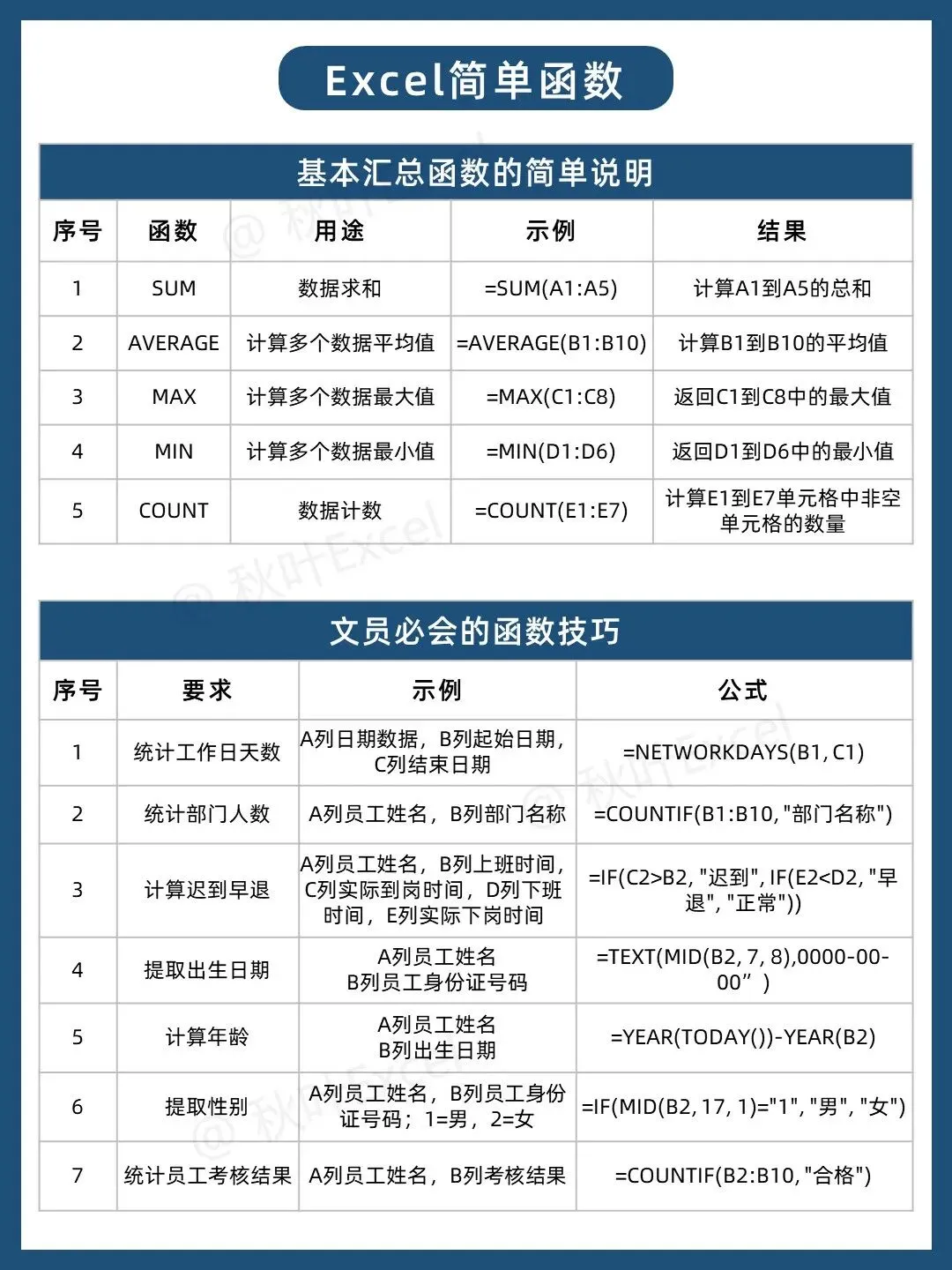
函数不用一次记完,先把最常用的掌握住。基础汇总类有五个:SUM求和、AVERAGE求平均、MAX取最大、MIN取最小、COUNT计数,它们都只需要把数据区域填进括号里。
=SUM(A1:A5)
=AVERAGE(B1:B10)
=MAX(C1:C8)
=MIN(D1:D6)
=COUNT(E1:E7)
1. NETWORKDAYS函数:统计工作日
=NETWORKDAYS(B1,C1)
NETWORKDAYS计算两个日期之间的工作日天数,自动排除周末。
做考勤、算项目工期时最常用。
两个参数分别是起始日期和结束日期,可选第三个参数指定法定节假日区域。
2. COUNTIF函数:按条件计数
=COUNTIF(B1:B10,"部门名称")
COUNTIF统计某个区域内满足指定条件的单元格个数。
比如统计某个部门有多少人。
第一个参数是条件区域,第二个参数是条件。
3. IF函数:嵌套判断迟到早退
=IF(C2>B2,"迟到",IF(E2 <D2,"早退","正常"))< span> </D2,"早退","正常"))<>
IF根据条件返回不同结果,多层嵌套可以做复杂判断。
这个公式同时判断上班迟到和下班早退两种情况。
外层判断迟到,内层嵌套判断早退,都不满足则返回正常。
4. TEXT+MID函数:提取出生日期
=TEXT(MID(B2,7,8),"0000-00-00")
MID从身份证号第7位开始截取8位数字,TEXT再把数字格式化成日期样式。
做人事档案时批量提取员工生日非常方便。
MID的三个参数分别是文本、起始位置、截取长度。
5. YEAR+TODAY函数:计算年龄
=YEAR(TODAY())-YEAR(B2)
TODAY返回今天的日期,YEAR分别取出今年和出生年份,相减就是年龄。
员工信息表里算年龄、算工龄都用这个思路。
YEAR函数只取日期中的年份部分。
6. IF+MID函数:提取性别
=IF(MID(B2,17,1)="1","男","女")
身份证第17位是性别码,奇数代表男、偶数代表女。
MID取出第17位数字,IF判断是1就返回男,否则返回女。
批量处理人事信息时效率极高。
7. COUNTIF函数:统计考核结果
=COUNTIF(B2:B10,"合格")
COUNTIF统计考核结果为合格的人数。
月度考核、评优评先时统计通过率很方便。
条件文本要加英文双引号。
五、跨表合并用数据透视表
多张结构相同、顺序不同的销售表要合并汇总,不用一个个复制粘贴,用数据透视表的多重合并计算功能就能搞定。操作分三步:第一步按Alt+D+P调出数据透视表向导;第二步选择多重合并计算数据区域,点两次下一步;第三步依次把各表的区域添加进去,选择放到新工作表,点完成,所有表的销售总额就自动汇总好了。
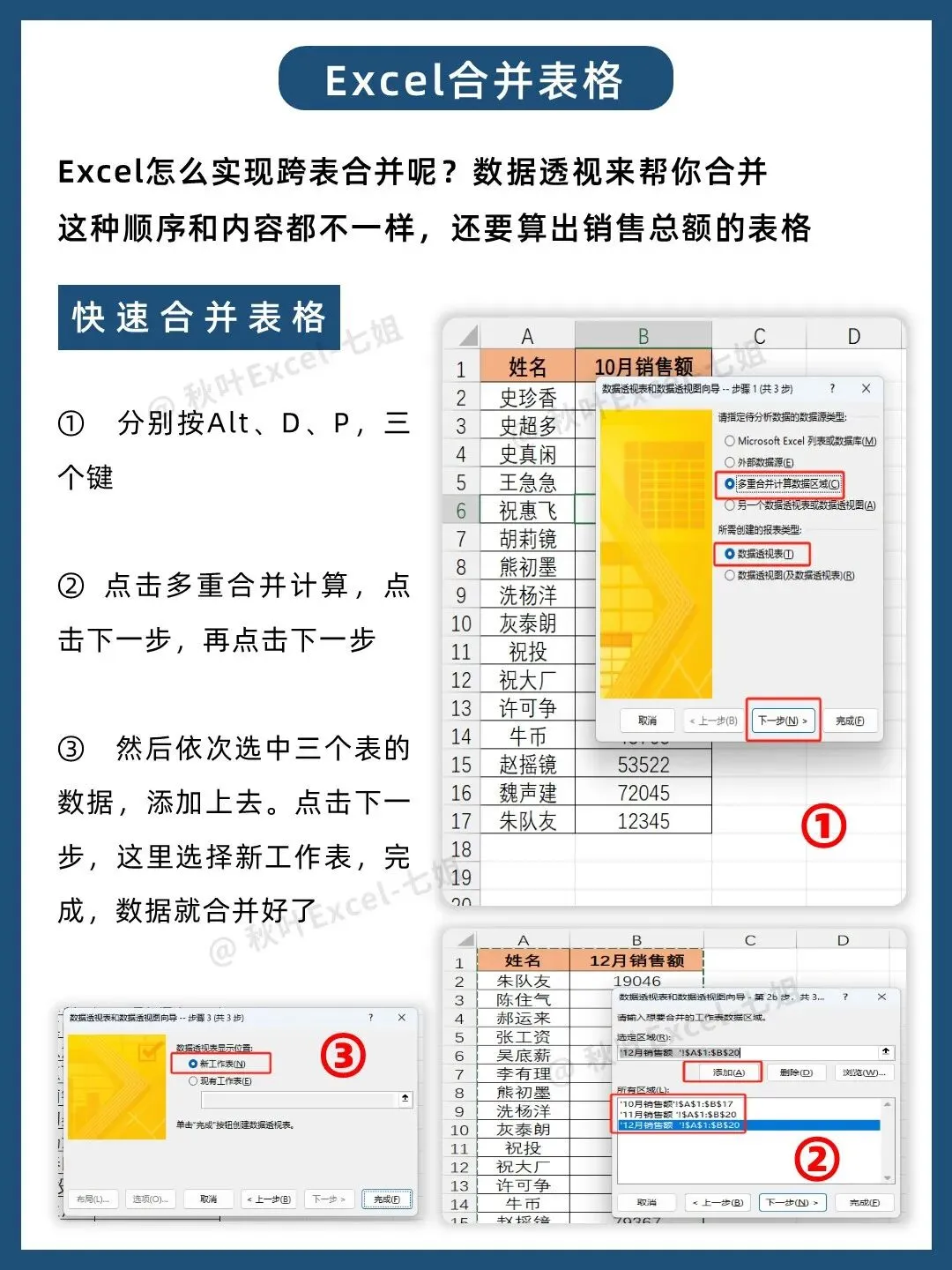
学Excel别贪多,按基础-数据-函数-图表-应用的顺序走,配合15天计划和这些高频技巧,很快就能上手。先把界面认熟,再练技巧和函数,最后用数据透视表做汇总,工作里的表格问题基本都能解决。
#优质图文扶持计划# ✨ 还在为Excel发愁?这些技能让你效率原地飞起↓↓↓ 🎯 100个表格技巧 + 13类505个函数公式 📊 基础到进阶全覆盖,数据处理更精准 ⚡ 185个快捷键 + 100个出入库透视表技巧 + 30个图表报表 📈 操作飞起,分析直观,汇报更专业 🤖 VBA新手编程入门 ⚙️ 迈出自动化第一步,释放重复劳动力 🎁 拍一得三超值福利: 图文课 + 电子书 📚 - 随时随地学 实例讲解 + 练习素材 💻 - 即学即用 VIP群 1对1答疑 👨🏫 - 学习无忧 ✅ 零基础友好 | ✅ 赠送实用表格素材 系统学习,效率飙升 🚀 事半功倍!

👉 点击立即解锁:Excel表格入门到精通


