欢迎转发和点一下“在看”,文末留言互动!
置顶公众号或设为星标及时接收更新不迷路
小伙伴们好,今天和大家来聊一聊一对多查询这件事儿。顾名思义,一对多就是在给定一个已知条件的情况下,返回多个满足该条件的数据。
这种情况很多见,比如,要提取某个班级/小组/科室的人员名单,再比如,提取所有男性成员等等。
在以前,处理一对多问题的常用办法是万金油公式。这个公式应用场合非常广泛,大家也都很熟悉了。在今天的帖子中,除了万金油,还会向大家介绍几种平时我们不熟悉,或者不太常用的公式来解决一对多的问题。
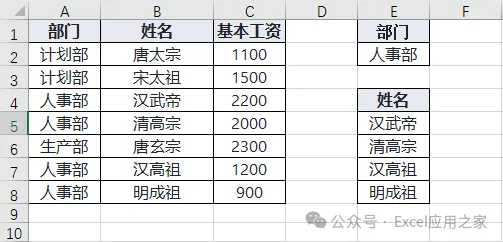
原题目是这样的:
按照给定的部分,在部分下方提取部门内的人员。
办法有很多,你能想到哪一种?
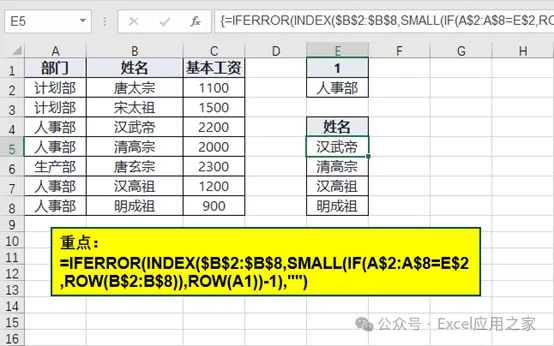
一对多查询最常用的公式就是万金油公式。
万金油公式。这个我们曾经多次介绍过,今天这里就不再赘述了。
=IFERROR(INDEX($B$2:$B$8,SMALL(IF(A$2:A$8=E$2,ROW(B$2:B$8)),ROW(A1))-1),"")
在单元格E5中输入如下列公式,三键确认后向下拖曳即可。
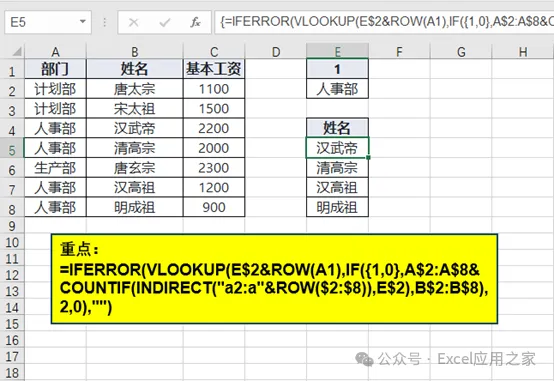
=IFERROR(VLOOKUP(E$2&ROW(A1),IF({1,0},A$2:A$8&COUNTIF(INDIRECT("a2:a"&ROW($2:$8)),E$2),B$2:B$8),2,0),"")
这条公式的核心思路就是给部门后面加编号。
INDIRECT("a2:a"&ROW($2:$8))
利用INDIRECT函数返回7个单元格区域:A2:A2、A2:A3,...、A2:A8
COUNTIF(INDIRECT("a2:a"&ROW($2:$8)),E$2)
利用COUNTIF函数来统计E2单元格在这些区域中的数量。公式返回的结果是{0;0;1;2;2;3;4}。
A$2:A$8&COUNTIF(INDIRECT("a2:a"&ROW($2:$8)),E$2)
给部门后面添加编号。它的结果是{"计划部0";"计划部0";"人事部1";"人事部2";"生产部2";"人事部3";"人事部4"}
IF({1,0},A$2:A$8&COUNTIF(INDIRECT("a2:a"&ROW($2:$8)),E$2),B$2:B$8)
利用IF函数组成一个新的内存数组。在这个内存数组中有7行2列数据。第一列数据是上面那一步的结果;第二列数据是单元格区域B2:B8
它生成的结果是{"计划部0","唐太宗";"计划部0","宋太祖";"人事部1","汉武帝";"人事部2","清高宗";"生产部2","唐玄宗";"人事部3","汉高祖";"人事部4","明成祖"}
IFERROR(VLOOKUP(E$2&ROW(A1),IF({1,0},A$2:A$8&COUNTIF(INDIRECT("a2:a"&ROW($2:$8)),E$2),B$2:B$8),2,0),"")
接下来就简单了。VLOOKUP函数抓取数据,IFERROR函数屏蔽错误值。
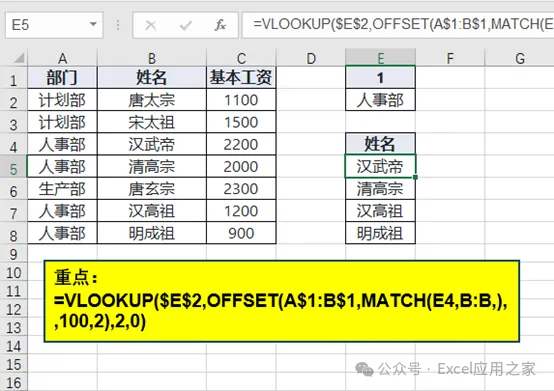
在单元格E5中输入下列公式,并向下拖曳即可。
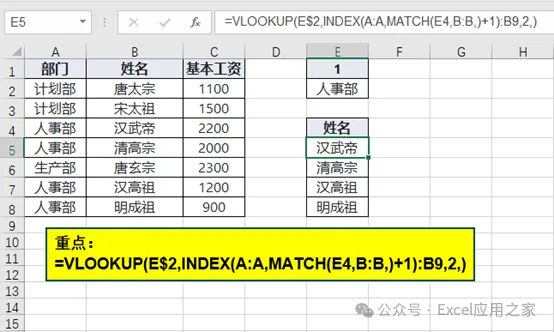
=VLOOKUP($E$2,OFFSET(A$1:B$1,MATCH(E4,B:B,),,100,2),2,0)
这条公式的核心思路是不断提供新的查找区域,以便返回查找值。
利用MATCH函数确定单元格E4在B列中的位置。注意,这里没有使用绝对引用,因此随着公式向下拖曳,E4是会动态变化的。
OFFSET(A$1:B$1,MATCH(E4,B:B,),,100,2)
利用OFFSET函数偏移、生成新的单元格区域。
在当前单元格E5时,MATCH(E4,B:B,)返回的结果是1,因此OFFSET函数返回的数据区域是A2:B102,所以VLOOKUP函数找到“汉武帝”。
当公式拖曳到E6时,MATCH(E5,B:B,)返回4,因此OFFSET函数返回的数据区域是A5:B105,所以VLOOKUP函数找到“清高宗”。
后面的类似
VLOOKUP($E$2,OFFSET(A$1:B$1,MATCH(E4,B:B,),,100,2),2,0)
接下来利用VLOOKUP函数来抓取数据就可以了。
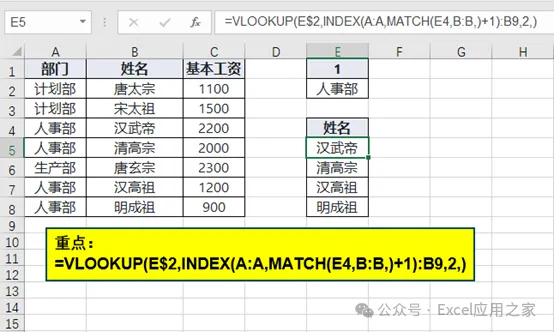
在单元格E5中输入下列公式,并向下拖曳即可。
=VLOOKUP(E$2,INDEX(A:A,MATCH(E4,B:B,)+1):B9,2,)
这条公式由果果大佬提供。它和上面的那一条逻辑思路是相同的。都是提供新的查找区域。不同在于,这一条使用了INDEX函数。
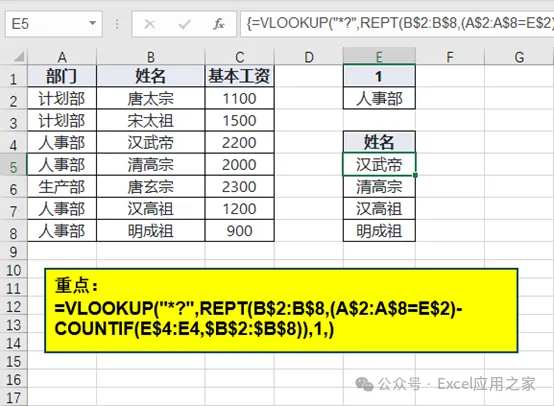
在单元格E5中输入下列公式,并向下拖曳即可。
=VLOOKUP("*?",REPT(B$2:B$8,(A$2:A$8=E$2)-COUNTIF(E$4:E4,$B$2:$B$8)),1,)
这条公式由海鲜大佬提供。这条公式里有两点非常棒:
所有等于条件的数据。这个返回的结果是{FALSE;FALSE;TRUE;TRUE;FALSE;TRUE;TRUE}。
COUNTIF(E$4:E4,$B$2:$B$8)
利用COUNTIF函数来统计单元格区域B2:B8中的数据在动态区域E4:E4中的数量。这里COUNTIF函数返回的结果如是{0;0;0;0;0;0;0}。
随着公式向下拖曳,动态区域E4:E4变成E4:E5,COUNTIF函数的结果也变成{0;0;1;0;0;0;0}。这表明第三个数据“汉武帝”已经被提取到了。
(A$2:A$8=E$2)-COUNTIF(E$4:E4,$B$2:$B$8)
这段公式的含义是,从满足条件的所有数据中,剔除已经提取到的数据。
当前单元格是E5时,A$2:A$8=E$2的结果是{FALSE;FALSE;TRUE;TRUE;FALSE;TRUE;TRUE},COUNTIF(E$4:E4,$B$2:$B$8)的结果是{0;0;0;0;0;0;0},因此两两相减的结果是{0;0;1;1;0;1;1}。结果中“1”对应的就是人事部的成员。所以REPT函数返回{"";"";"汉武帝";"清高宗";"";"汉高祖";"明成祖"}。后面的VLOOKUP函数可以抓取到“汉武帝”。
当前单元格是E6时,A$2:A$8=E$2的结果还是{FALSE;FALSE;TRUE;TRUE;FALSE;TRUE;TRUE},COUNTIF(E$4:E4,$B$2:$B$8)的结果却变成了{0;0;1;0;0;0;0},因此两两相减的结果就是{0;0;0;1;0;1;1}。你看这时第三位上的数字已经变为“0”了。所以REPT函数返回{"";"";"";"清高宗";"";"汉高祖";"明成祖"}。你看,这时“汉武帝”已经被清除了,因为在上一个单元格中“汉武帝”已经被提取到了。
后面的过程是一样的。
VLOOKUP("*?",REPT(B$2:B$8,(A$2:A$8=E$2)-COUNTIF(E$4:E4,$B$2:$B$8)),1,)
接下来就可以使用VLOOKUP函数来抓取数据了。这里VLOOKUP函数的第一参数是"*?",这样写是有好处的。
“*”可以代表多个字符;“?”只能代表一个字符。它们组合在一起可以查找任意长度的字符串。当然,这类也可以写成“???”,不过这就失去了一定的灵活性。
好了朋友们,今天和大家分享的内容就是这些了!喜欢我的文章请分享、转发、点赞和收藏吧!如有任何问题可以随时私信我哦!


 10个月宝宝每天需要喝多少奶粉?

