昨晚11点,领导微信甩过来一句:明早9点,方案PPT给我。
我盯着空白页面,脑子里跑过一万只羊驼。
做PPT谁不会?但谁想熬夜做啊。
然后我试了个东西。10分钟,20页PPT,配色排版逻辑全在线。
同事路过瞄了一眼:“你开挂了?”
我笑笑没说话。心里想的是——以前熬的那些夜,全是因为不知道有这玩意儿。
先说说我以前做PPT的流程,你们感受下:
打开PPT → 找模板 → 改字体 → 统一风格 → 找图标 → 调颜色 → 写文案 → 改到凌晨2点 → 第二天被说“这配色好土”
现在呢?
打开Gamma → 输入主题 → 选风格 → 10分钟后导出 → 直接发老板 → 被夸“这次效率不错”
老实说,以前做一套20页的PPT,从构思到完稿至少2小时起步。现在用Gamma,10分钟出初稿,再花5分钟打磨,效率直接翻了10倍。
Gamma是啥?一句话:AI自动帮你生成PPT、文档、网页的工具。
免费版够用,每天能生成几次,有中文界面,不用科学上网,浏览器直接打开就能用。网址是gamma.app。
手把手教学,10分钟出一套PPT:
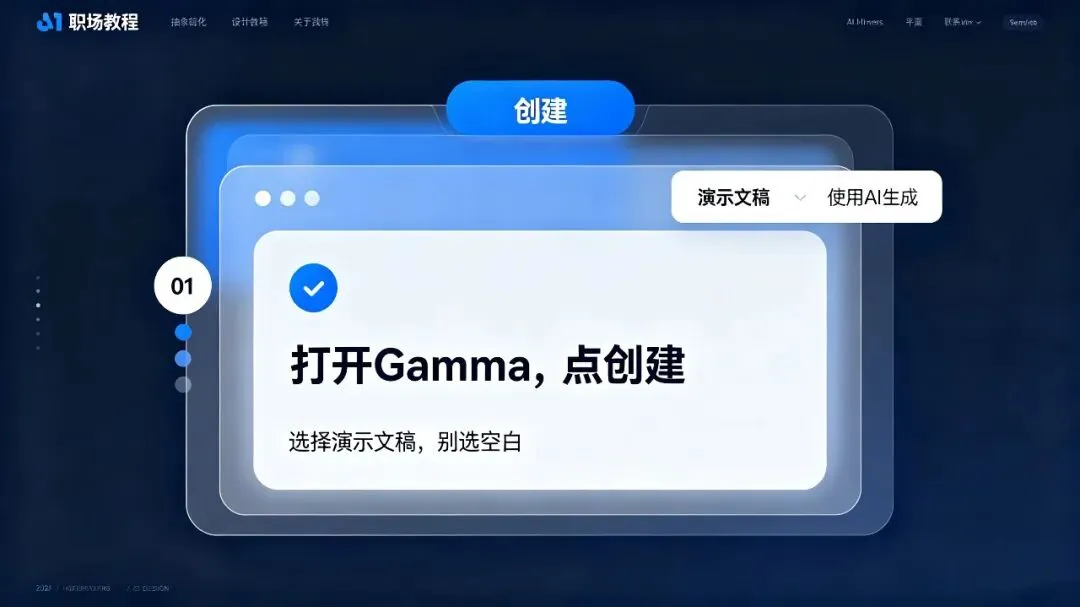
第一步:打开Gamma,点“创建”
登录后你会看到一个大大的“创建”按钮,点它,选“演示文稿”。
划重点:这里别选“空白”,选“使用AI生成”。
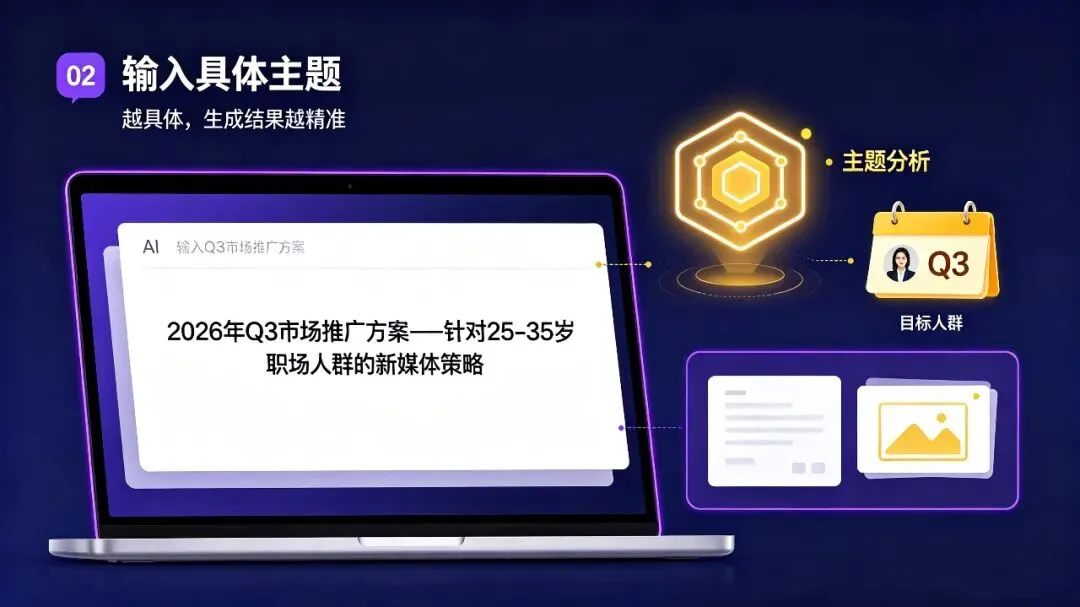
第二步:输入你的主题
在弹出来的框里直接写PPT主题。比如我昨晚写的是:“2026年Q3市场推广方案——针对25-35岁职场人群的新媒体策略”
就这么简单,不用写大纲,不用列要点,Gamma会自动理解。
划重点:主题越具体,生成结果越精准。别写“市场方案”这种笼统的,要带具体信息。
第三步:选风格,等10秒
Gamma会给你几个风格选项:专业商务(适合汇报)、创意现代(适合提案)、简约清新(适合教学)。
选一个你喜欢的,点“生成”。
然后——去倒杯水,回来PPT就好了。真的,10秒左右,一套20页的PPT就出来了。
第四步:打磨(其实不改也行)
生成后你可以改文字,直接点中文字就能改;换图片,点图片Gamma会推荐AI图库;调顺序,拖拽页面就能换位置。
如果你觉得某页内容不对,点那页右上角的“重新生成”,Gamma会单独重写那一页。
第五步:导出或分享
右上角点“导出”,选PDF或PPT格式。或者直接复制链接发给同事,不用下载也能看。
想更精准的话,我调试好的提示词直接拿去用:
主题:2026年Q4新品发布会PPT
目标受众:公司管理层和投资方
核心信息:产品解决了XX行业痛点,市场空间预计5亿
风格要求:简洁、数据驱动、有视觉冲击力
每页要点:痛点分析、解决方案、市场数据、竞品对比、团队优势、未来规划
直接用,不用改。如果你做的是教学PPT,把“投资方”换成“学生”,“数据驱动”换成“图文并茂”就行。
新手最容易踩的两个坑:
坑1:主题写得太短
比如只写“市场方案”,Gamma会给你一堆通用内容,像百度百科。正确做法是带上具体行业、目标人群、时间范围,越细越好。
坑2:生成后不改直接交
Gamma生成的内容80%能用,但总有一两页逻辑不通或数据不对。花2分钟扫一遍,把明显不对的地方改掉,否则容易翻车。
这招还能用在哪儿?
学生党5分钟搞定课程展示PPT;创业者快速生成商业计划书演示稿;自由职业者给客户做方案提案,省时间又专业。
这个话题还没聊完,下篇我准备深挖怎么用AI写演讲稿+自动生成配套PPT,一条龙搞定汇报。
关注我,下次领导再临时要PPT,你也能淡定地说:“10分钟,马上好。”
不是AI取代你,是会用AI的人取代你——好吧其实也没那么严重,但能省2小时确实香。