打工人自救指南:Excel自动勾叉神器,不写公式、不背代码,3步永久生效!
- 2026-08-12 21:55:18

美好的一天从学习开始~
🌟 不用IF函数也能让数据自动打钩打叉?
🌟你是不是还在用 =IF(A1=1,"✅","❎") 写公式?
🌟太麻烦啦!今天教你一招 “无公式可视化” 技巧:只需设置单元格格式,输入 1自动变✅,0自动变❎,连公式都不用写!小白3秒上手,职场人直呼内行👇
💡 核心痛点:
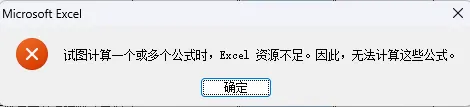
🌟打工人的至暗时刻:公式太多,内存炸了!
🌟每次疯狂敲公式时,Excel突然弹窗:⚠️ “资源不足,无法计算!” ⚠️鼠标转圈半小时,文件直接卡死,宕机!我的血压瞬间飙升(个人血泪案例💔)……
总结:为什么不用IF函数?
• 公式累赘
→ 每个单元格都要写公式,修改麻烦
•占用内存 → 数据量大会卡顿
• 无法纯键盘操作→ 依赖鼠标拖动填充
解决方案:用自定义单元格格式实现 “输入即显示”
🔥 3步操作教学
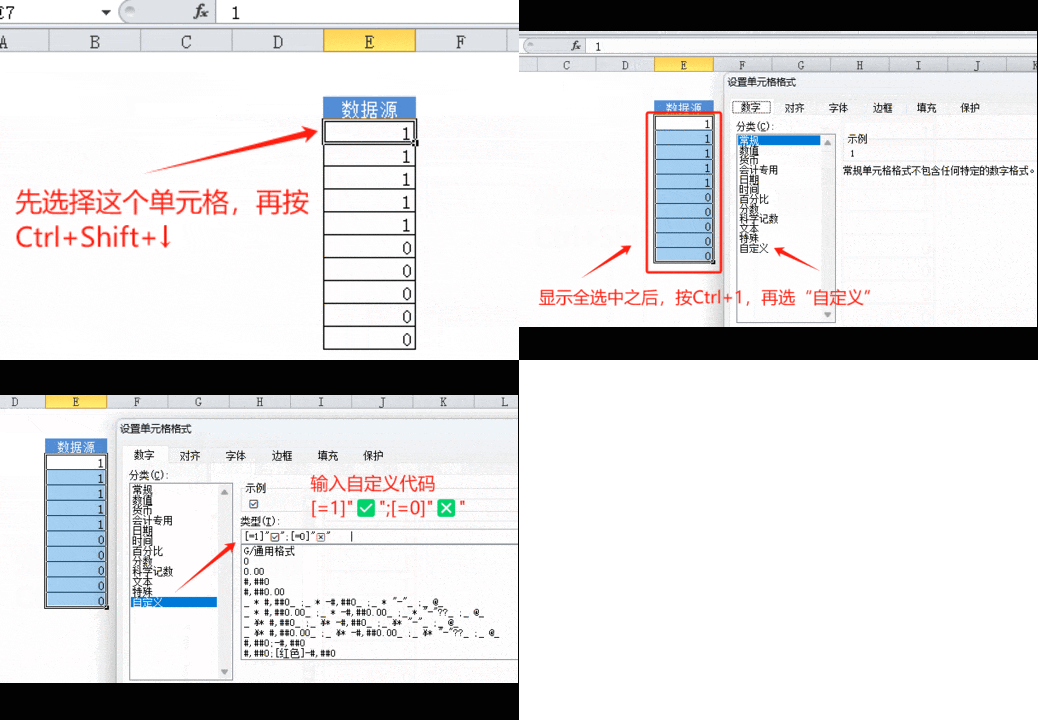
Step 1:选中目标区域
• 鼠标框选需要设置的单元格(如E7:E16)
• 快捷键党:用 Ctrl+Shift+↓ 快速选中整列
Step 2:打开格式设置面板
• 右键点击选区 → 设置单元格格式
• 快捷键秒开:Ctrl+1(数字1,不是字母L!)
Step 3:输入自定义代码
• 选择 “自定义” 分类 → 输入以下代码:
[=1]"✅";[=0]"❎"
• 点击确定
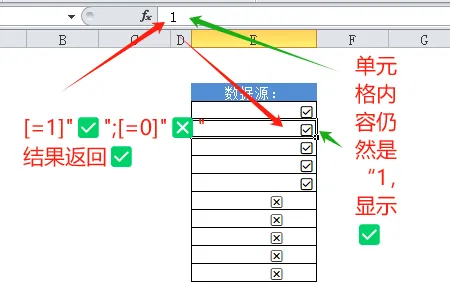
→ 输入1显示✅,0显示❎
→ 其他数字按原值显示!
✨ 超实用扩展技巧
1️⃣ 代码:[=2]"⚠️"
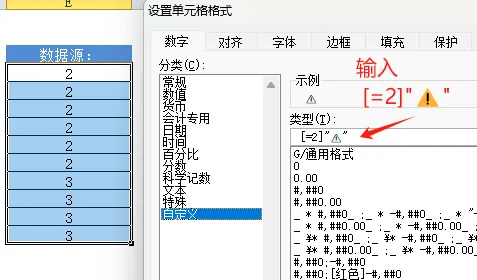
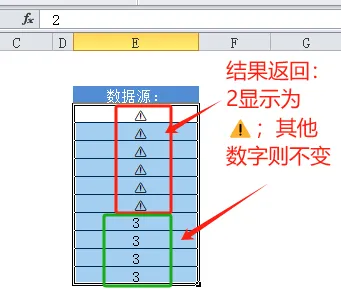
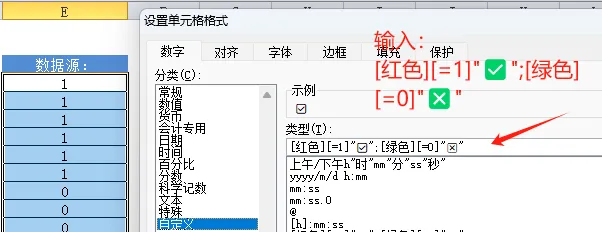
2️⃣输入数字自动变为五颜六色的符号🔣:
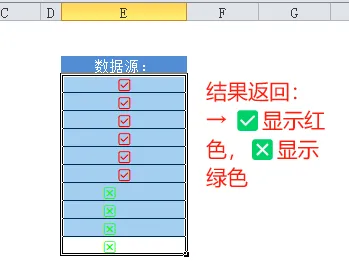
代码:[红色][=1]"✅";[绿色][=0]"❎"
→ ✅显示红色,❎显示绿色
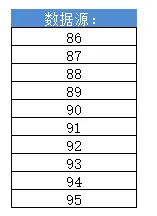
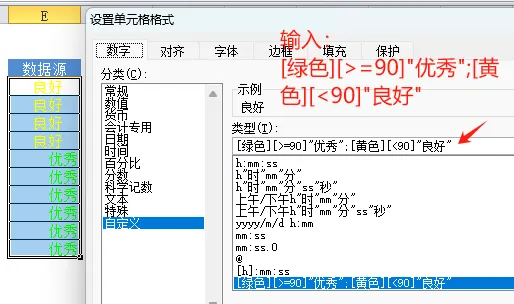
3️⃣用自定义格式显示等级优秀&良好
代码:[绿色][>=90]"优秀";[黄色][<90]"良好"
• 选中区域 → Ctrl+Shift+~(波浪键)
→ 一键清除所有特殊格式
→ 随时恢复原数据
⚠️ 避坑指南:90%新手会犯的错
1️⃣ 符号用错:
• ❌ 中文引号 “”、全角分号 ;
→ 代码失效
• ✅ 英文符号 "" 和 ;
→ Excel公式里的符号必须用英文半角!
→直接复制文章代码,就能避免啦~
2️⃣ 区域未锁定:
• 下拉填充时区域偏移
→ 按 F4 锁定绝对引用(如将B2:B10 → $B$2:$B$10)
3️⃣ 数字与文本混淆:
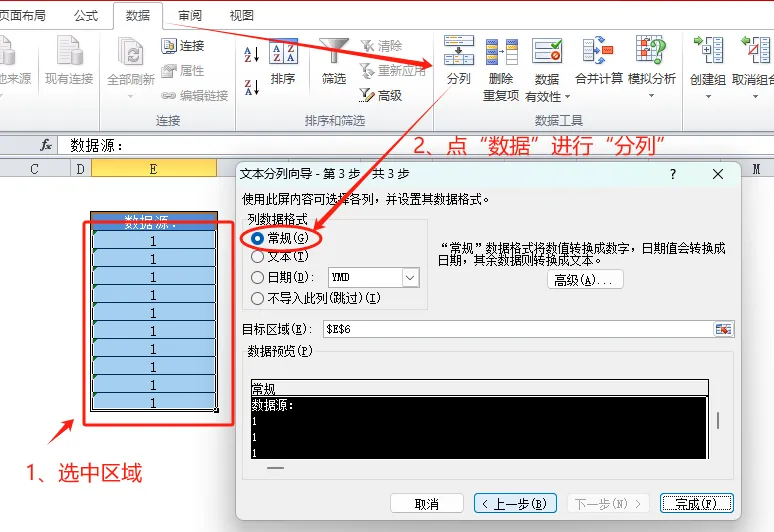
• 输入的是文本“1”而非数字
→ 自定义格式不生效
• 用分列功能强制转数字
→强烈推荐使用分列功能,好用好用好用!
⚠️放在最后值得说的一个点是英文半角!
半角符号是计算机中占用1个字节的字符,其宽度为全角字符的一半。与中文全角符号相比,半角符号在视觉上更紧凑
例如:
• 半角逗号(窄):,(英文输入法)
• 全角逗号(宽):,(中文输入法)
怎么输入半角符号呢?举个栗子🌰:
• 用中文输入法按 Shift+空格 切半角
→ 输入 , . ?(瘦符号)
• 用英文输入法输入符号
→ 默认全是半角
🌟业余数据分析师的日常--白天:认真打工;晚上:代码夜猫子,和SQL、Python疯狂battle。副业执念:把踩过的坑、薅秃头才搞懂的干货,打包成「小白秒懂手册」扔给你!






