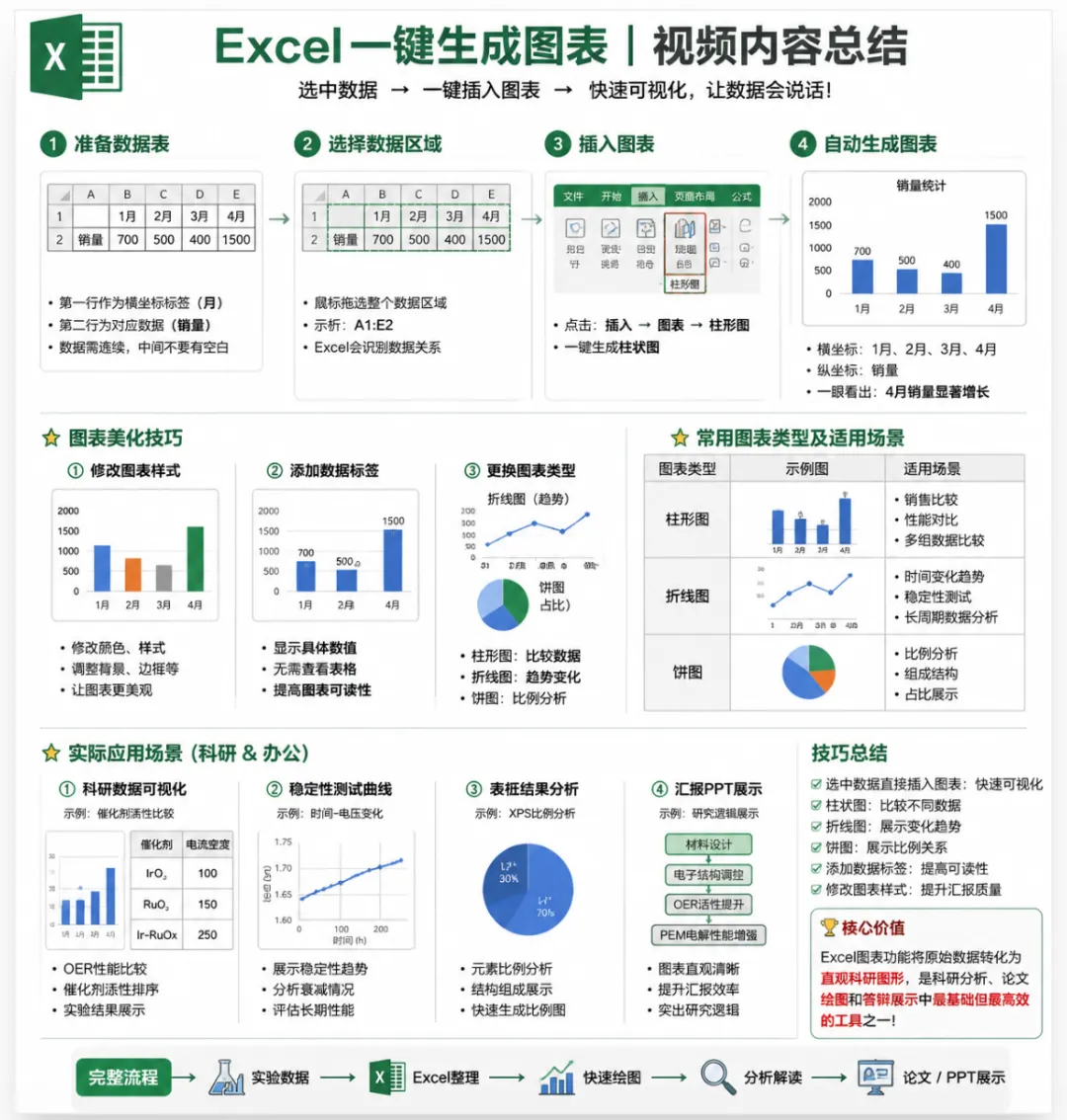
第一步:一键生成图表
选中 Excel 中需要生成图表的数据区域。
按快捷键 F11,系统会在新工作表中一键生成默认的柱状图。
第二步:图表美化与形状替换
移动图表:将生成的图表复制并粘贴回原来的工作表中,调整到合适的大小。
准备美化元素:在表格空白处插入所需的形状(如示例中的三角形)或图标(如示例中的小火箭)。
替换柱体:
清理多余元素:
添加装饰:将小火箭图标移动/贴至最高的柱体顶端作为视觉亮点。
实际应用场景与拓展技巧
| 应用场景 | 适用形状/图标 | 效果与作用 |
| 业绩/销量冲刺 | 箭头上扬、火箭、奖杯 | 直观凸显最高业绩或达标进度,增强可视化冲击力。 |
| 行业/产品特点展示 | 人形图标(HR/人口)、建筑物(房产/基建)、车/船(物流) | 用象征性图标替代普通矩形,让数据汇报更具行业针对性。 |
| 目标达成百分比 | 填充式进度条、电池图标 | 适合做仪表盘(Dashboard)和KPI完成度跟踪。 |
快捷键差异:F11:在新工作表(Chart Sheet)中生成图表。Alt + F1:直接在当前工作表中一键生成图表,省去复制粘贴步骤!
图片伸缩调整:如果替换形状后图片被拉伸变形,可以双击形状柱体,在右侧面板的“填充”选项中选择 “叠军” (Stack) 或 “伸缩” (Stretch) 调节视觉效果。