今天小爱在我们微信的后台,看到有的小伙伴问:能不能讲一讲excel中关于 “公式错误” 的相关知识?那今天小爱,就来给大家整理一下,希望对大家有所帮助。
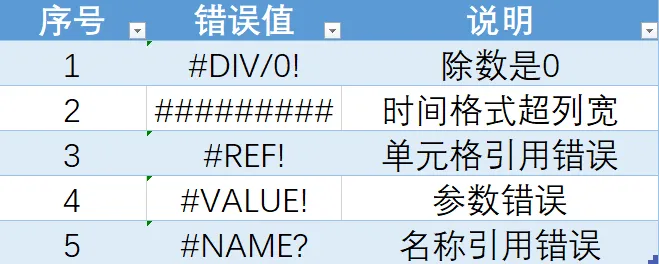
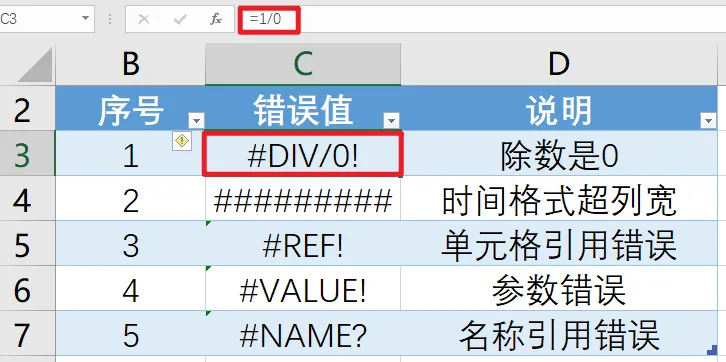
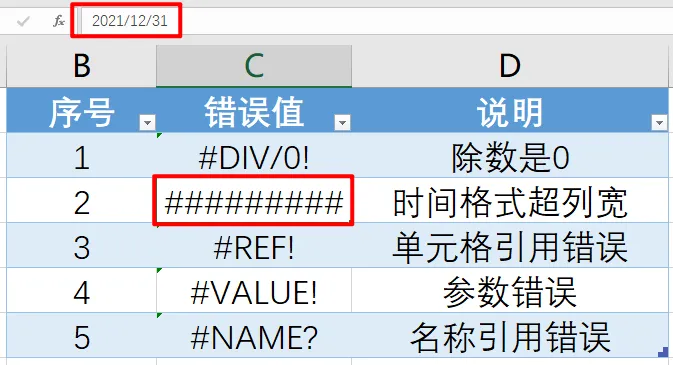
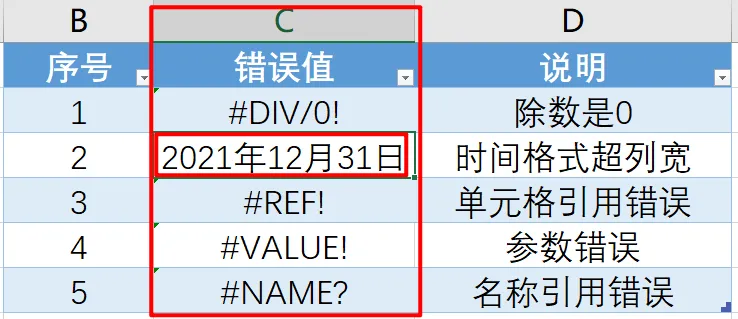
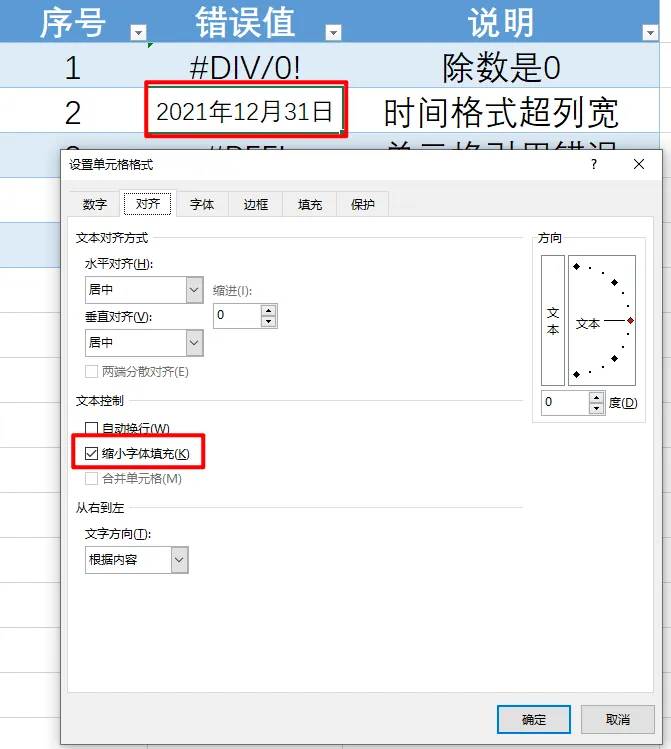
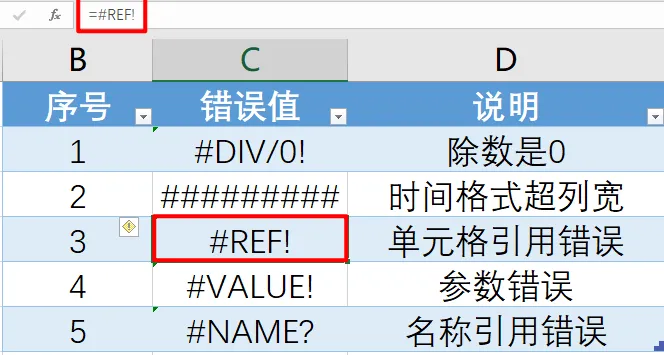
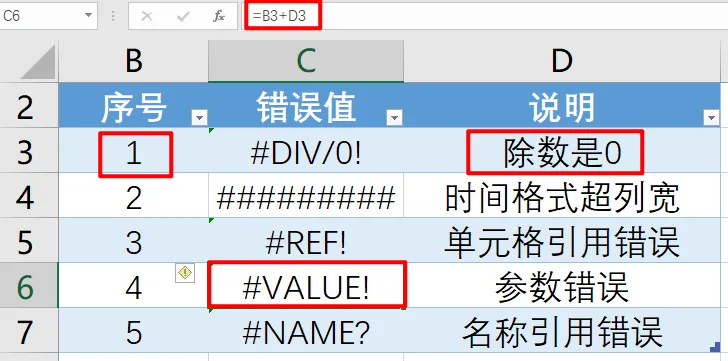
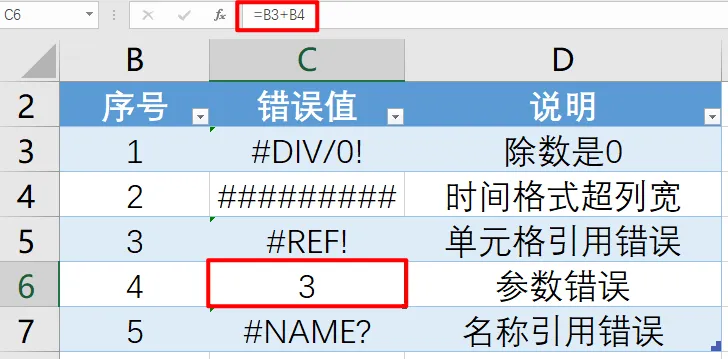
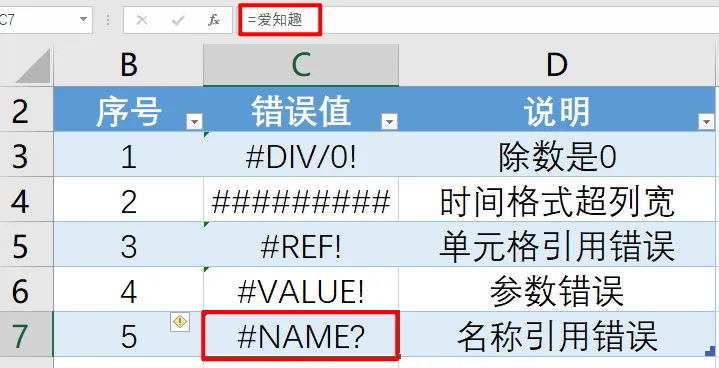
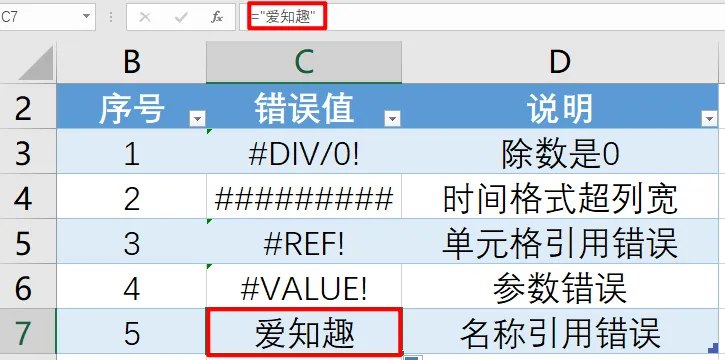
我们在做excel表格的时候,总会碰到有些单元格提示错误,不仅影响计算结果,也把表格的颜值分拉低不少。我们先来看看常见的5个错误,如图所示。这个错误最简单,就是你的公式里,分母有为0的情况。按理说,更正的办法也应该最简单,就是不要除以0,但是,很多时候,为了维护公式的统一性,我们不可能单独修改其中的被0除的公式。解决办法:可以加个 iferror 函数进行判断,当出现0的除数时,不要显示错误值(实际显示的是空值)就是一堆 # 号,这种情况通常出现在显示时间格式的单元格中,如果单元格的列宽太小了,时间格式就会显示不全,直接变成 ####,导致别人拿到你的表格后什么也看不出来。方法2,如果表格有所限制,不方便调整列宽,可以设置单元格格式进行调整设置单元格格式,选择 对齐 选项卡,再 勾选 缩小字体填充这个错误出现的原因,是因为在你的公式中,原来引用的单元格不存在了(比如被删除了),导致excel不能找到数据源。解决方法:重新设置这个错误的 单元格引用,当然这里有个前提,就是你大概能知道原来的公式是什么内容。所以,在对单元格进行 删除 操作时,要慎之又慎,最好的方式就是做好文件备份,一旦文档出错,可以找回原来的很多设置和公式内容。这个错误出现的原因,是因为公式的各种参数运算出现错误。比如,上图中公式 =B3+D3,其中 B3单元格是数字1,D3单元格是文本,文本与数字相加将不会得出计算结果,所以提示错误。解决办法:修改错误单元格引用,保证公式计算的各类参数类型一致,比如可将公式修改成 B3+B4,就会得出正确的结果。如果出现这个错误,就是提示你使用了没有事先定义过的名称这个错误一般源于我们在录入数据时,没有对文本内容加引号,导致 excel 误认为其是名称。解决办法:加入双引号,将其变成文本格式即可。当然,如果确实是名称输入错了,相应修改成正确的名称就可以了。excel的公式确实很好用,但也很容易出错。只有熟悉各种错误代码的含义以及常用的解决办法,就不会总被这些小错误困扰,才能让公式发挥其应有的作用和威力。今天的分享就到这,如果教程对大家有用,希望大家多多分享点赞支持小编哦!你的每一次点赞和转发都是支持小编坚持原创的动力。
 10个月宝宝每天需要喝多少奶粉?

