对着表格说句话,图就画好了——这件事,比你想的简单得多
每次打开 Excel 想画张图,都要走完一整套仪式:先框选数据区域,再找到「插入」选项卡,选折线图还是柱状图;坐标轴标题、图例位置、数据标签,样样都要手动调。一张图磨下来,十分钟没了,还经常因为选错数据源,出来的图完全不对。
直到我把这件事交给 WorkBuddy。它是我电脑里的一个 AI 助手,能读文件、跑代码,最妙的是——它听得懂「人话」。我对着一份Excel表格说了几句话,它就把折线图、柱状图、饼图一张张画好,还顺手塞回了原表的对应位置。
三句指令,三种图
THREE PROMPTS · THREE CHARTS
上一期文章中,我在消费清单这份Excel文件里,已经按三个维度做好了统计表:Sheet2 按「旬」、Sheet3 按「渠道」、Sheet4 按「分类」。今天,我分别对它们说了一句话,生成三种不同的图。
在开始对话前,先将消费清单Excel文件拖入Workbuddy对话框中。
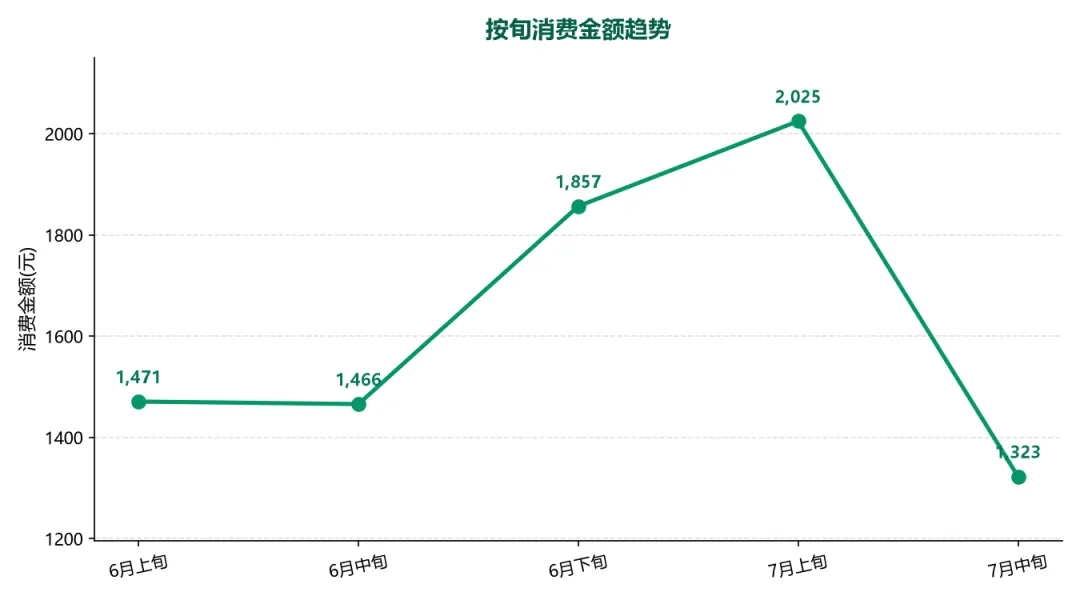
工作簿Sheet2 是按旬统计好的金额汇总表,我想看趋势,就对它说:
提示词根据文件中的 sheet2 画个折线图,将图回写原 sheet 中
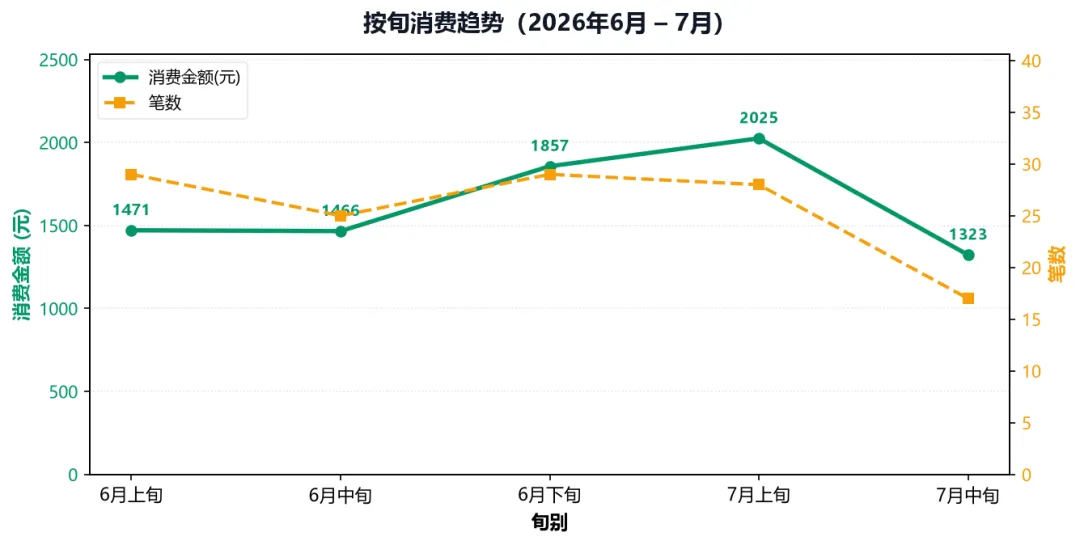
第一版它给的是「金额+笔数」双轴图,信息有点密。我随口补了一句「图中指标只要消费金额」,它立刻改成了干净的单线折线图,每个数据点都标了数值。
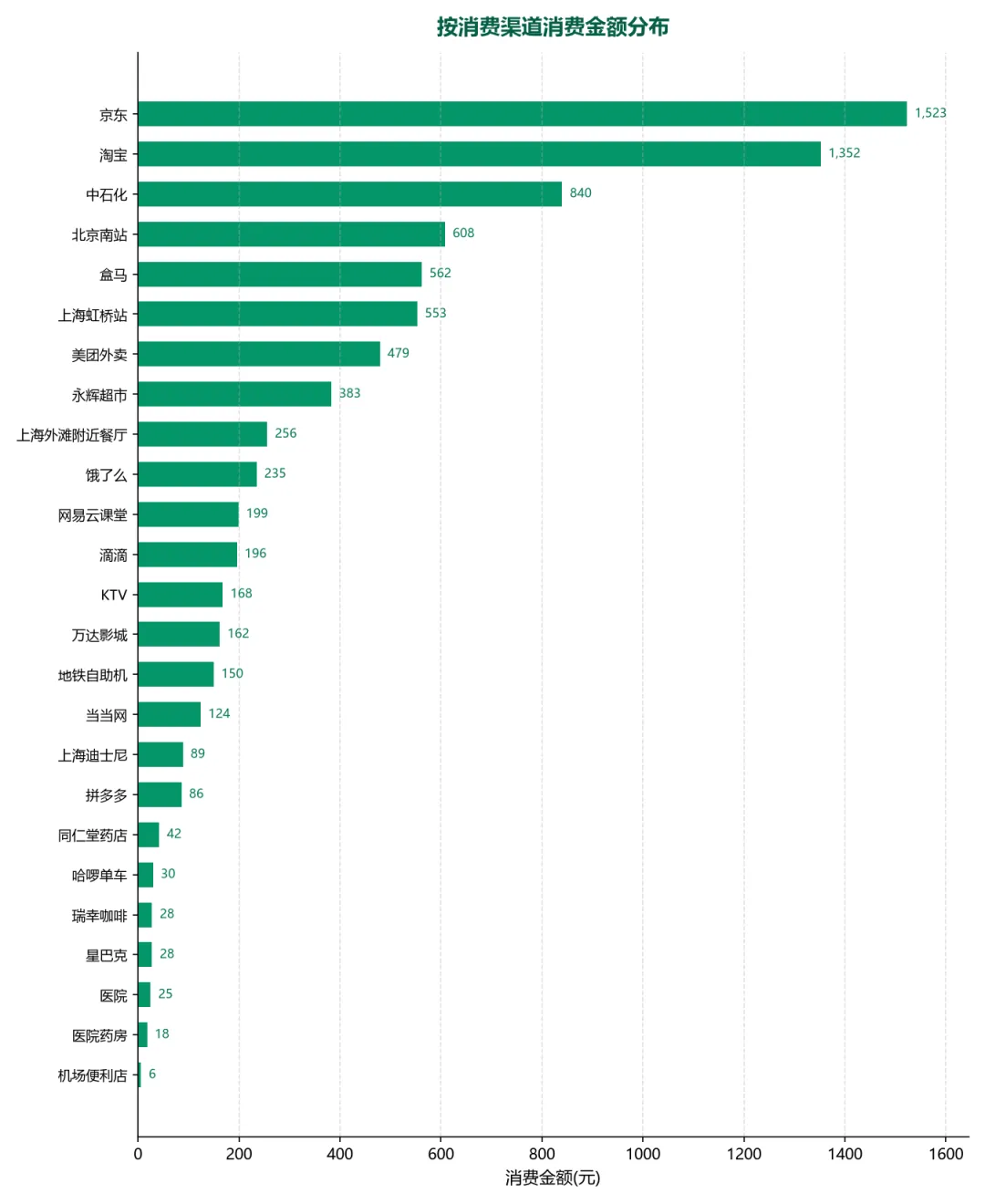
工作簿Sheet3 是25个消费渠道的金额汇总。
提示词根据文件中的 sheet3 画个柱状图,将图回写原 sheet 中
自动生成的图形为横向条形图(渠道名多较长,横向排列比竖向更易读),长名字不会被挤变形,金额从多到少排好序,谁花得多一目了然。
工作簿Sheet4 是按衣、食、住、行、教育、其他六大类归好的账。
提示词根据文件中的 sheet4 画个饼状图,将图回写原 sheet 中
系统自动生成饼图,就把六类占比画成一块块扇区,百分比直接标在图上,谁占大头一眼看清。
回到开头那个问题:Excel 画图,一定要手点吗?
以前是。现在,你只需要把「想看什么、怎么看」说清楚——按旬、按渠道、按自定义分类,折线、柱状、饼图——剩下的,交给 WorkBuddy。它读你的表、画你指定类型的图、把图放回你的表里,一套动作行云流水。
当 Excel 从「要学的软件」变成「能对话的同事」,那张你一直懒得画的图,可能只需要一句话的功夫。
既然看到这里了,如果觉得有用,欢迎关注、点赞、转发支持一下~
THANKS FOR READING
 10个月宝宝每天需要喝多少奶粉?

