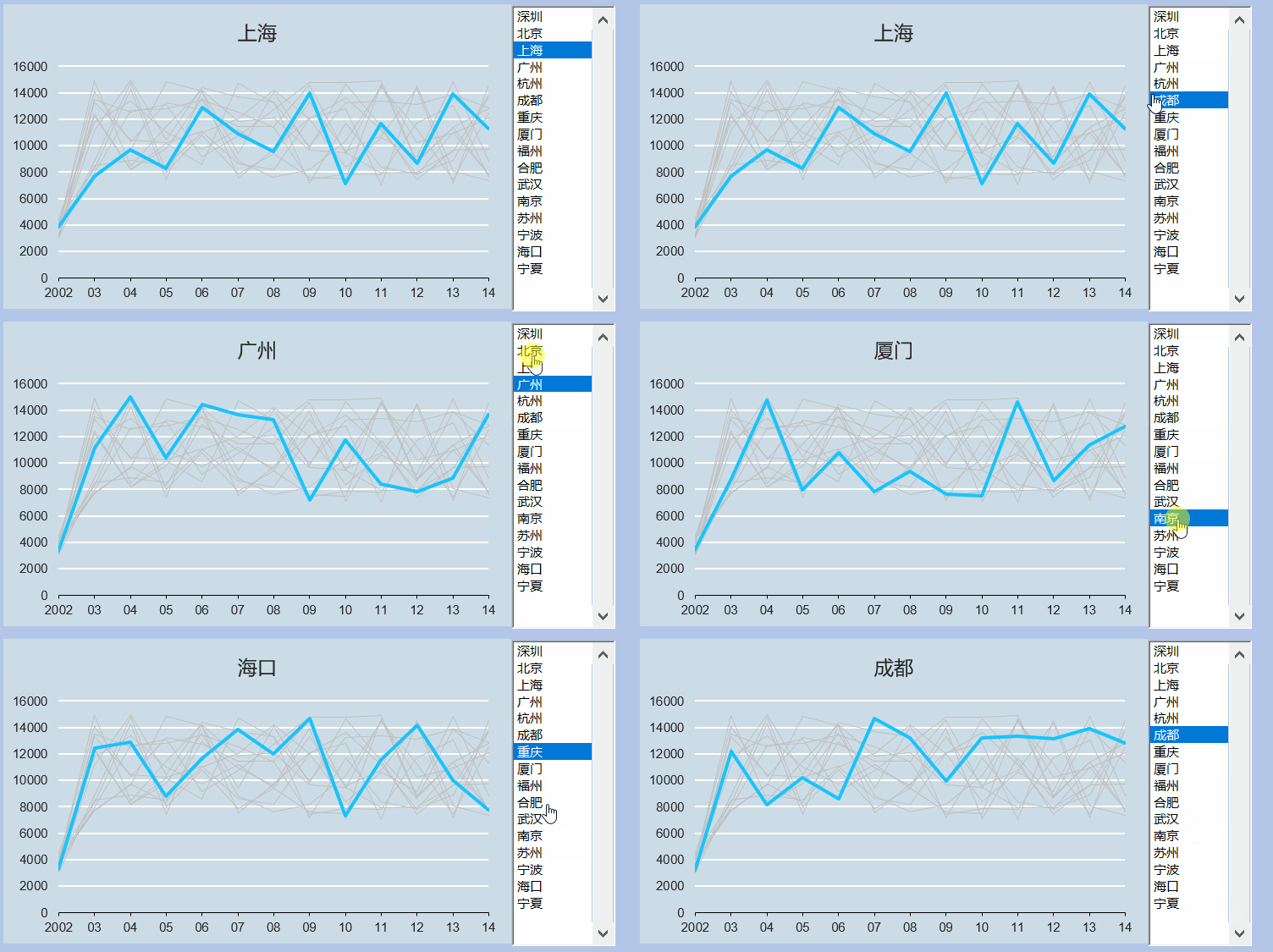
哈喽,大家好,今天给大家带来一款实用的动态图表,这个图表也是过儿本人最喜欢的动态图表之一,现在分享给大家,希望对你的工作有所帮助。
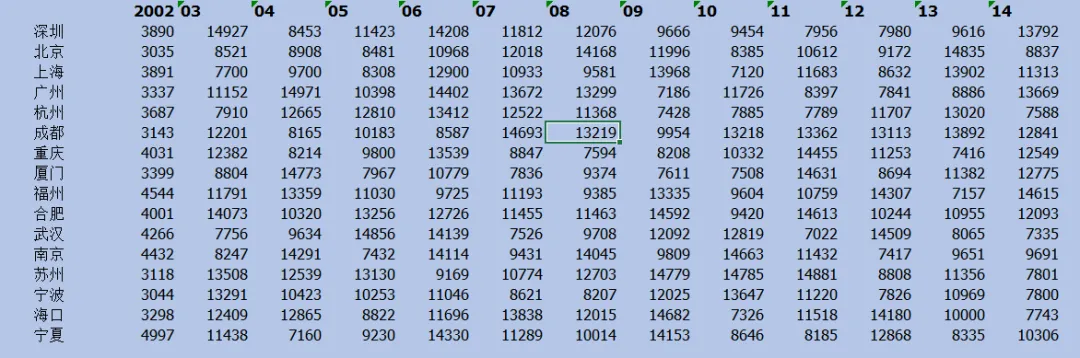
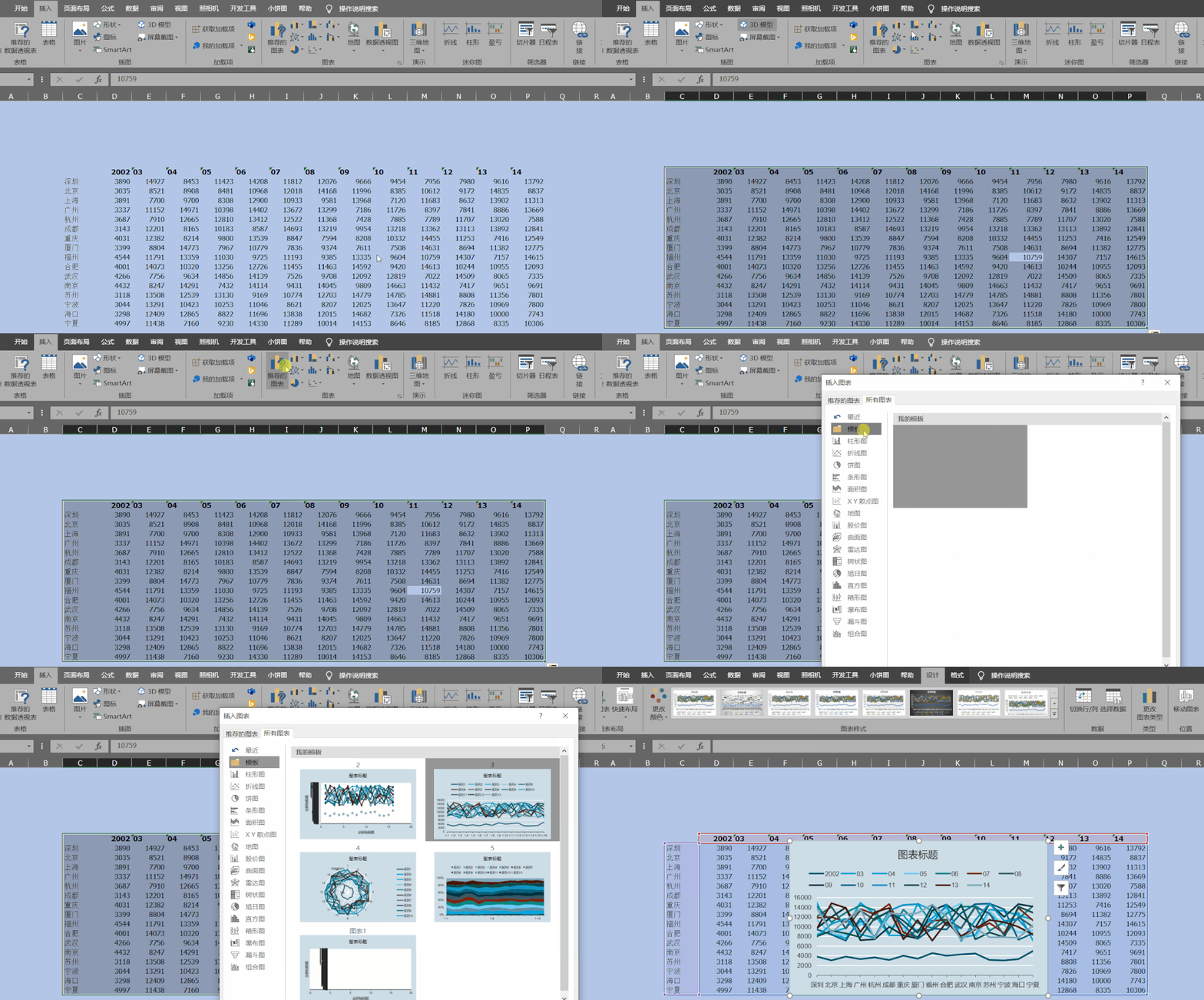
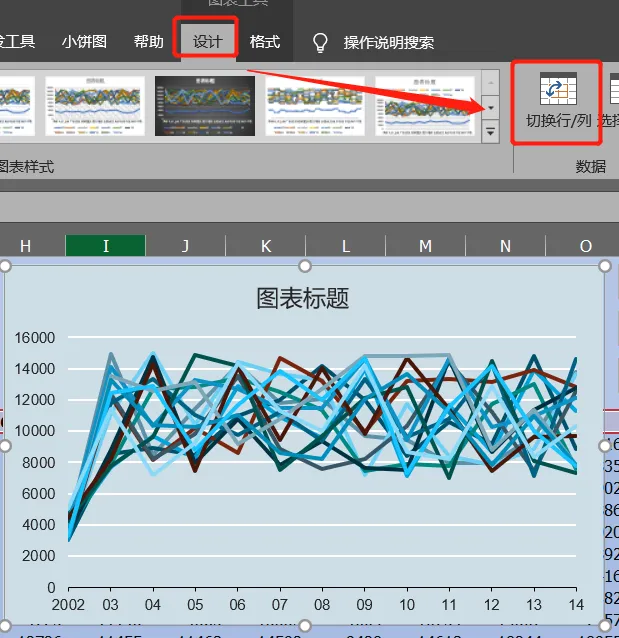
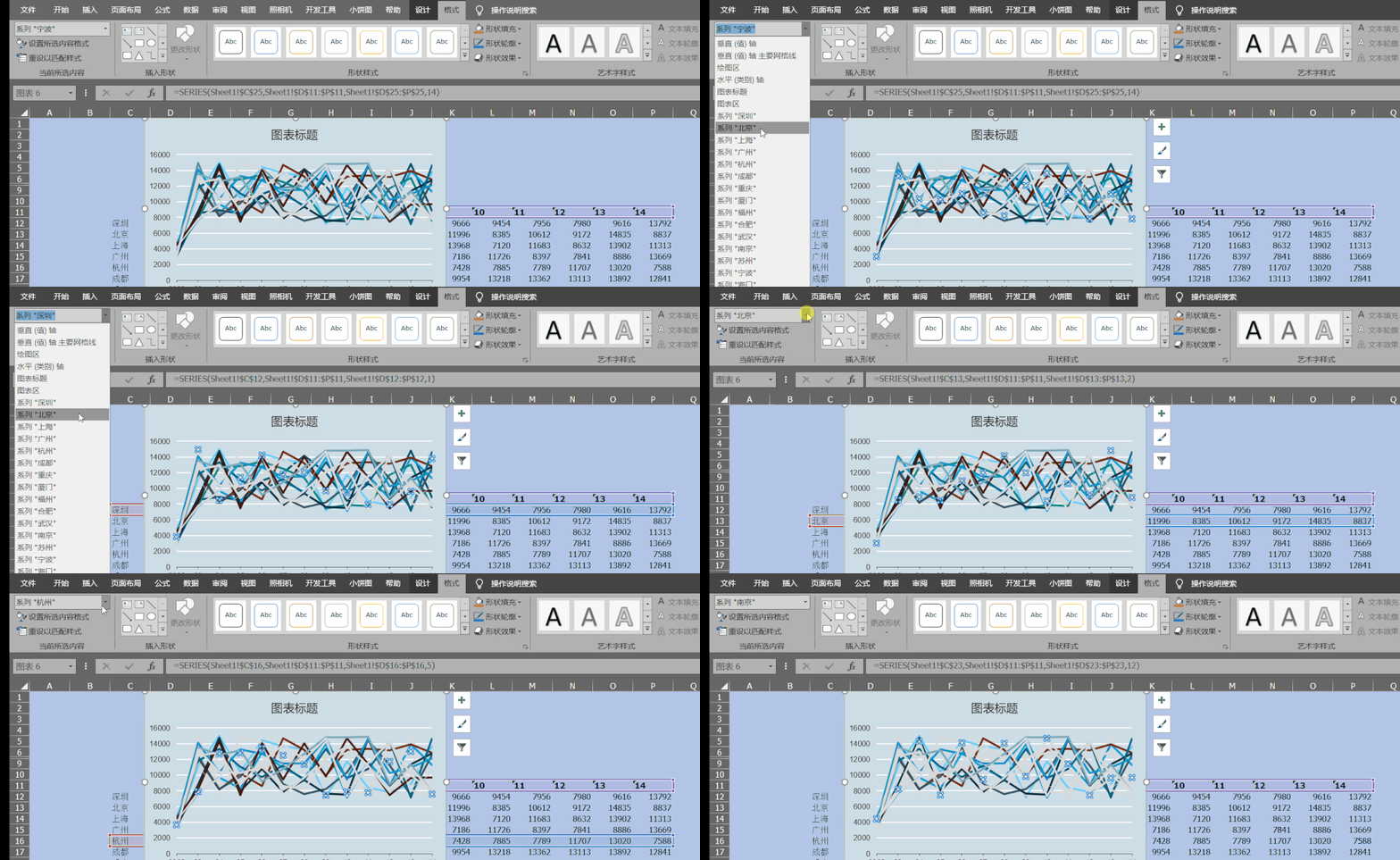
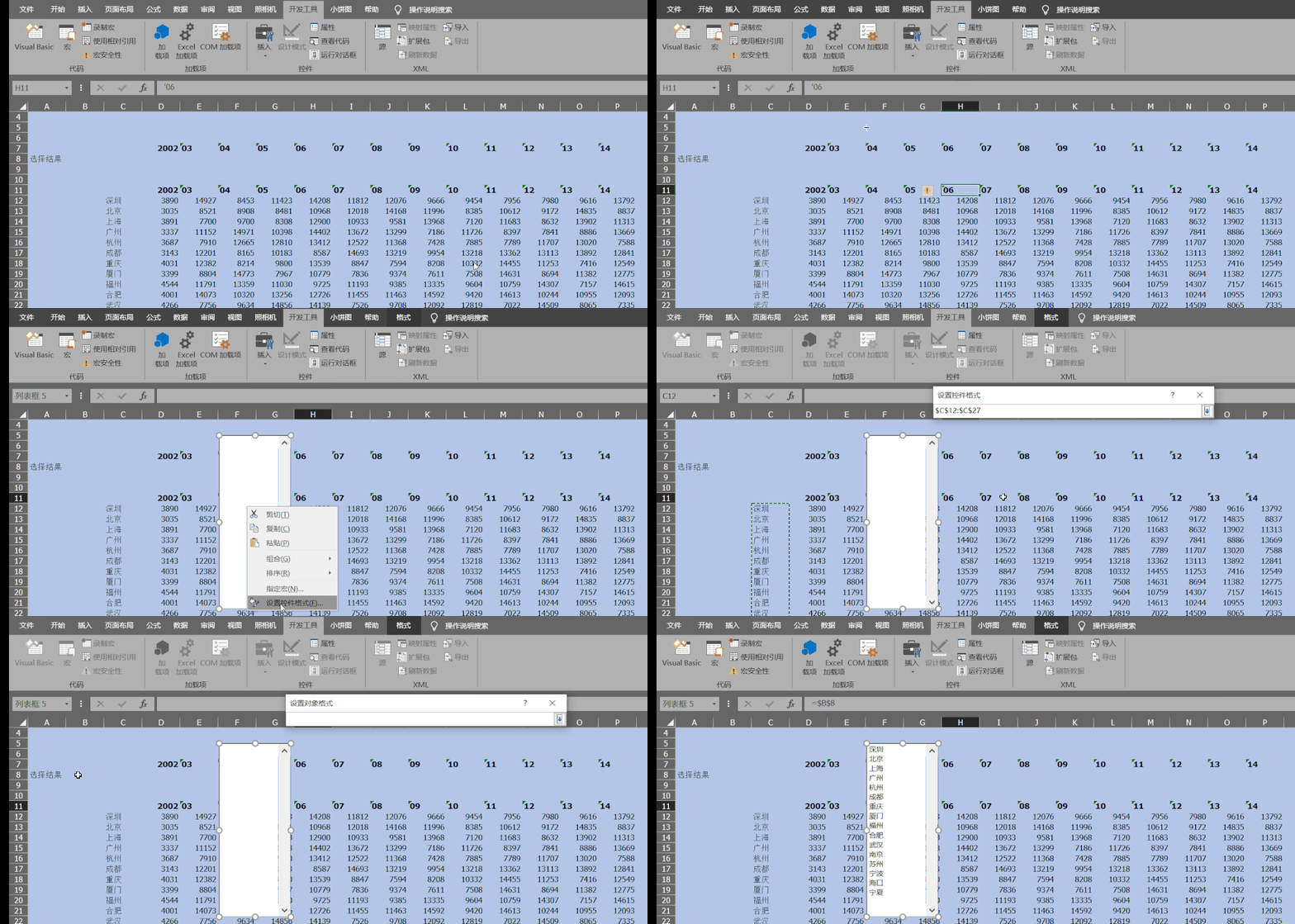
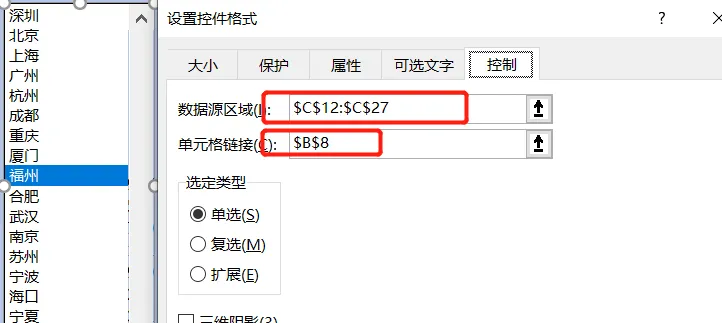
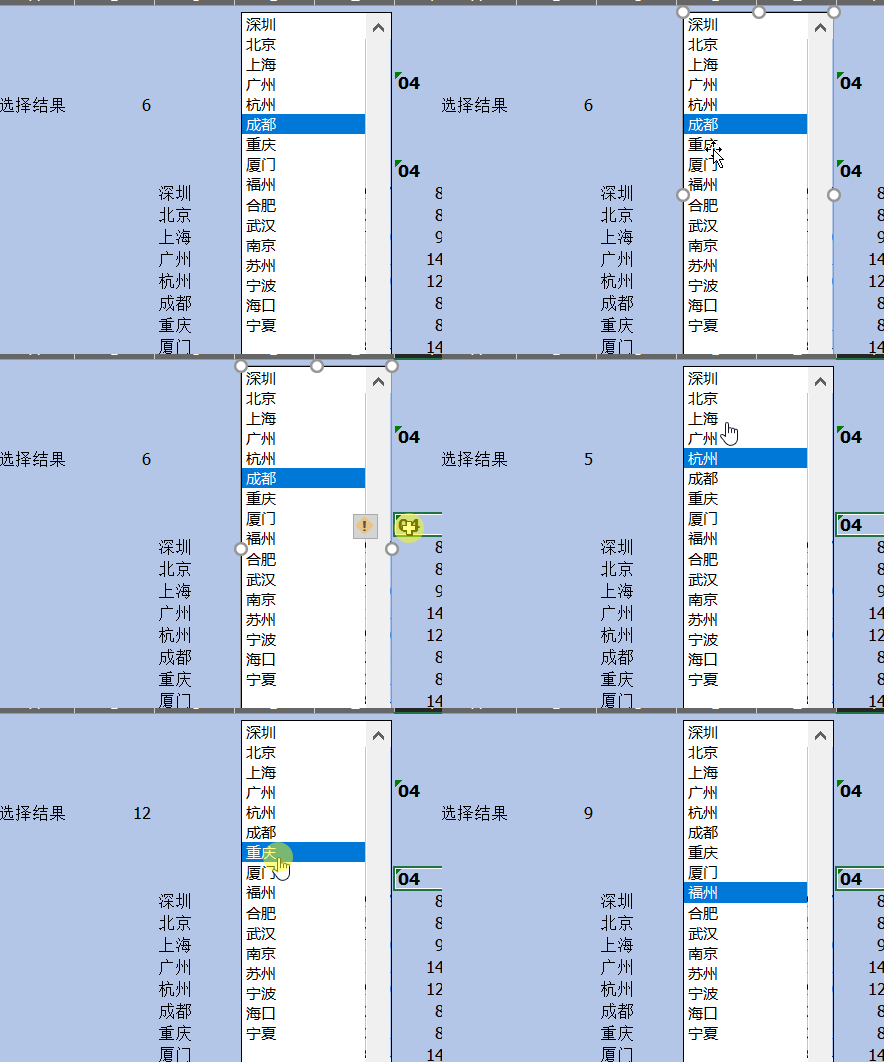
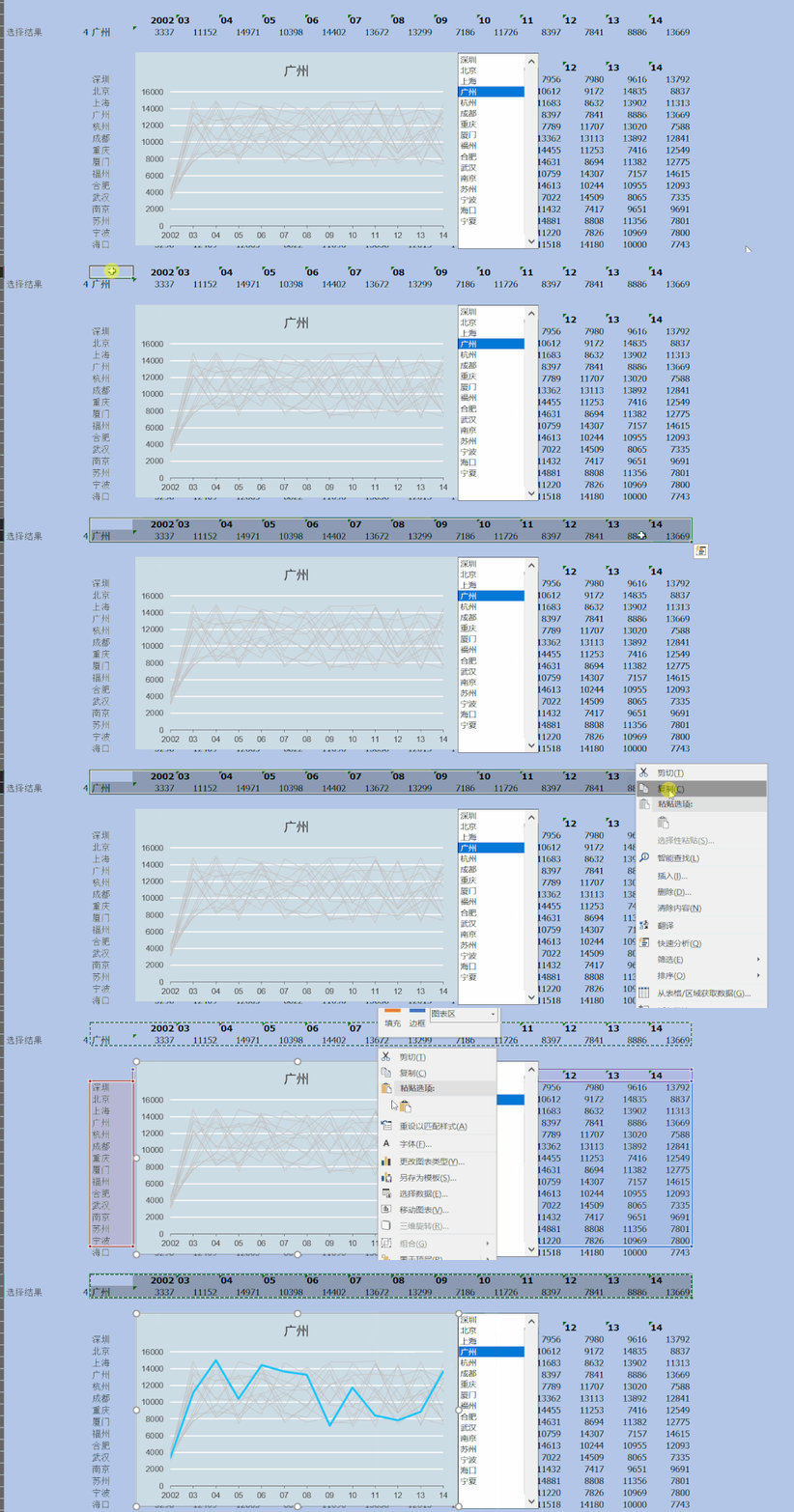
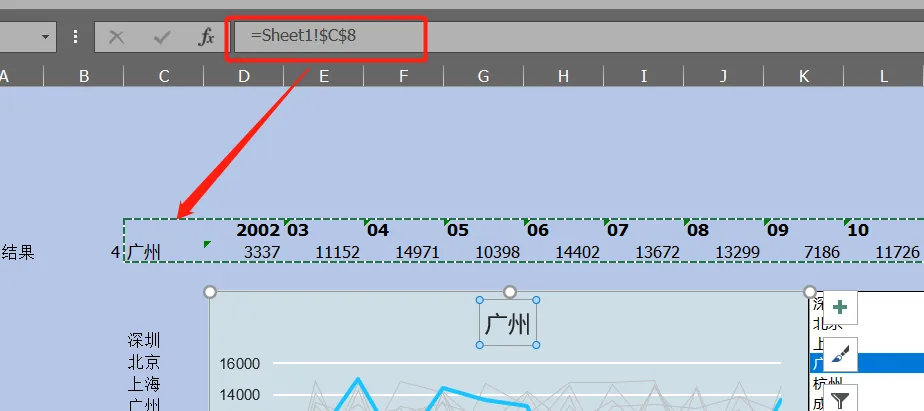
新颖之处就是当我们选择的时候图表既可以突出当前选择的系列,又对于其他系列以浅色衬托,这般操作可以方便我们查看当前系列的同时,又方便我们查看全局趋势。基础数据源我们先准备好,上图是我事先准备好的各个城市的数据插入之后如果你的横坐标不是年份,那么只需要鼠标选中图表然后点击设计→切换行/列就行了。设置完成之后在菜单栏选中格式,依次选中每一条折线系列,每选中一个按一下F4键,这样我们便可以将所有的折线全部设置成为灰色。如果你按F4没有反应,请看下你的键盘右下键是不是有个Fn键,如果有,按住Fn键在按F4键。颜色全部设置完毕后,在设置线条粗细,也是选择其中一条折线,然后设置宽度是0.25磅。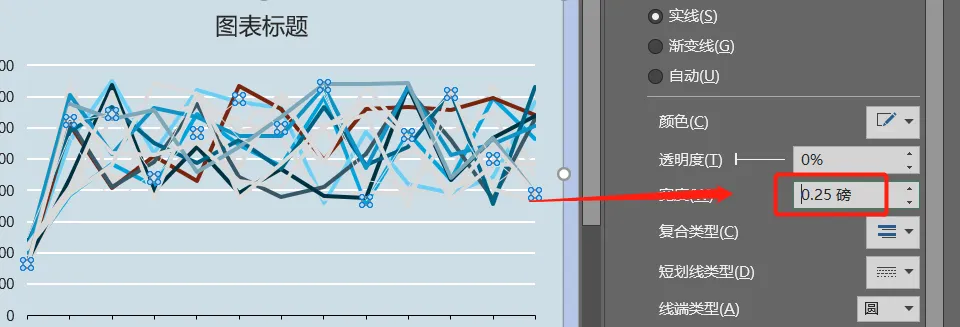 其他折线也要设置0.25磅,设置方法跟上面设置颜色步骤一样,按F4键。该控件名称叫列表框,注意它的位置,不要选错咯~在上方动图中我们选择了数据源区域也就是城市名称所在区域。单元格链接选择B8。我们发现B8单元格,也就是刚才我们选择单元格链接的单元格随着我们选择的变化,会自动变化数字,并且数字就是当前选择的城市在城市序列中排第几个。5.写公式,引用数据。利用index函数引用B8单元格表示的系列号对应的城市数据因为B8单元格是随着我们控件的选择是变化的,所以后面的数据也都会随着控件选择的变化而变化。到这里我们的动态图表就完成了,大家跟着步骤一步步自己做一遍哦。下期再见~
今天的分享就到这,如果教程对大家有用,希望大家多多分享点赞支持小编哦!你的每一次点赞和转发都是支持小编坚持原创的动力。