你在 Excel 里最费时间的,往往不是输入数字。
而是明明知道自己想算什么,却不知道该用哪个公式;好不容易搜到公式,又要改列名、查范围,最后还得把结果复制给 AI,请它解释为什么这个月突然下滑。
现在,这几步可能会被放进同一个侧边栏。
7 月 20 日,xAI 发布 Grok for Excel。根据官方演示,它可以直接读取工作簿里的数据、引用具体单元格、写入公式、生成图表,还能根据你的描述运行预测场景。
先把边界说清楚:当前电脑没有可用的桌面版 Microsoft 365 Excel,也没有符合条件的 Grok 套餐,所以我没有把官方演示冒充成亲测。本文已经核对了 xAI 的发布说明、微软商店的功能和权限信息,并给出一套你可以直接复现的验收任务。
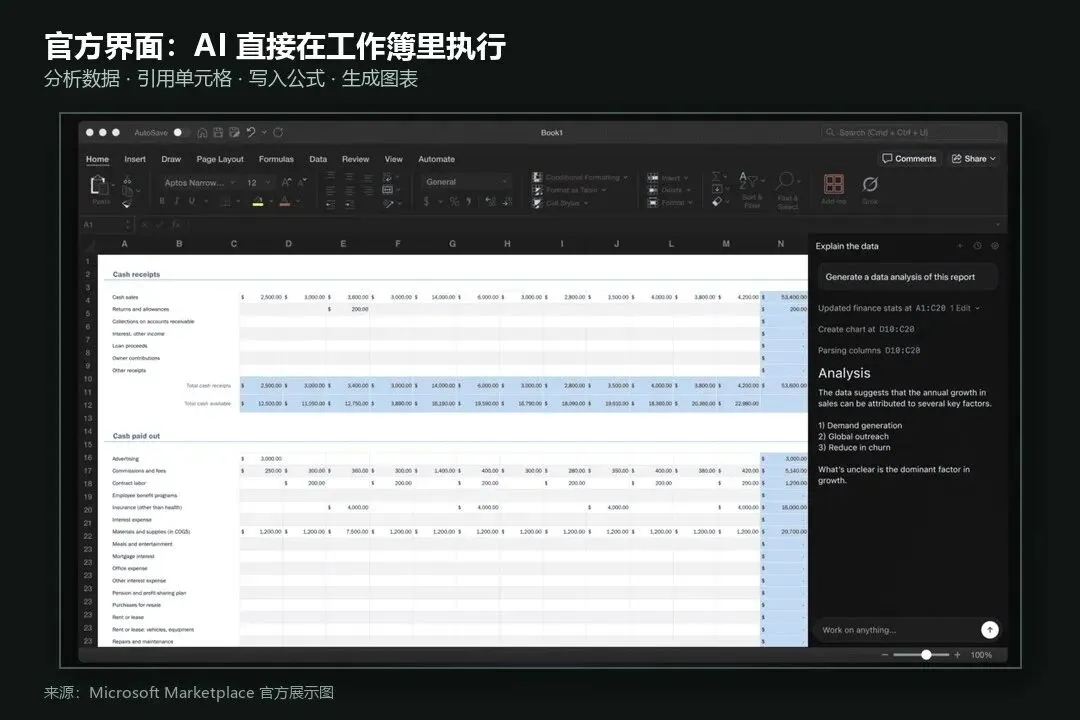
Grok for Excel 官方界面:在工作簿侧边栏分析数据
以前遇到一张销售表,你可能要做四件事:
1.搜索同比、环比或排名公式;
2.把公式改成自己的列和范围;
3.复制数据给 AI,让它解释异常;
4.回到 Excel,再手工制作图表。
Grok for Excel 想做的是把这条链路缩短。你可以选中一段数据,直接问“哪个地区下降最多,原因可能是什么”,回答会引用对应单元格;也可以描述想要的结果,让它把公式作为正常编辑写进公式栏。
这才是它对普通职场人的价值:你负责说清楚业务问题,它负责把问题翻译成 Excel 动作。
但请注意,能写进表格不等于一定写对。公式引用范围、空值处理和统计口径,仍然需要人来验收。
我建议新建一份不含敏感信息的练习表,准备“日期、地区、产品、销售额、成本”五列,然后把下面这段任务交给它:
请先读取 A1:E200,但不要立刻修改表格。
第一步:找出销售额环比下降最大的三个地区,说明计算口径,并引用对应单元格。
第二步:在 F 列写入毛利率公式。写入前先告诉我将使用的公式和范围,缺失数据留空,不要用 0 代替。
第三步:生成一张月度销售趋势图,保留原始表,不要改变现有排序和格式。
完成后列出你修改过的单元格、公式和新增图表位置。
这段指令故意加入了“先说明、再修改”和“完成后列出改动”。因为办公 AI 最危险的情况,不是不会做,而是悄悄改了你没有注意到的地方。
如果它能准确引用单元格、正确写入公式,并且没有破坏原表,再考虑把它用于真实工作。

安装前先确认套餐、权限和验收项
第一类,是每周都要整理经营数据、项目进度和销售报表的人。你不需要背复杂公式,但必须知道最终指标应该怎么算。
第二类,是经常接手别人表格的人。面对几十列字段,与其逐列猜含义,可以先让它解释数据结构,再决定怎么分析。
第三类,是需要反复做情景测算的人。比如把成本提高 5%、销量下降 10%,观察利润会发生什么变化。
如果你只偶尔打开 Excel,或者公司不允许把工作簿数据发送给外部服务,就没有必要为了新鲜感安装。
第一,免费安装不等于免费使用。xAI 称它是免费的 Microsoft 365 加载项,但微软商店目前注明,实际使用面向 SuperGrok、Heavy、Business 和 Enterprise 套餐,并受用量限制。
第二,它拥有较高权限。微软商店明确显示,该加载项可以读取和修改文档,也可以把数据发送到互联网。工资、客户名单、未公开财务数据和公司内部报表,不要在未经授权的情况下上传。
第三,它不是 Excel 基础能力的替代品。你至少要能判断公式口径、图表是否合理、结果有没有漏掉空值和重复数据。
Grok for Excel 值得关注,不是因为它又多了一个聊天框,而是因为 AI 开始直接在工作簿里完成动作。
但现在最稳妥的使用方式,不是把整张正式报表交给它,而是先用一份脱敏练习表做十分钟验收:能不能引用正确、能不能修改透明、能不能保住原始数据。
三项都过,再让它进入真实工作流。
信息依据:xAI 官方发布、Microsoft Marketplace,核对时间为 2026 年 7 月 21 日。
欢迎关注「AI与效率风向标」


